Simulink If模块的使用方法

 时间:2024-10-12 07:41:34

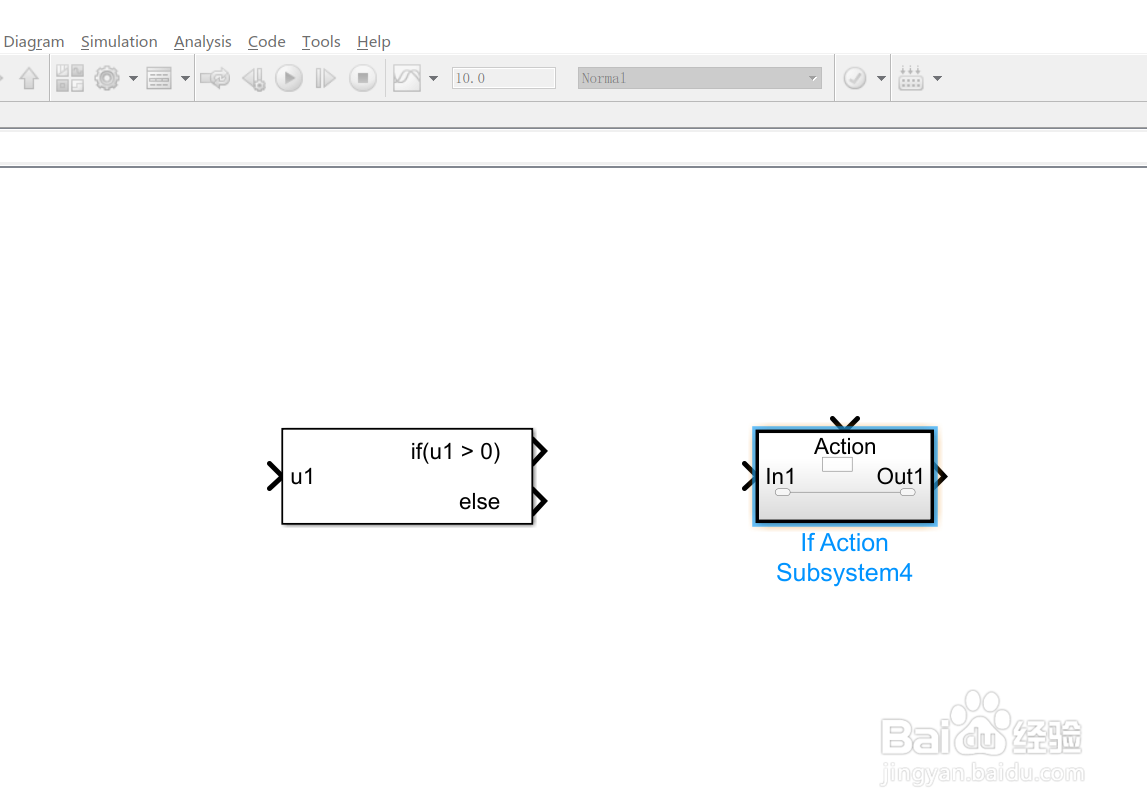
1、打开simulink的编辑面板,先双击空皈寿凿几白位置,输入if,选中If;双击空白位置,输入if,选中If Action Subsystem。这样两个模块就添加成功了
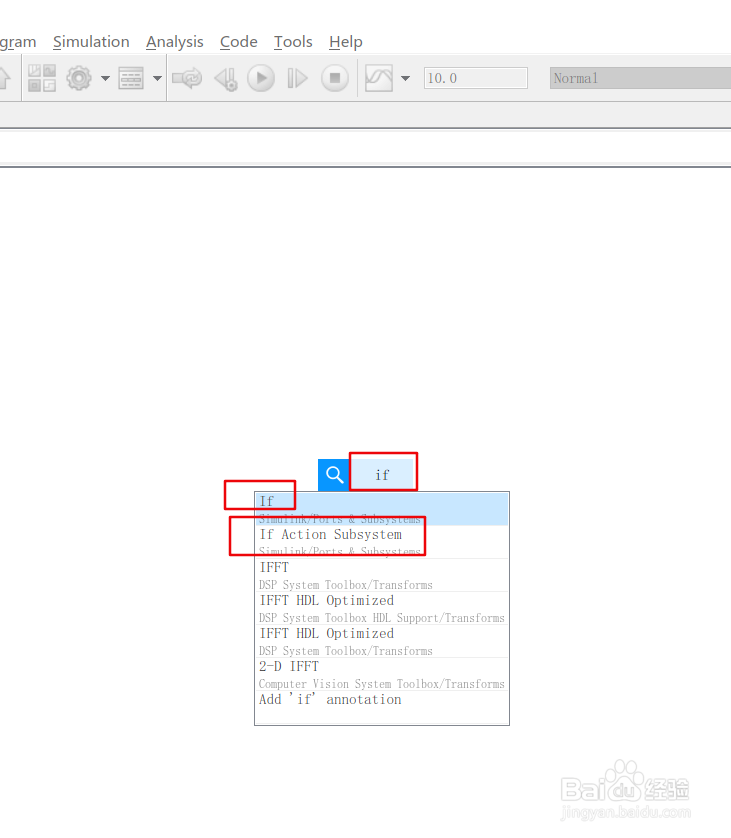
Simulink If模块的使用方法Simulink If模块的使用方法

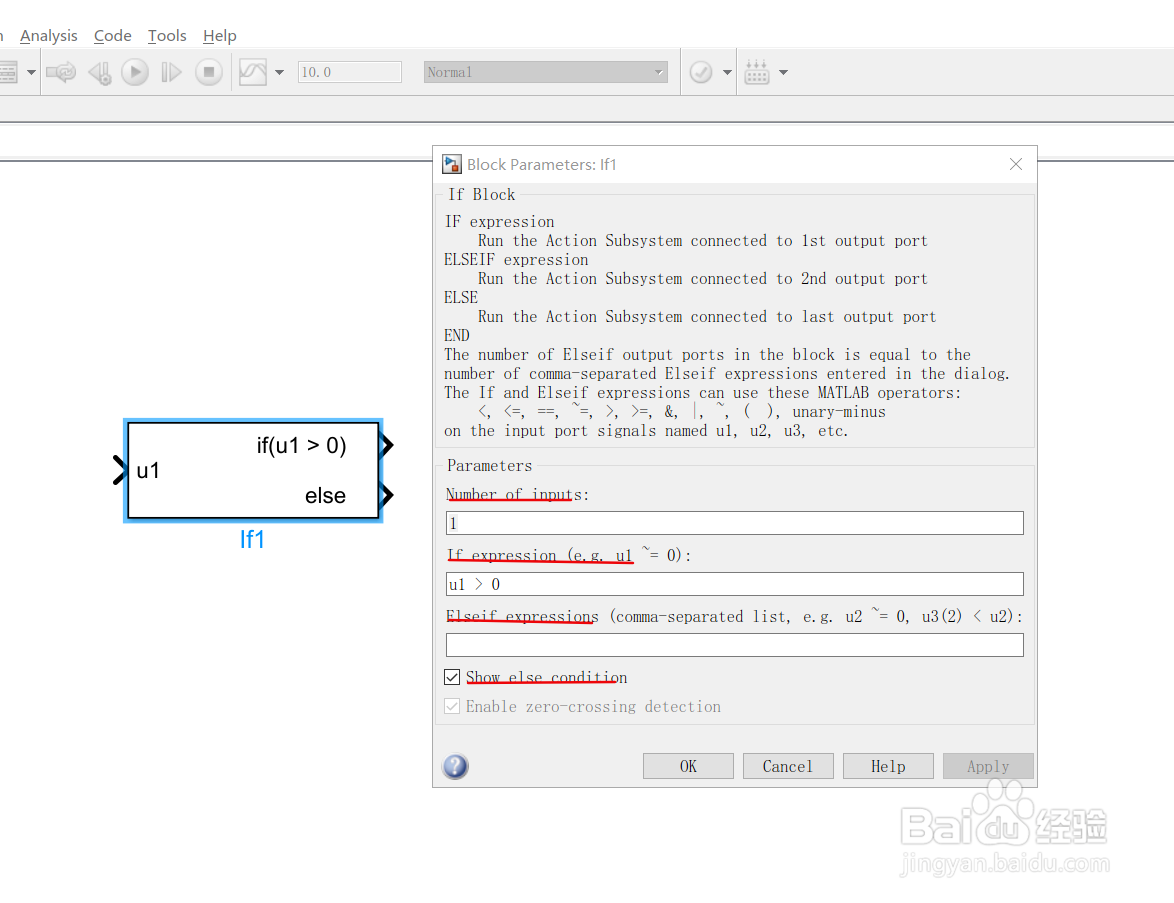
2、双击If模块,弹出的属性框中:Number of inputs:输入端口的数目If expression:If判断条件Elseif e旌忭檀挢xpressions:else的判断条件,多个else用逗号分隔Show else condition:显示Else分支的输出信号

Simulink If模块的使用方法

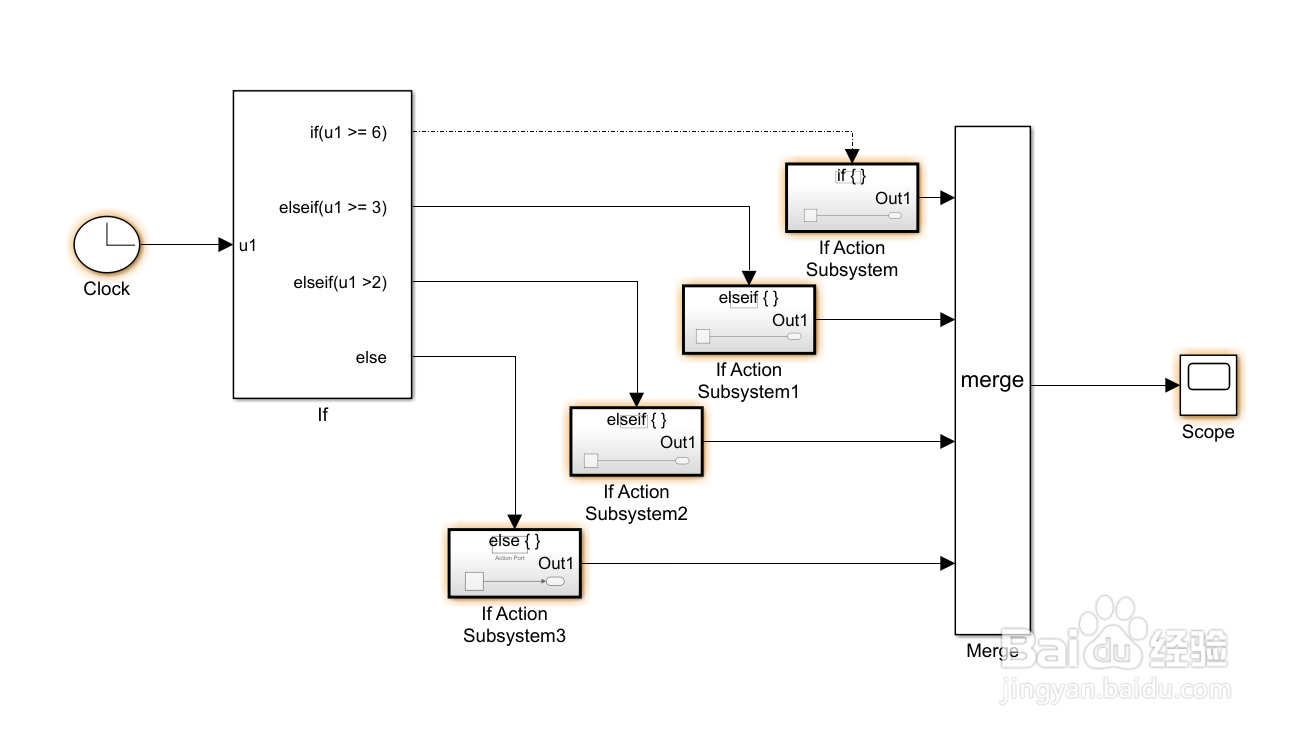
3、根据图1例子,开始搭建模型

Simulink If模块的使用方法Simulink If模块的使用方法

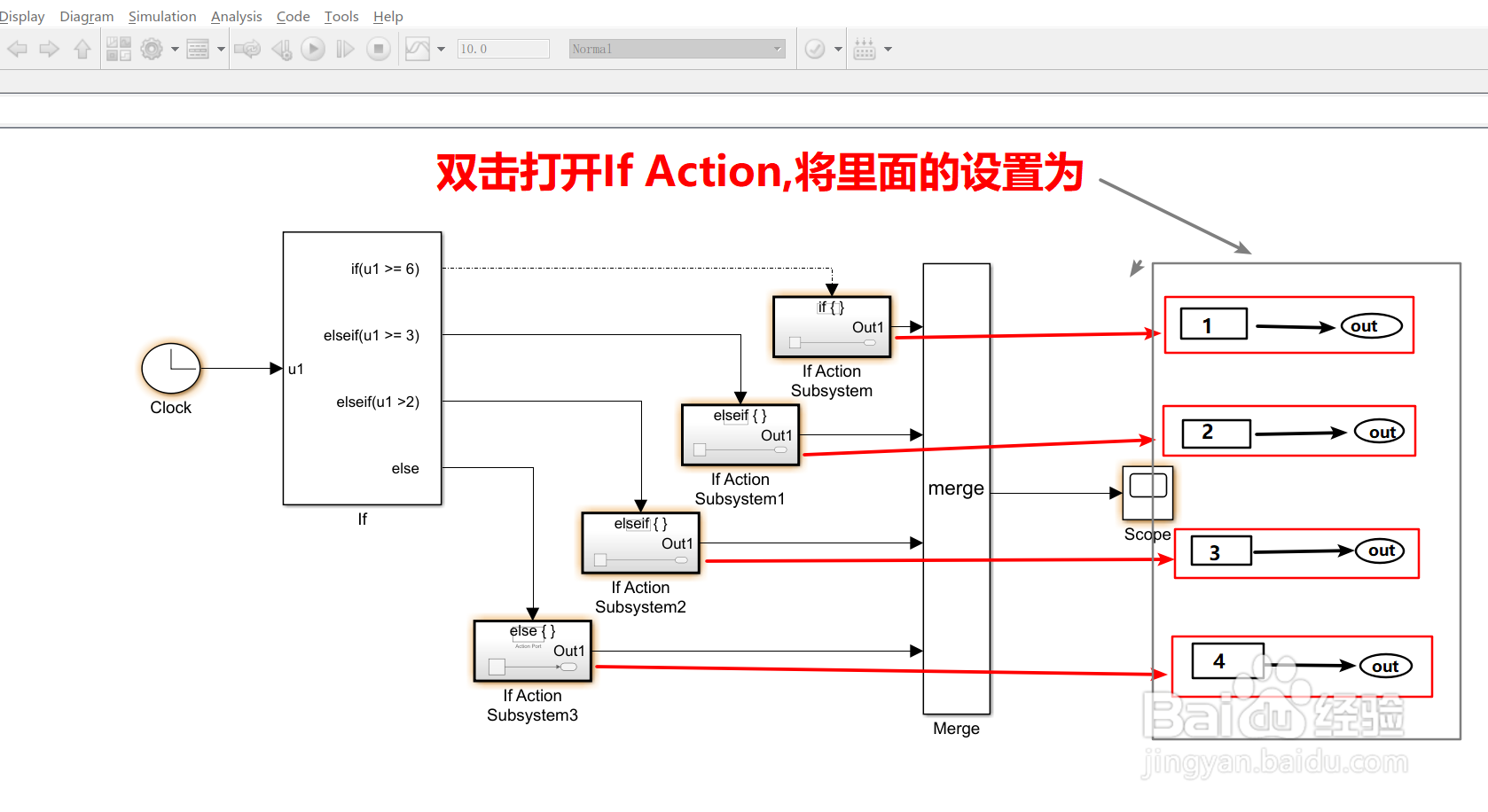
4、双击打开If Action Subsystem模块,修改原模块

Simulink If模块的使用方法

5、依次根据公式添加模块

Simulink If模块的使用方法Simulink If模块的使用方法

6、运行后,打开scope模块

Simulink If模块的使用方法
  • Simulink中使用积分模块
  • 怎样将Simulink中的数据导出到Matlab工作区
  • 如何将Simulink的仿真数据导入到工作空间
  • 如何在Simulink中使用正弦信号
  • Simulink中使用微分模块
  • 热门搜索
    wps如何制作表格 如何护肤保养 皮肤晒伤后怎么办 pe是什么意思 报告怎么写范文 返利网怎么返利 如何查询托福成绩 育英学校怎么样 长春科技学院怎么样 大智若愚是什么意思的意思