怎么设置word文档中的行间距

 时间:2024-10-14 04:33:09

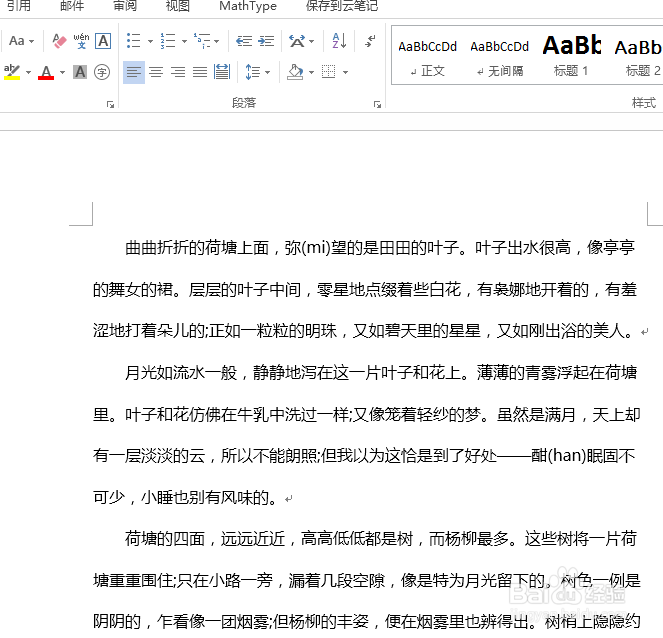
1、以word2013为例;如下图是我们将要进行设置的样本:

怎么设置word文档中的行间距

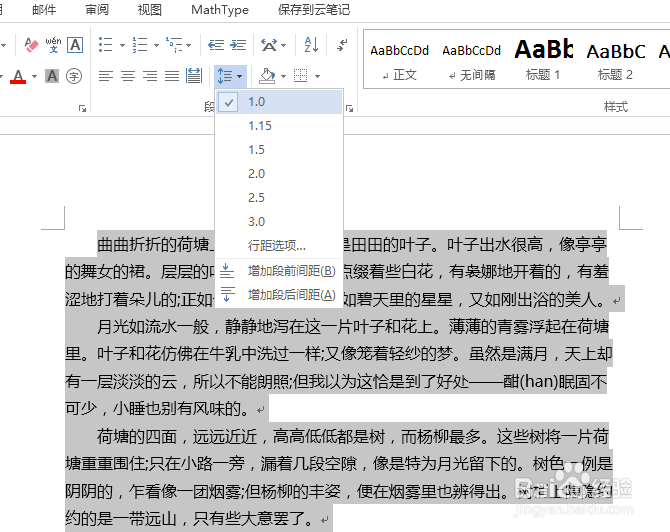
2、首先全选该文档样本,然后“开始”--->"段落"一栏中设置行间距(此时默认的行间距为1.0),具体如下图所示:

怎么设置word文档中的行间距

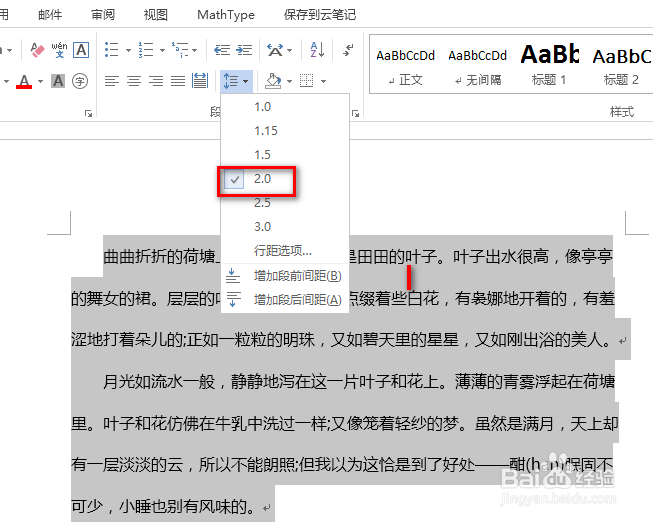
3、将上述行间距设置成2.0,如下图所示:

怎么设置word文档中的行间距

4、我们发现设置之后的行间距并没有什么变化,也就是说我们的设置没有达到效果,那么我们需要对“行距选项”进行设置,鼠标点击“行距选项”,具体如下图所示:
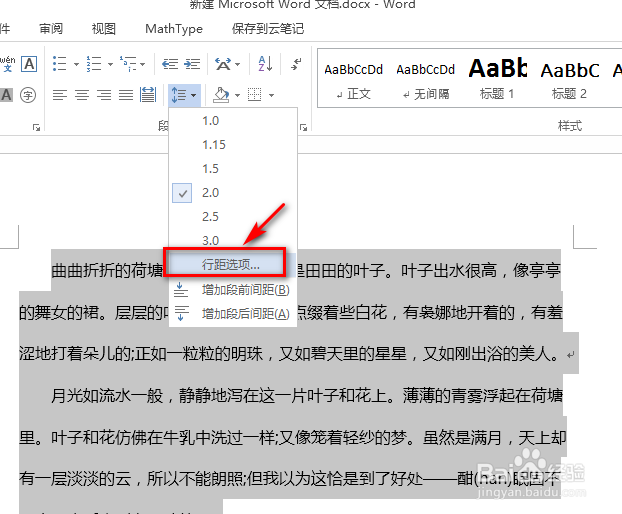
怎么设置word文档中的行间距

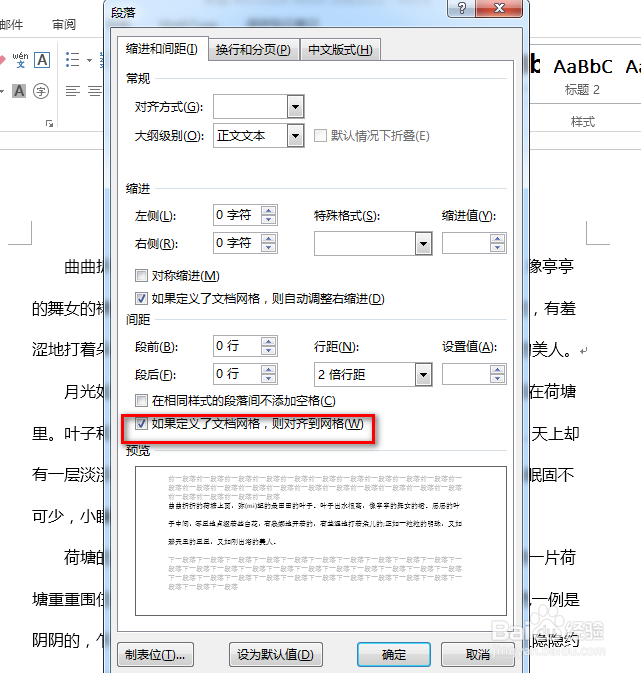
5、在弹出的对话框中,取消勾选“如果定义了文档网格,则对齐到网格”(主要是默认勾选导致了上述设置不成功),具体如下图所示:
怎么设置word文档中的行间距

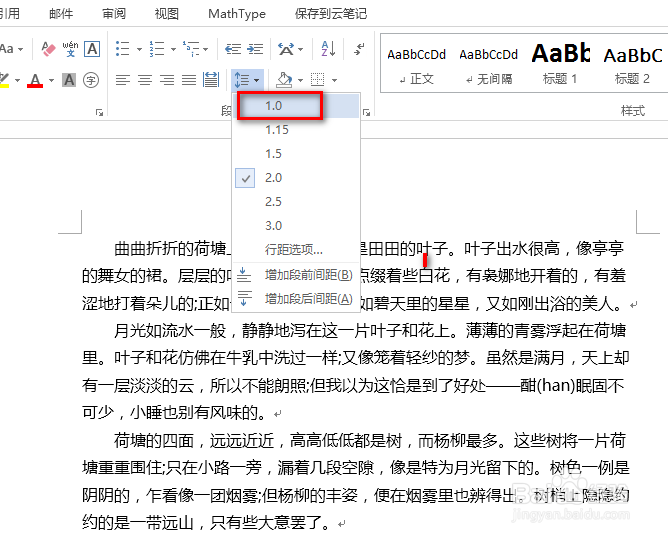
6、返回到文档页面,重新对行间距进行设置,如鼠标移动到1.0处,则可以看到行间距明显缩小,具体如下图所示:
怎么设置word文档中的行间距

7、确定设置成1.0之后,效果正式生效,具体如下图所示:

怎么设置word文档中的行间距
  • word文档插入自定义背景图片
  • 如何在桌面上创建 Windows 内存诊断的快捷方式
  • 如何避免师生冲突
  • Word 文档表格快速拆分表格方法。
  • 热门搜索
    小肚子怎么减 宝骏730怎么样 怎么把视频旋转 投影手机怎么样 祎五笔怎么打 za隔离霜怎么样 阴囊瘙痒是怎么回事 感冒头晕怎么办 不倒翁怎么做简单手工 胸部胀痛怎么回事