Excel重复数据只显示一个

 时间:2026-02-12 23:28:34

1、首先启动桌面上的excel

Excel重复数据只显示一个

2、打开文档

Excel重复数据只显示一个

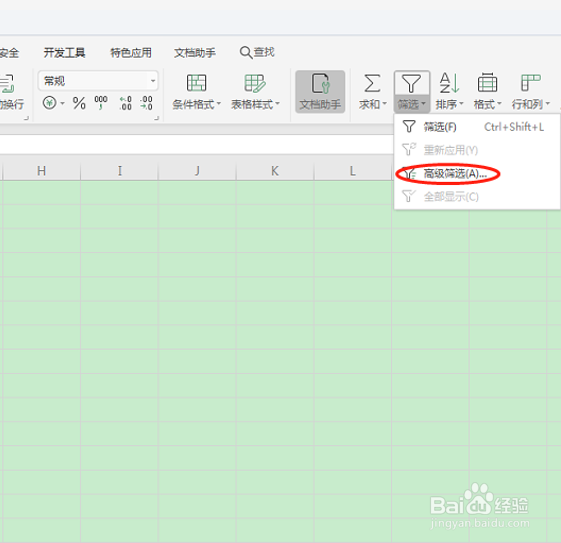
3、我们要让重复数据只显示一个,可以在菜单栏“开始”–“筛选”:

Excel重复数据只显示一个

4、在“筛选”下拉选项中点“高级筛选”,如图所示:

Excel重复数据只显示一个

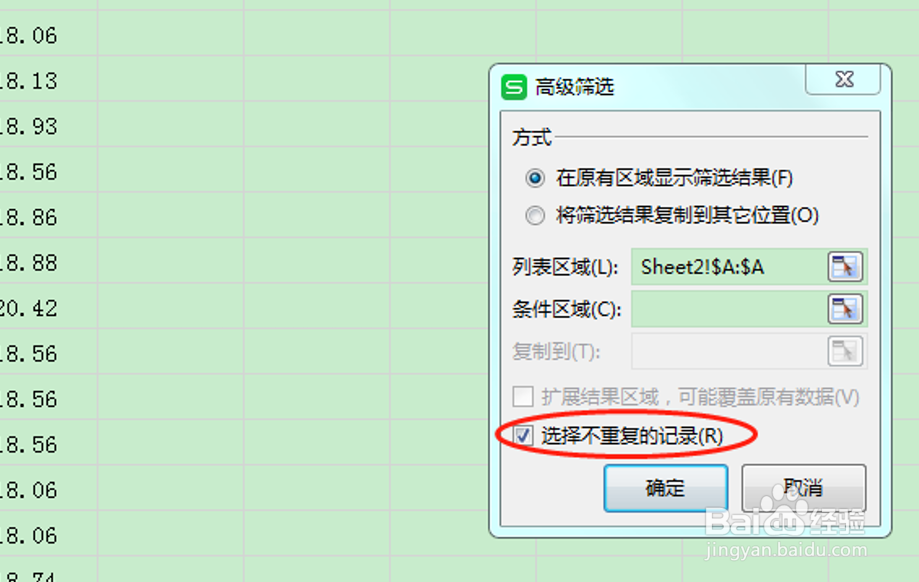
5、在弹出的“高级筛选”窗口,列表区域选择A列,条件区域不用选,也可以选择在本列上显示筛选的内容,也可以选择“复制到”在别的地方显示,然后勾选下方的“选择不重复的记录”,然后点击确定:
Excel重复数据只显示一个

6、回到文档表格中,就可以看到在A列上显示筛选不重复的数据,如下:

Excel重复数据只显示一个

7、假如想要把不重要的数据体现在其他位置,可以点选“将筛选结果复制到其它位置”,在“复制到”区域选择想要的位置,如下:

Excel重复数据只显示一个

8、确定后,表格中出单独显示不重复的数据列表,如图所示:

Excel重复数据只显示一个

  • excel中怎么把5位数字只取前面4位数字
  • 怎么删除重复项
  • Excel:vlookup+match搭配
  • excel怎么选中一列全部数据
  • vlookup函数的使用方法
  • 热门搜索
    电脑dvd怎么打开 房屋维修基金怎么用 蓬莱旅游攻略 快速减肥 法国旅游攻略 呼啦圈能减肥 电信手机怎么查话费 宜兴旅游攻略 怎么申请电子邮件 宝宝有湿疹怎么办