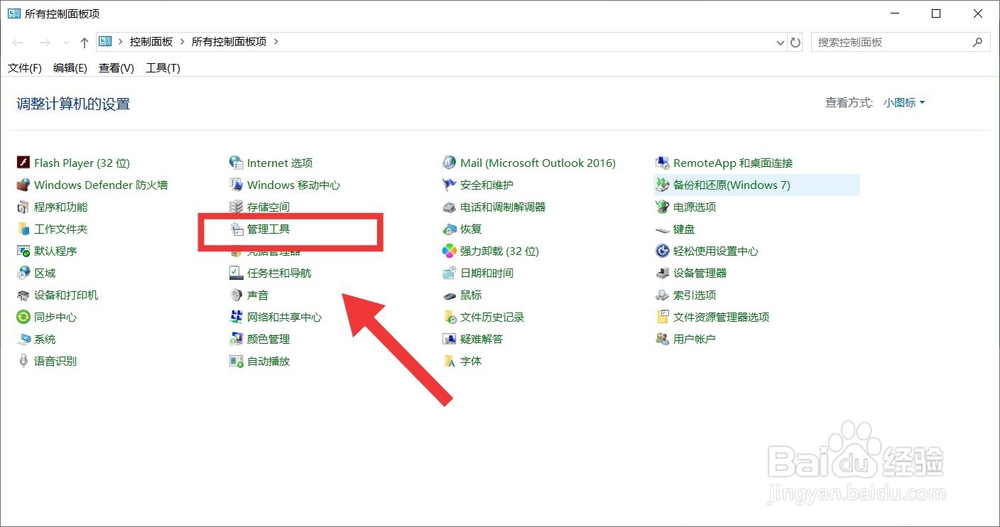
1、第一项优化是我们需要关闭家庭组。因为家庭组是非常耗用CPU资源的,我们打开“控制面板”,进入页面后,点击右边的查看方式选择“小图标”选项。

2、然后我们点击“管理工具”选项,进入页面中找到“服务”选项,点击进入,我们要把全部“HomeGroup”开头的服务,全部关闭。
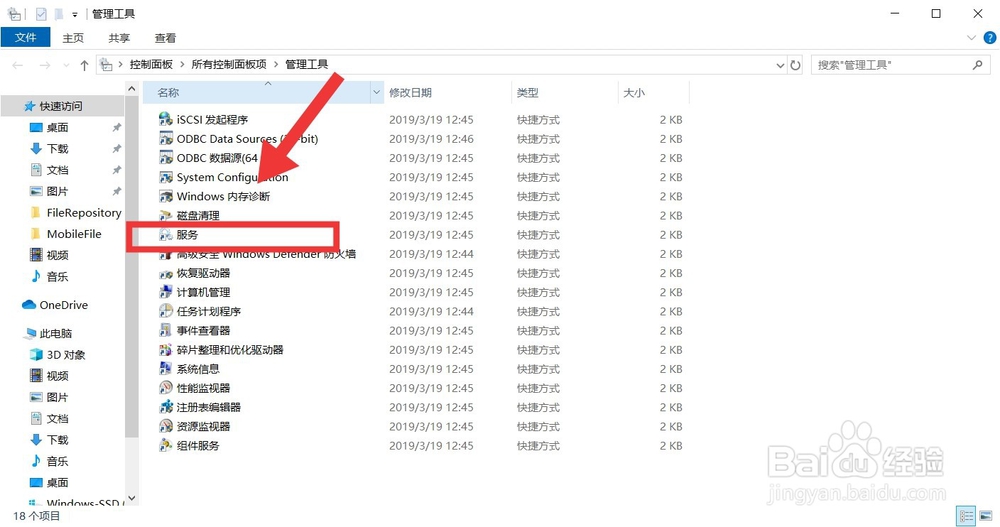
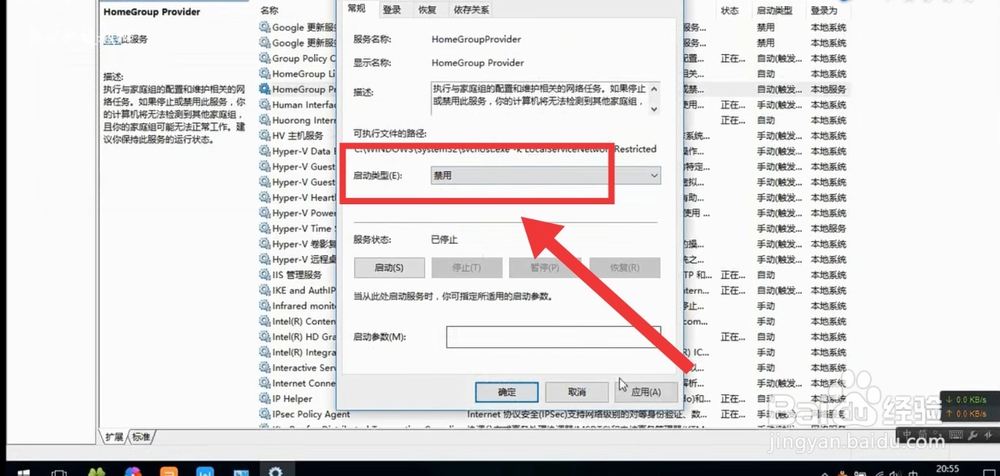
3、用鼠标点击右键停止掉,然后点击右键选择【属性】按钮,在启动类型中点击“禁用”选项,再点击右下角【应用】按钮就完成了哦。
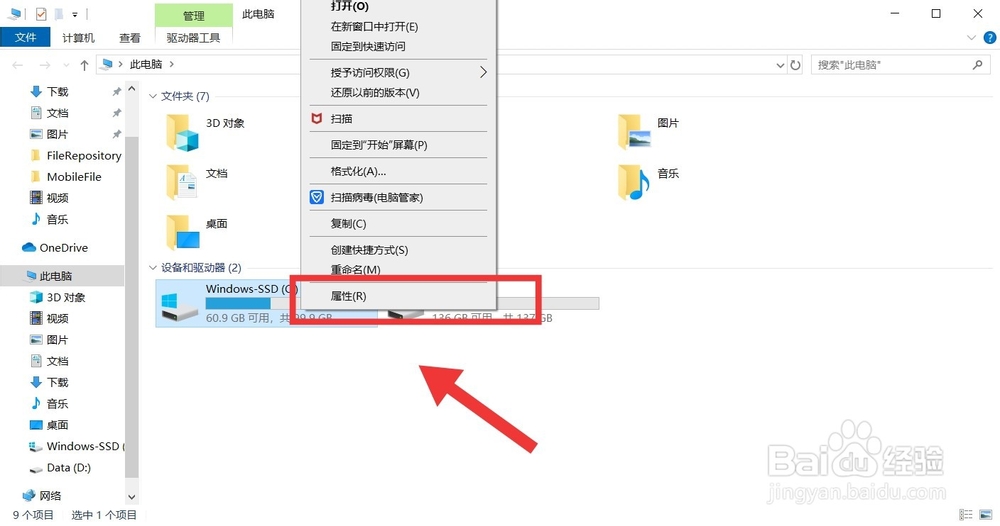
4、第二项优化是清理Windows.old文件夹。点击此电脑找到C盘点击右键找到【属性】按钮,点击“磁盘整理”选项。
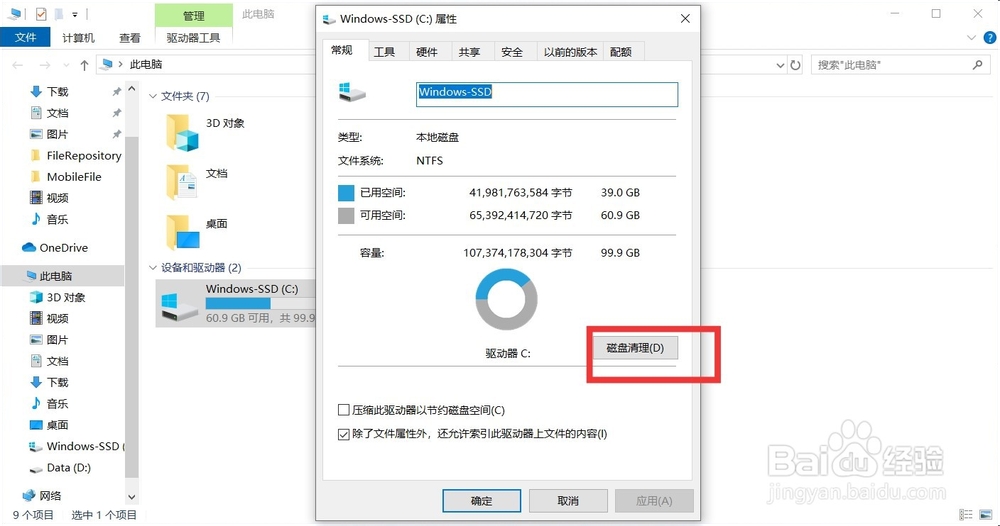
5、然后点选左边栏的【清理系统文件】按钮,再把“要删除的文件”中的“Windows更新清理“打上对勾,点击【确定】按钮即可。

1、1 打开控制面板。
2 点击“管理工具”选项。
3 点击“服务”选项。
4 右键点击【属性】按钮。
5 点击“磁盘清理”。
6 点击“清理系统文件”确定即可。
