Excel中提取所需数字一部分的方法

 时间:2026-02-14 03:27:52

1、打开wps,新建一个空白表格,输入一些数字(如下图)

Excel中提取所需数字一部分的方法

2、一、提取最左边的2个数字

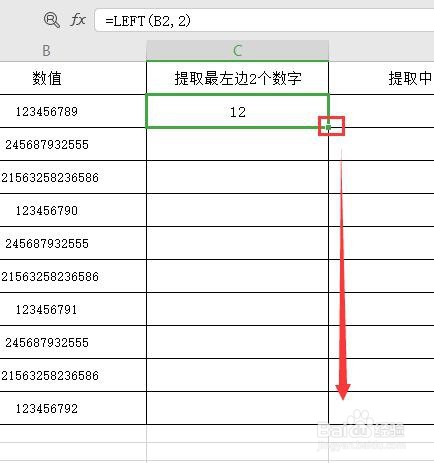
首先鼠标选中单元格C2,输入:=left(B2,2),按回车键,就可以提取出需要的数字了。(如下图)

Excel中提取所需数字一部分的方法

3、然后继续选择单元格C2,将鼠标移至单元格右下角,鼠标变成“+”时,拖住鼠标下拉,此列就全部自动填充完成了(如下图)
Excel中提取所需数字一部分的方法

Excel中提取所需数字一部分的方法

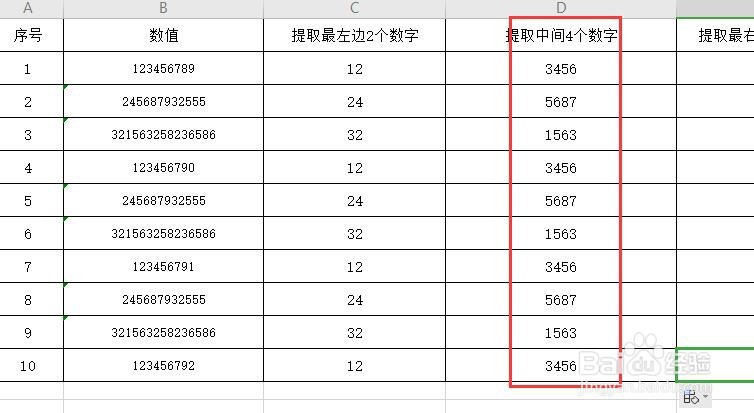
4、二、提取中间4个数字

鼠标选中单元格D2,输入:=MID(B2,3,4),按回车键,就可以提取数字中从第3位开始后面的4个数字了。(如下图)

Excel中提取所需数字一部分的方法

5、然后重复第三步的操作,整列自动填充数字(如下图)

Excel中提取所需数字一部分的方法

6、三、提取最右边的3个数字

鼠标选中单元格E2,输入:=RIGHT(B2,3),按回车键,就可以提取数字了。(如下图)

Excel中提取所需数字一部分的方法

7、然后继续重复第三步操作(如下图)

Excel中提取所需数字一部分的方法

  • excel提取单元格中的部分内容
  • excel快速提取部分数据
  • 如何用Excel快速提取指定条件的数据
  • 将excel表中某一列部分数据提取出来的方法
  • 如何提取表格数值的前几位
  • 热门搜索
    南京财经大学怎么样 零申报怎么报税 青岛黄海学院怎么样 月经少怎么调理 均衡器怎么调 嗓子疼怎么办咽口水疼 新年用英语怎么说 怎么样可以瘦脸 内扣怎么打理 怎么去掉眼袋