#软件达人#WPS文字中如何制作米字格

 时间:2026-04-27 08:01:23

1、新建WPS文字,点击插入,在工具栏下选中形状。

#软件达人#WPS文字中如何制作米字格

2、选择矩形,拖动鼠标绘制出一个矩形。

#软件达人#WPS文字中如何制作米字格

3、将矩形的宽和高设置为同一值,这样就得到了一个正方形。

#软件达人#WPS文字中如何制作米字格

4、在正方形里依次插入直线,画出方框内的线条,初步制作出米字格。

#软件达人#WPS文字中如何制作米字格

5、点击方框,将填充颜色改为无,线条设置为红色实线。

#软件达人#WPS文字中如何制作米字格

6、将方框内部的四条直线都设为红色虚线。这样一个米字格就做好了。

#软件达人#WPS文字中如何制作米字格

1、新建WPS文字,点击插入,在工具栏下选中形状。

2、选择矩形,拖动鼠标绘制出一个矩形。
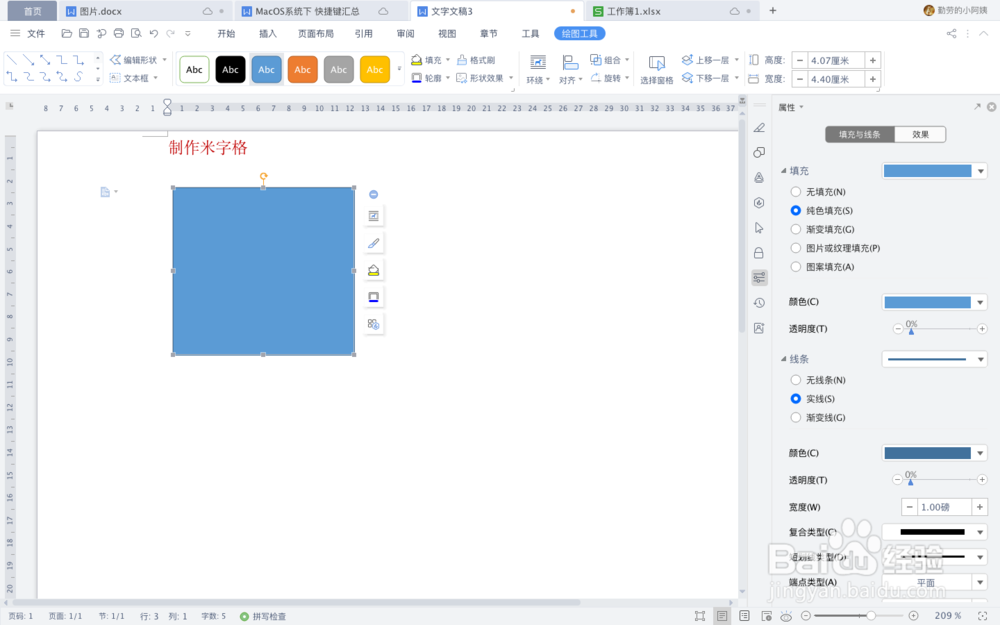
3、将矩形的宽和高设置为同一值,这样就得到了一个正方形。
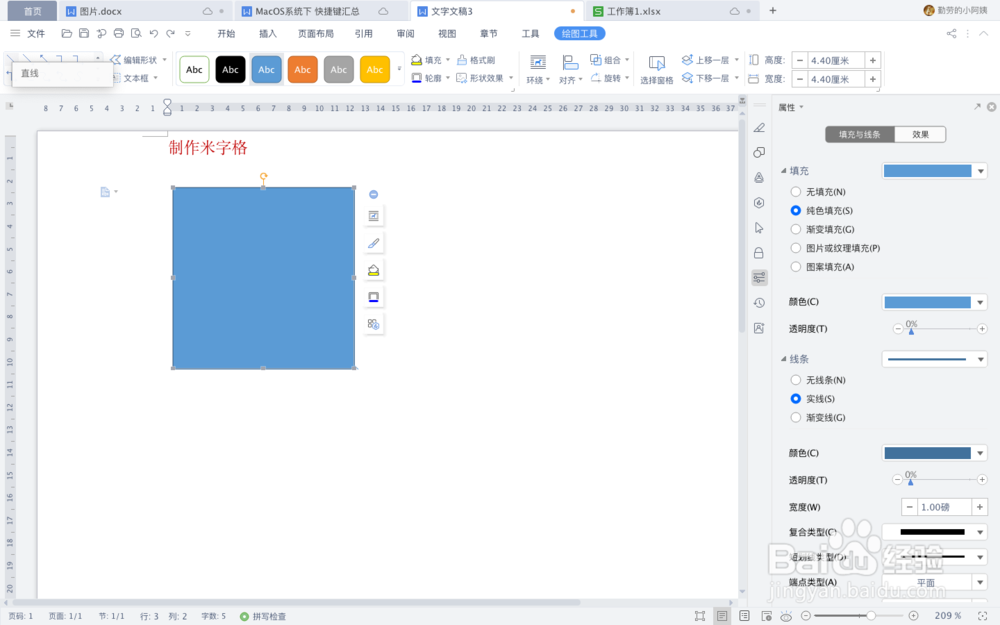
4、在正方形里依次插入直线,画出方框内的线条,初步制作出米字格。

5、点击方框,将填充颜色改为无,线条设置为红色实线。

6、将方框内部的四条直线都设为红色虚线。这样一个米字格就做好了。

  • 如何使用WPS制作米字格?
  • WPS文档中怎样制作米字格汉字
  • WPS文档中怎样制作用于临摹练字的米字格
  • WPS文字编辑时如何制作米字格
  • 怎么使用WPS文档制作米字格
  • 热门搜索
    新疆伊犁旅游 怀孕可以化妆 神农溪景区 淘宝店铺名怎么修改 怎么能让鼻头变小 凉拌茄子 阿拉斯加可以穷养吗 孕妇可以吃猴头菇吗 玄奘的身世剧情攻略 贵州旅游地图