ps给图片添加黄色撕边效果流程

 时间:2026-02-12 07:19:36

1、打开photoshop,进入其主界面;
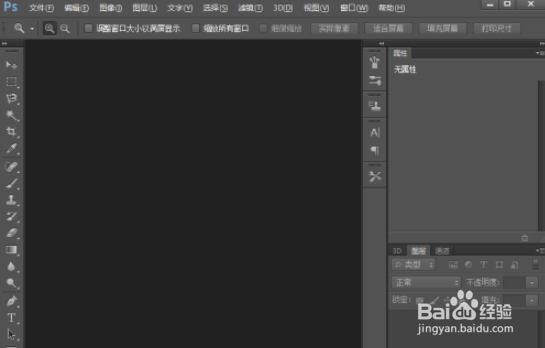
ps给图片添加黄色撕边效果流程

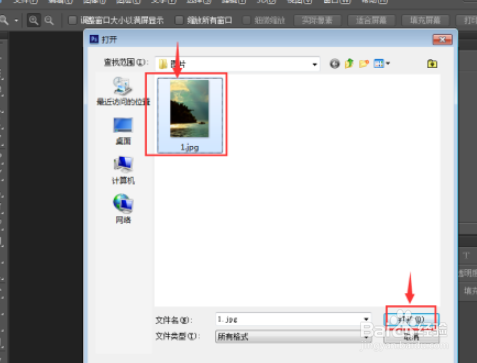
2、按ctrl+o,在打开窗口选中一张图片,按打开;

ps给图片添加黄色撕边效果流程

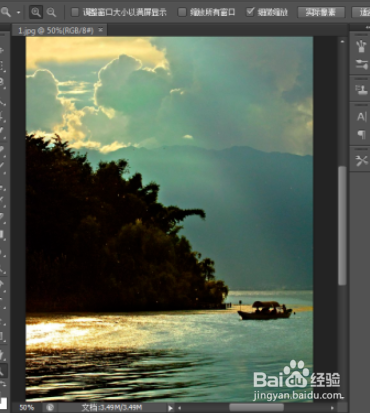
3、将图片添加到photoshop中;

ps给图片添加黄色撕边效果流程

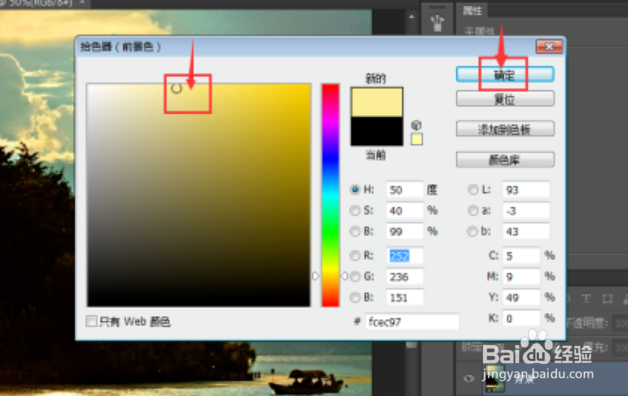
4、点击前景色,选择黄色,按确定;

ps给图片添加黄色撕边效果流程

5、点击滤镜菜单,选择滤镜库;

ps给图片添加黄色撕边效果流程

6、在素描文件夹中点击撕边,设置好参数,按确定;

ps给图片添加黄色撕边效果流程

7、我们就给图片添加上了黄色撕边效果。

ps给图片添加黄色撕边效果流程

1、ps给图片添加黄色撕边效果步骤

1、打开photoshop,进入其主界面;

2、按ctrl+o,在打开窗口选中一张图片,按打开;
3、将图片添加到photoshop中;
4、点击前景色,选择黄色,按确定;
5、点击滤镜菜单,选择滤镜库;
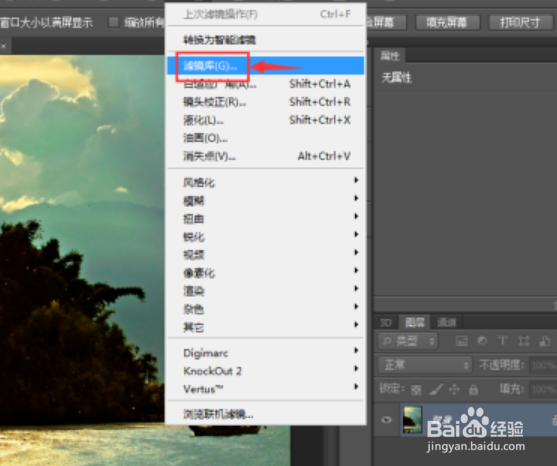
6、在素描文件夹中点击撕边,设置好参数,按确定;
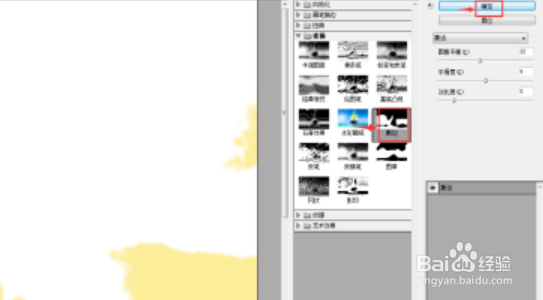
7、我们就给图片添加上了黄色撕边效果。

  • word青色双实线阴影边框
  • word中的文字如何添加浅蓝色底纹效果
  • word上下型环绕如何设置
  • word怎么添加着重符号
  • word如何给文字添加阴影边框
  • 热门搜索
    胸闷气短呼吸困难心慌是什么原因 乐享生活 梧州学院怎么样 如何更改图片格式 东风标致308怎么样 太空生活趣事 两对半化验单怎么看 女人的生活用品 卡凡洗发水怎么样 如何修改图片