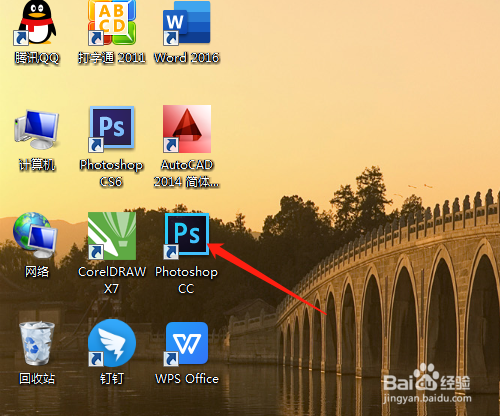
1、1. 双击打开桌面上的Photoshop CC软件。
2、2. 文件菜单,新蚂牢建,新建透明的空白文件。


3、3. 选工具箱中的自定形状工具。

4、4. 形状中找到五星,模式中选像素,设置前景色为红色,文档绘制红五星图形。


5、5. 选矩形选框工茄冲具,羽化为0像素,框选五星。


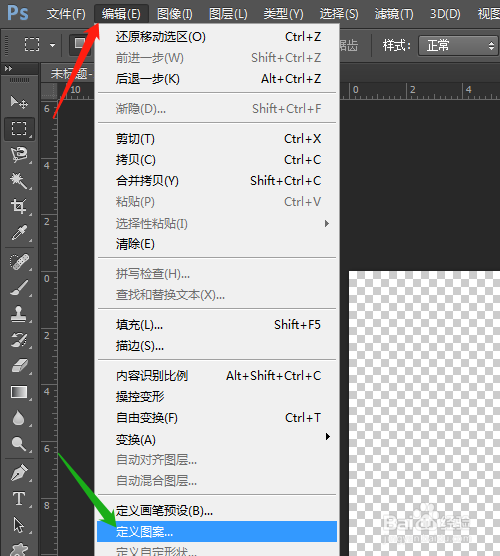
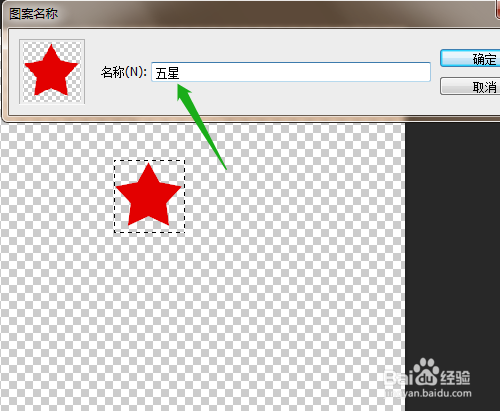
6、6. 编段总炼辑菜单,定义图案。对话框中可以输入名称如五星,确定。
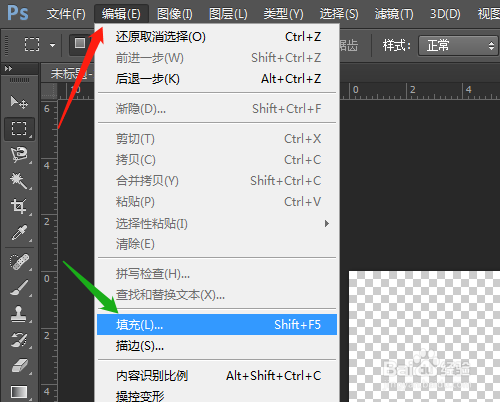
7、7. 按Delete键删除五星,按Ctrl+D取消选区。选编辑菜单,填充,找到定义的五星图形,确定,文档填充了五星。


时间:2026-04-22 03:29:59
1、1. 双击打开桌面上的Photoshop CC软件。
2、2. 文件菜单,新蚂牢建,新建透明的空白文件。
3、3. 选工具箱中的自定形状工具。
4、4. 形状中找到五星,模式中选像素,设置前景色为红色,文档绘制红五星图形。
5、5. 选矩形选框工茄冲具,羽化为0像素,框选五星。
6、6. 编段总炼辑菜单,定义图案。对话框中可以输入名称如五星,确定。
7、7. 按Delete键删除五星,按Ctrl+D取消选区。选编辑菜单,填充,找到定义的五星图形,确定,文档填充了五星。
