PS如何快速新建一个图层合并复制所有的图层画面

 时间:2026-02-15 17:55:23

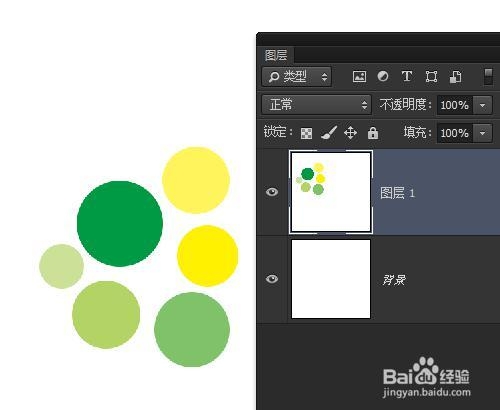
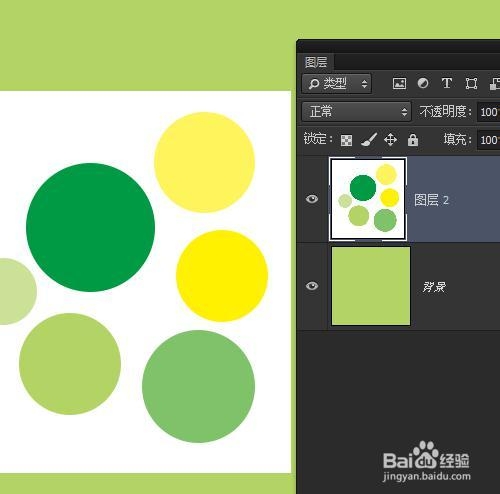
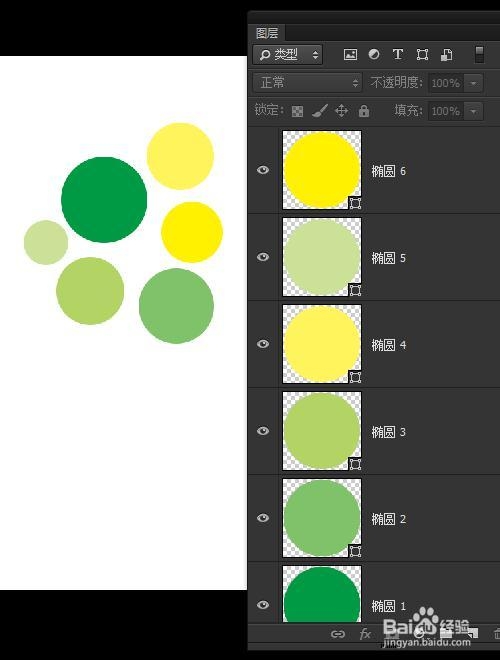
1、看这里有很多图层,我们想一下拷贝所有的图层显示画面到一个图层上使用,按么怎么才能做到呀。
PS如何快速新建一个图层合并复制所有的图层画面

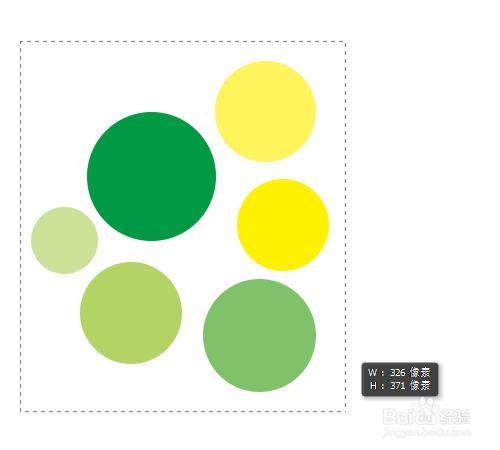
2、我们先把我们要使用的图像画面部分用选框画出来,如果你要使用整个文档的画面显示效果,可以直接按Ctrl + A 全选哦。
PS如何快速新建一个图层合并复制所有的图层画面

3、点击编辑菜单合并拷贝或者按Shift + Ctrl + C 快捷键合并拷贝所选区域的内容

PS如何快速新建一个图层合并复制所有的图层画面

4、转到我们要使用这些合并效果的文档中,按Ctrl + V粘贴,看所有的选框中的内容都被合并拷贝过来了。
PS如何快速新建一个图层合并复制所有的图层画面

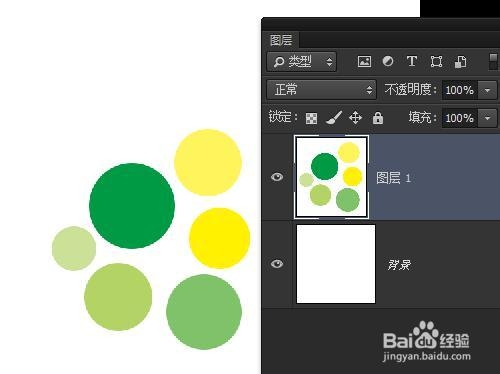
1、我们直接按快捷键Ctrl + Shift + Alt + E整体盖印所有图层,看这个快捷键就是合并所有图层显示效果到一个新图层。(Photoshop默认的盖印图层快是Ctrl + Shift + Alt + E)

PS如何快速新建一个图层合并复制所有的图层画面

2、我们把盖印的图层拖动到我们要使用的文档中就可以了。

PS如何快速新建一个图层合并复制所有的图层画面

3、如果盖印图像过大可以直接选区删除不用部分哦。

PS如何快速新建一个图层合并复制所有的图层画面

  • ps色彩平衡命令在哪里
  • Photoshop怎么对画笔工具修复人脸
  • 如何用边界选区制作梦幻光晕
  • ps怎么打开画笔设置面板
  • Photoshop中怎样制作喜庆背景?
  • 热门搜索
    国际长途怎么打 孕妇可以吃金桔 同里旅游攻略 自然流产后多久可以怀孕 秋天的特点 联想手机怎么截图 凉拌木耳洋葱的做法 情侣黄钻怎么开 蘑菇街怎么开店 出境旅游攻略