win10系统盘(C盘)瘦身

 时间:2026-02-16 10:28:55

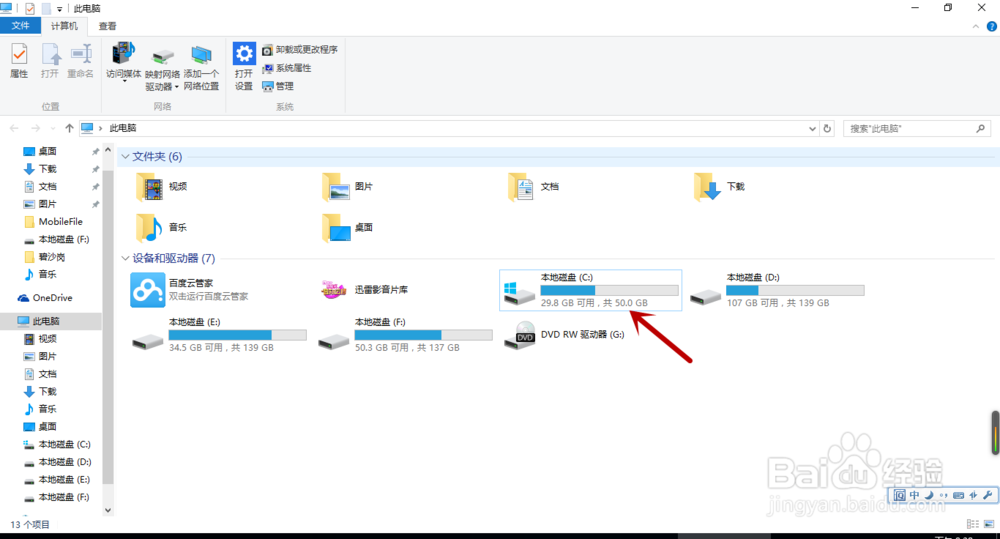
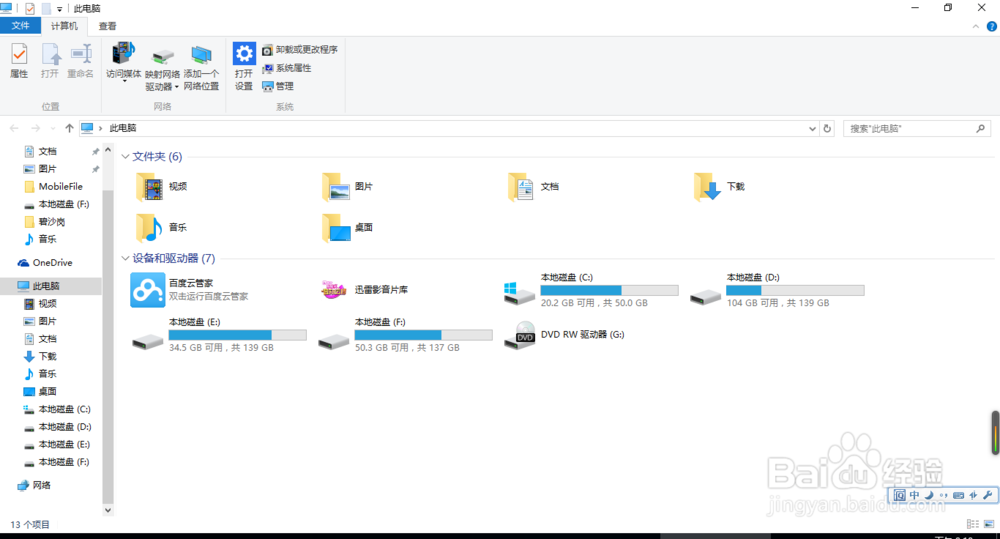
1、首先打开“此电脑”,注意此时C盘空闲空间约为20.2 GB。
win10系统盘(C盘)瘦身

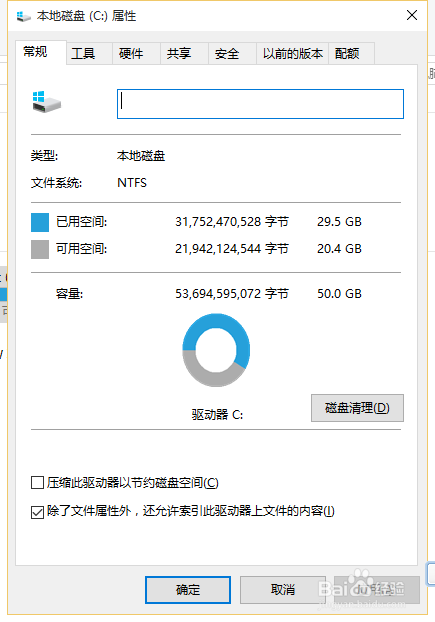
2、右击C盘选择属性,然后点击的“磁盘清理”。

win10系统盘(C盘)瘦身

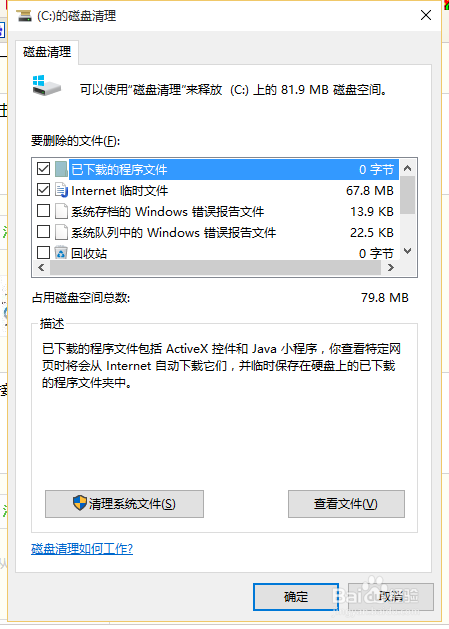
3、在接下来在弹出的对话框中点击“清理系统文件”。

win10系统盘(C盘)瘦身

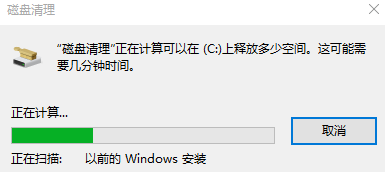
4、接下来系统开始计算C盘上可供释放的磁盘空间。

win10系统盘(C盘)瘦身

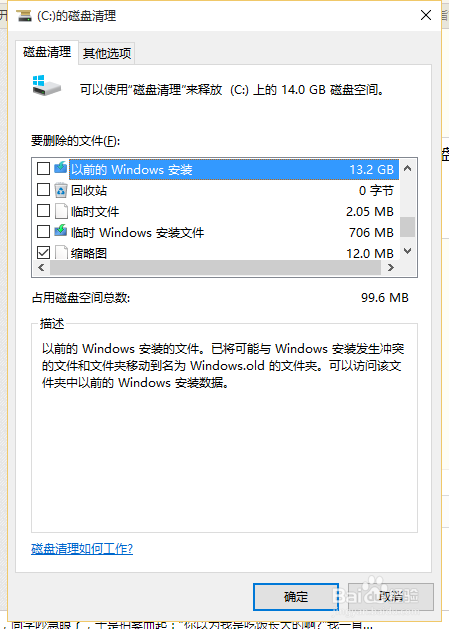
5、结果出来后可以看到除了“以前的Windows安装”占用13.2GB外,另外还有706MB的“临时Windows安装文件”,二者加上一起就已经占用了约14GB磁盘空间。
win10系统盘(C盘)瘦身

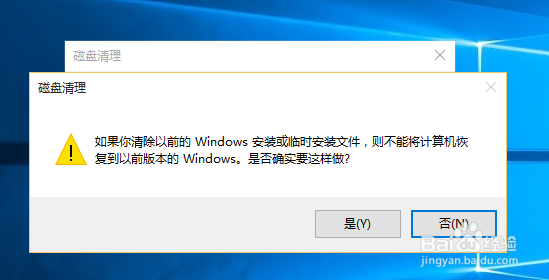
6、勾选好要清除的文件(这两项默认都没有选中,需要用户手工勾选),然后点击“确定”按钮。稍后系统会再次询问你是否要删除这些文件?点击是即可。
win10系统盘(C盘)瘦身

7、清理完成后再看一下磁盘空间,发现变大了许多。

win10系统盘(C盘)瘦身

  • win10下删除微软商店后如何重装?
  • 关闭windows10的活动历史记录
  • 教你如何有效快速清理注册表文件
  • 如何更改Microsoft Edge主题
  • 进程管理器怎么打开
  • 热门搜索
    股票可以当天买当天卖吗 丹东旅游景点 经期可以洗头吗 合肥旅游网 失业保险可以领几个月 乳房下垂松软怎么办 孕妇可以吃板栗吗 加拿大旅游签证 镇远古镇旅游攻略 微信群怎么拍一拍