用PR CC写字幕时不出现字幕编辑框时怎么办

 时间:2026-05-06 08:45:29

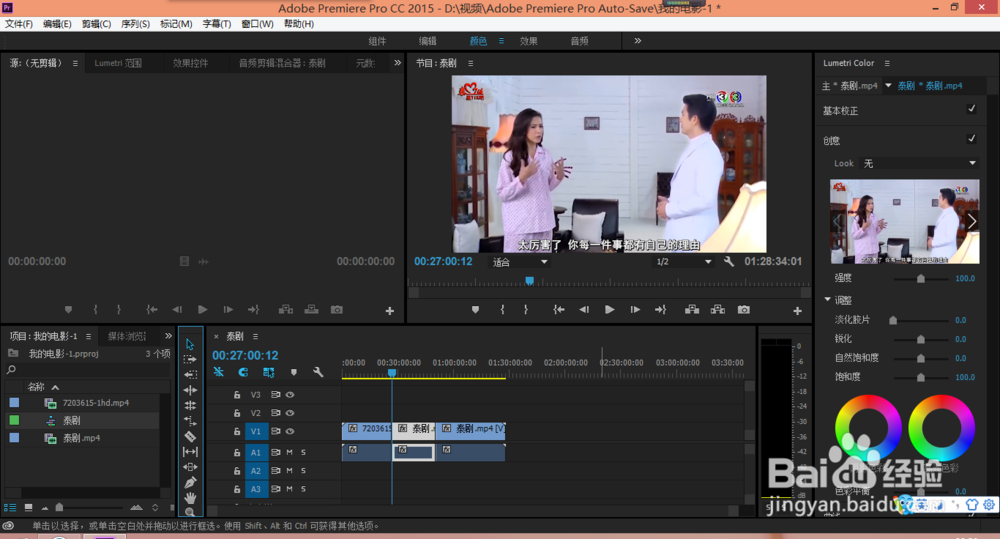
1、打开PR,添加你想要的影视素材,对它们进行编辑
用PR CC写字幕时不出现字幕编辑框时怎么办

2、编辑完成后,将标记尺你想要添加字幕的地方,然后鼠标右击画面左下角的编辑框的任意地方,选择“新建项目”中的“字幕”选项,出现下面的对话框

用PR CC写字幕时不出现字幕编辑框时怎么办

用PR CC写字幕时不出现字幕编辑框时怎么办

3、这时候,不要着急点确定,要将宽度和高度改了,高度改为“1080”,宽度改为“1920”,然后再点击“确定”

用PR CC写字幕时不出现字幕编辑框时怎么办

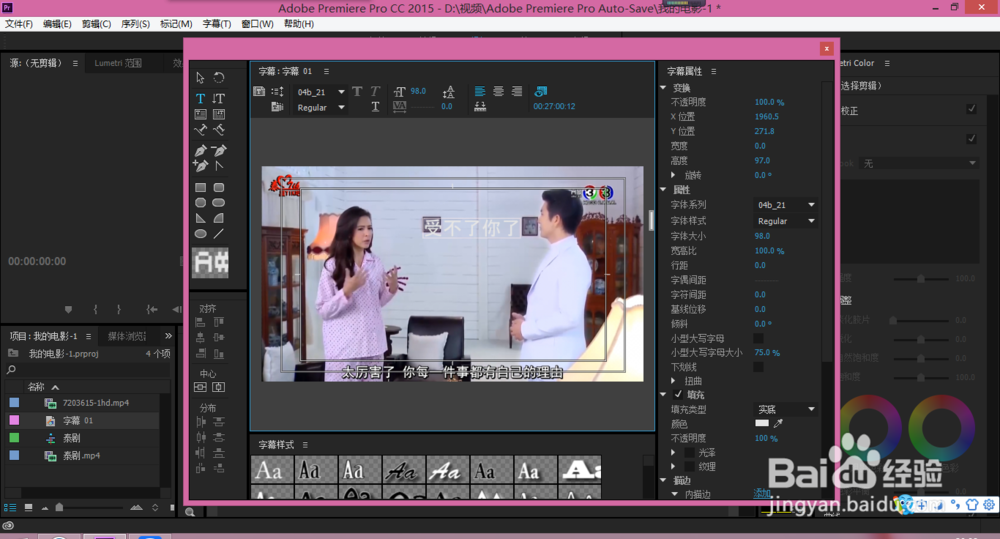
4、点击屏幕中的任何位置,添加你想要的字幕

用PR CC写字幕时不出现字幕编辑框时怎么办

5、如果你的字幕出现的不是完整的,不要担心,换个字体就好了。然后对你的字幕在做一些精细的修改,给字幕换个颜色,调节大小,样式等等都可以在右边的选项中实现

用PR CC写字幕时不出现字幕编辑框时怎么办

6、完成后,直接点击对话框右上角的叉号,关闭就行了,它会出现在画面左下角的对话框里,最后直接拖动它到右下角的视频上方

用PR CC写字幕时不出现字幕编辑框时怎么办

7、想要添加滚动字幕,点击上方选项“字幕”中的“默认滚动字幕”就可以进行编辑了

用PR CC写字幕时不出现字幕编辑框时怎么办

  • pr开放式字幕预览不显示
  • pr输入中文字幕时有些文字显示不出来的应对方法
  • pr怎么删除多余轨道
  • pr编辑面板不见了
  • pr如何制作放大镜效果
  • 热门搜索
    404 not found什么意思 高速etc是什么意思 黄疸是什么意思 脱氧核糖是什么 橄榄油什么牌子好 九江有什么好玩的地方 脚痒用什么药 雾霾是什么 熊猫血有什么好处 gpm是什么单位