如何用PS去除蓝色的天空

 时间:2026-04-22 06:57:37

1、打开PS,按ctrl+o打开一张图片,如图

如何用PS去除蓝色的天空

2、复制图层副本,设置图层混合模式为柔光,如图

如何用PS去除蓝色的天空

3、盖印图层,合并所有图层,如图

如何用PS去除蓝色的天空

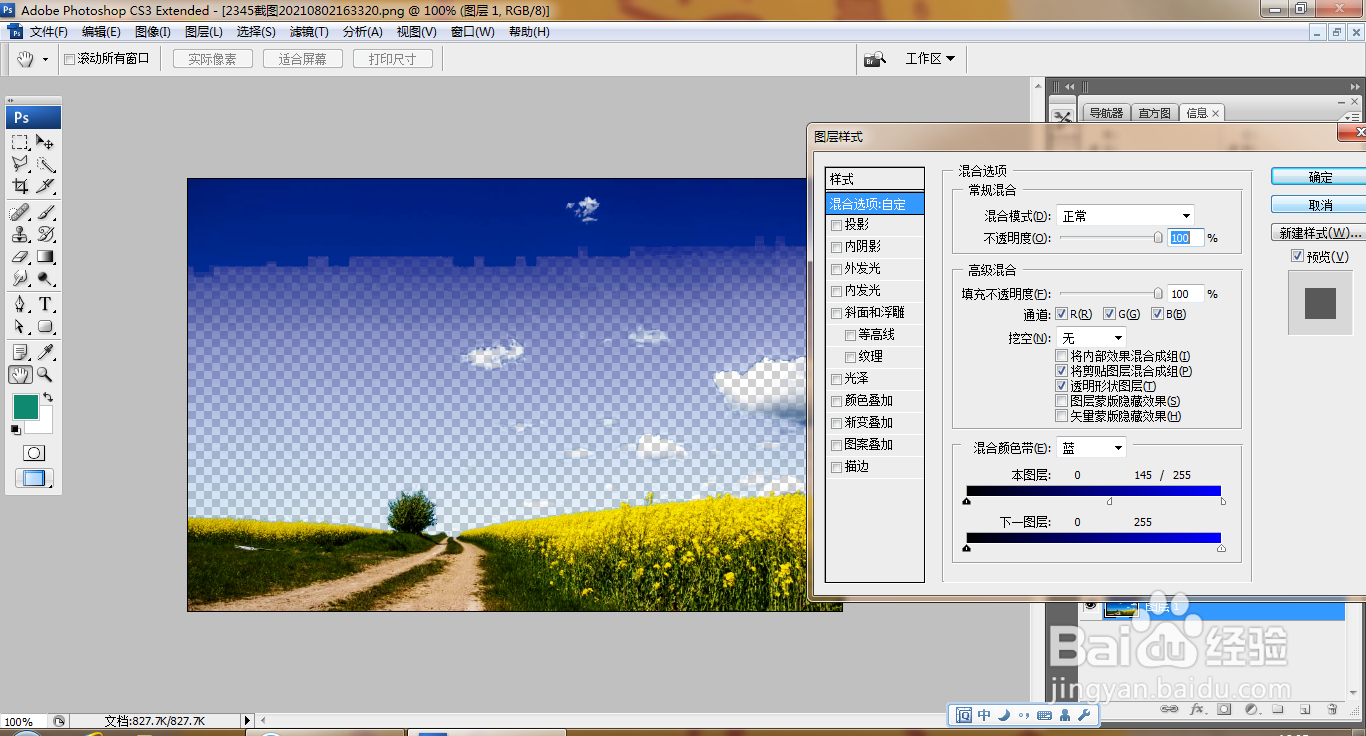
4、双击图层,打开图层样式,设置混合颜色带为蓝,按alt键向左滑动滑块,如图
如何用PS去除蓝色的天空

5、再次将滑块向左滑动,如图

如何用PS去除蓝色的天空

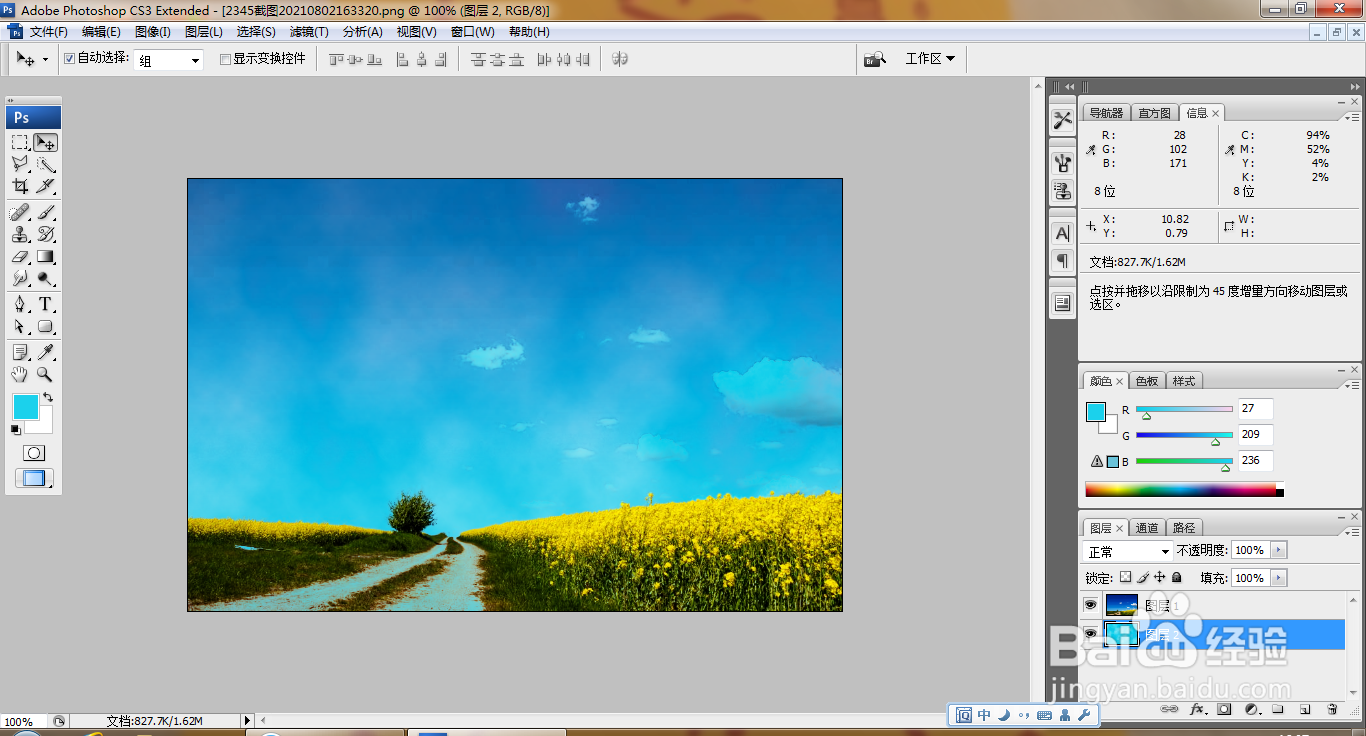
6、再次新建图层,设置前景色为淡蓝色,背景色为白色,选择滤镜,渲染,分层云彩,如图

如何用PS去除蓝色的天空

7、将图层2放置在底层,如图

如何用PS去除蓝色的天空

8、合并图层,再次打开图层样式,设置混合颜色带为蓝,再次滑动滑块,如图

如何用PS去除蓝色的天空

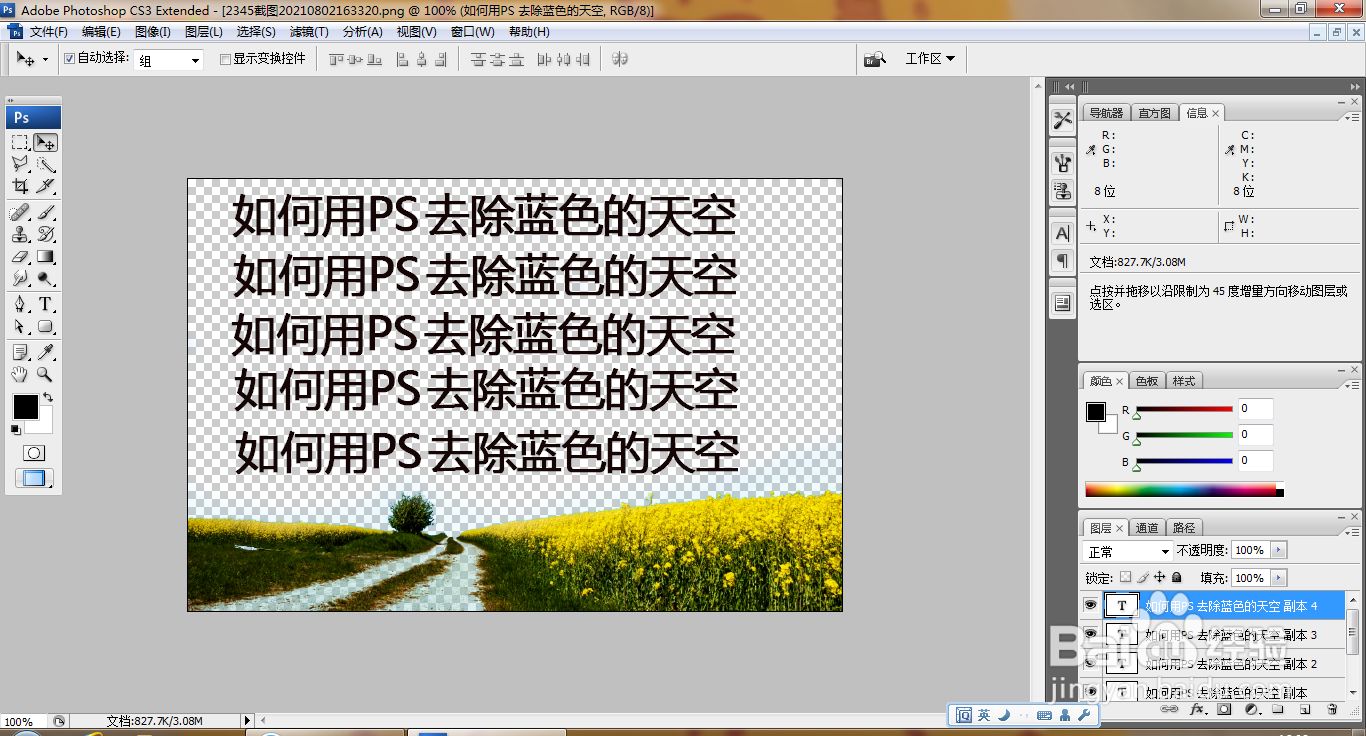
9、选择橡皮擦工具,擦除部分内容,选择横排文字工具,输入字体,调整字号大小,设置字体颜色为黑色,如图
如何用PS去除蓝色的天空

  • 社会交往中应该要明白的几点规则
  • ps怎么制作穿出屏幕效果
  • ps蒙尘与划痕使用方法?
  • ps如何给文字加底色形状
  • photoshop抠图改色操作
  • 热门搜索
    戒指大了怎么办 户型图怎么画 手脚发麻是怎么回事 切辣椒手辣怎么办 肩膀酸痛怎么办 尤克里里怎么调音 ps怎么改变图片大小 吉他爬格子怎么练 医疗保险个人怎么交 肩胛骨缝疼是怎么回事