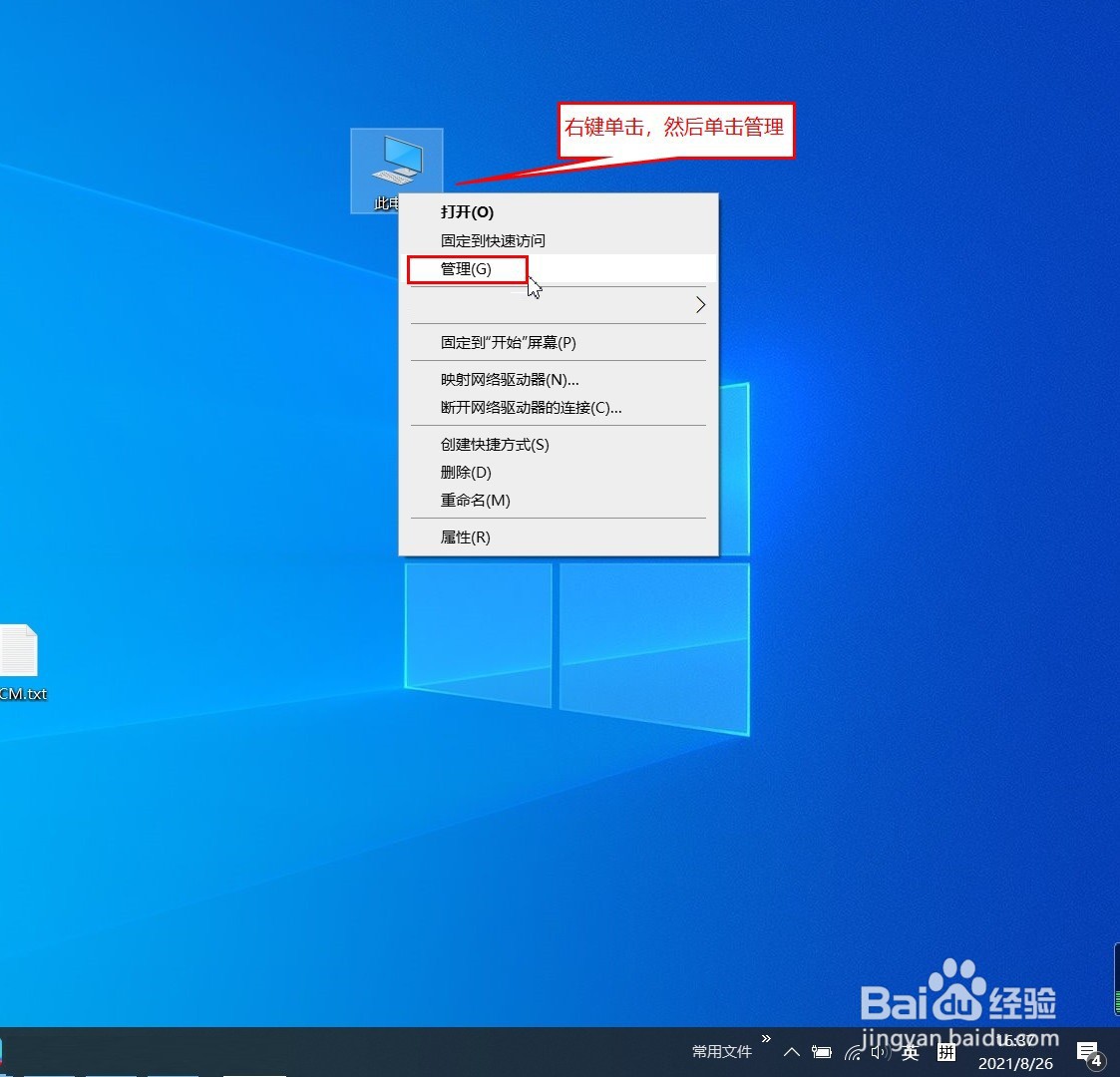
1、在些电脑(我的电脑)上单击击右键,然后单击“管理”
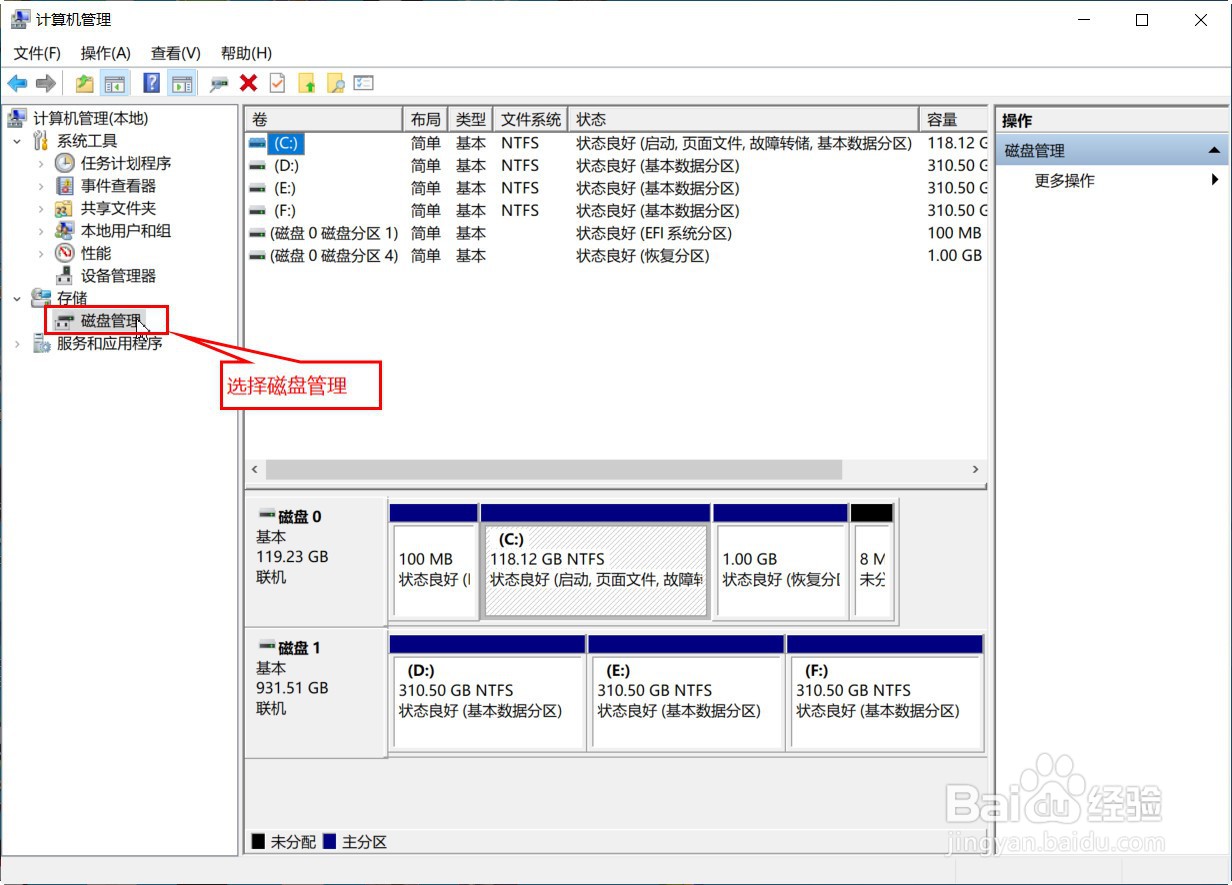
2、左键单击“磁盘管理”
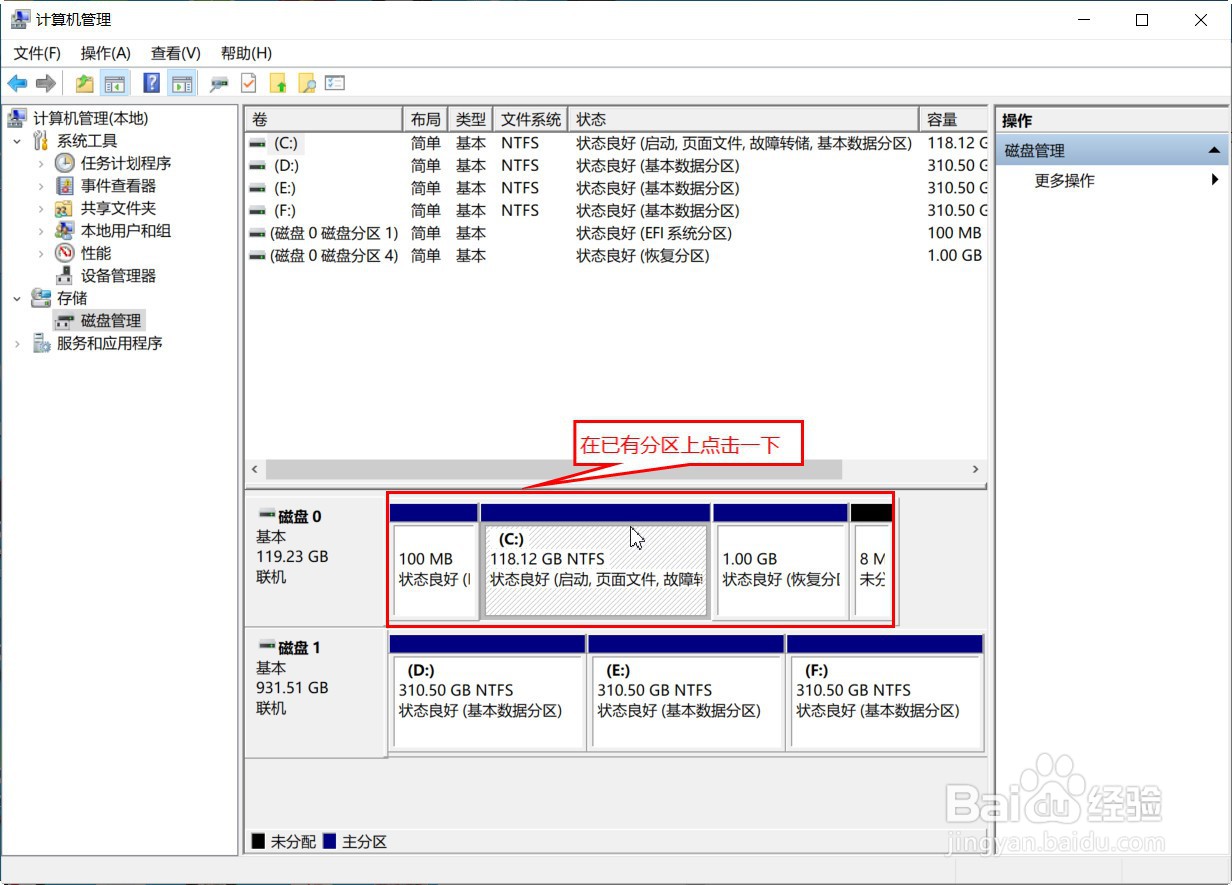
3、在已有的磁盘分区上点击一下,激活虚拟磁盘的创建(如果不点击会是灰色)
4、右键单击“磁盘管理”,选择“创建VHD”

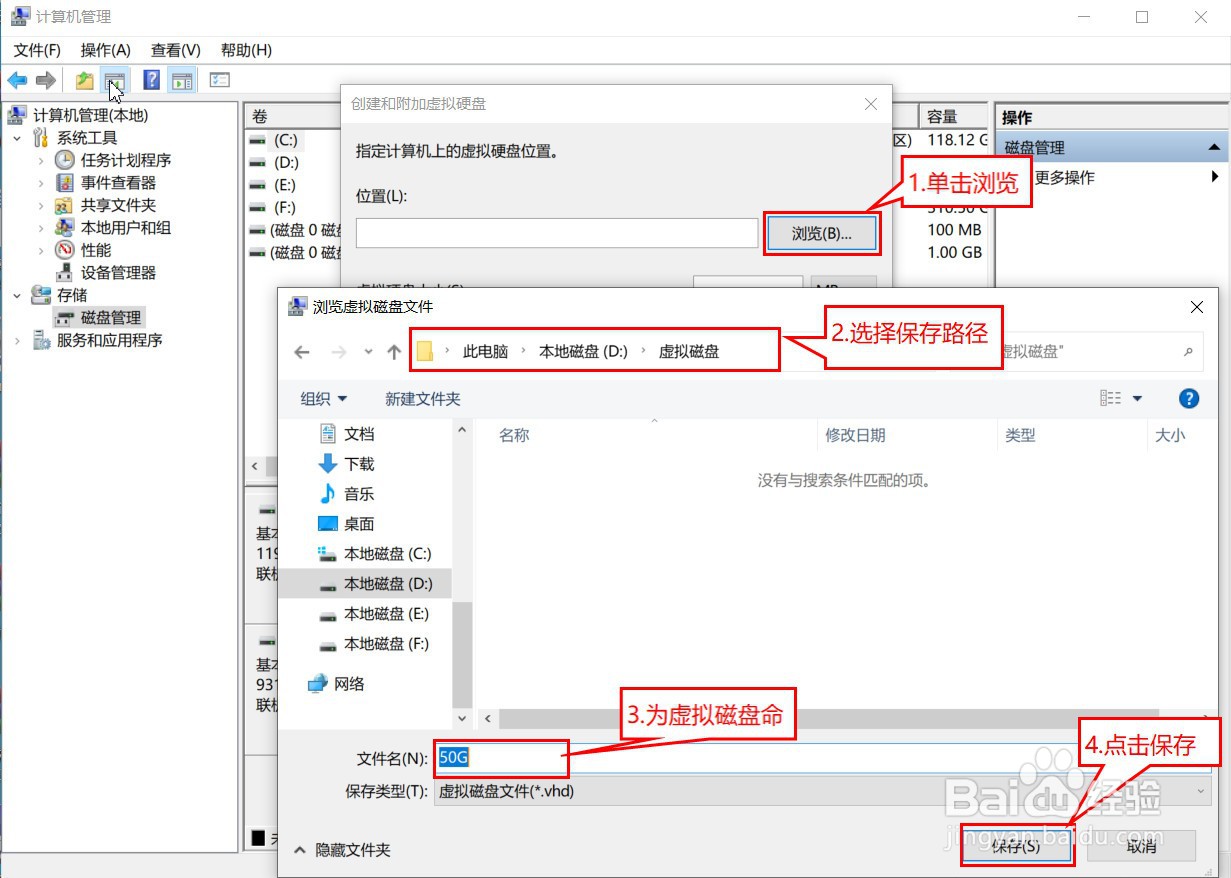
5、单击“浏览”,指定保存“虚拟磁盘”的位置,并为“虚拟磁盘”命名,单击保存
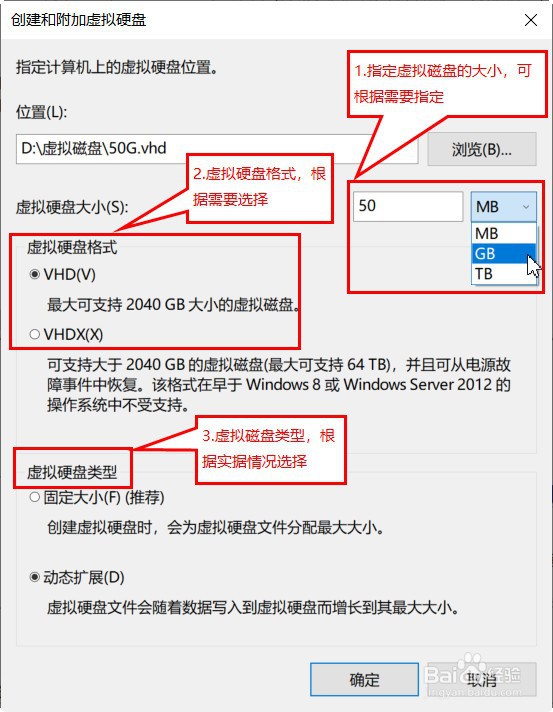
6、选择“虚拟磁盘”的相应参数,单击确定
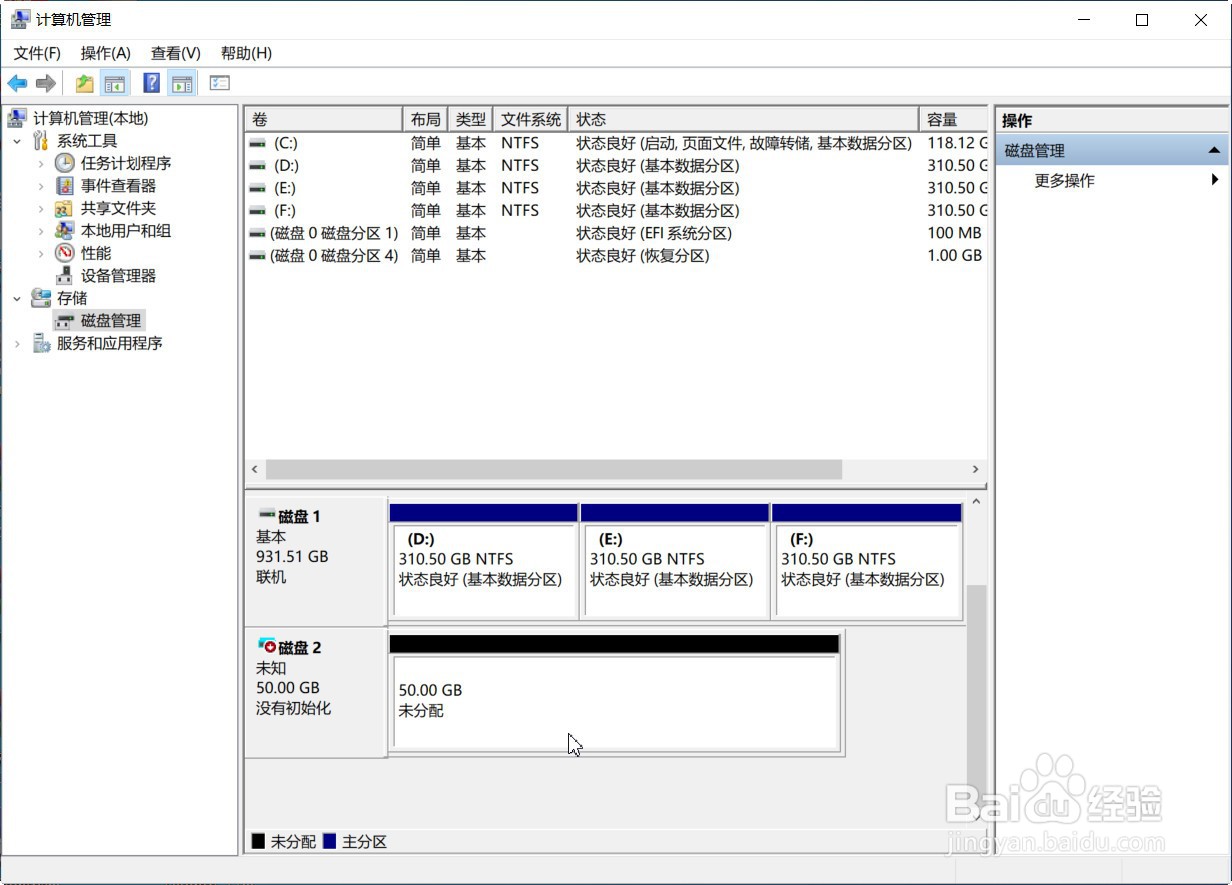
7、这时在“磁盘管理”就多出了一块50G的磁盘
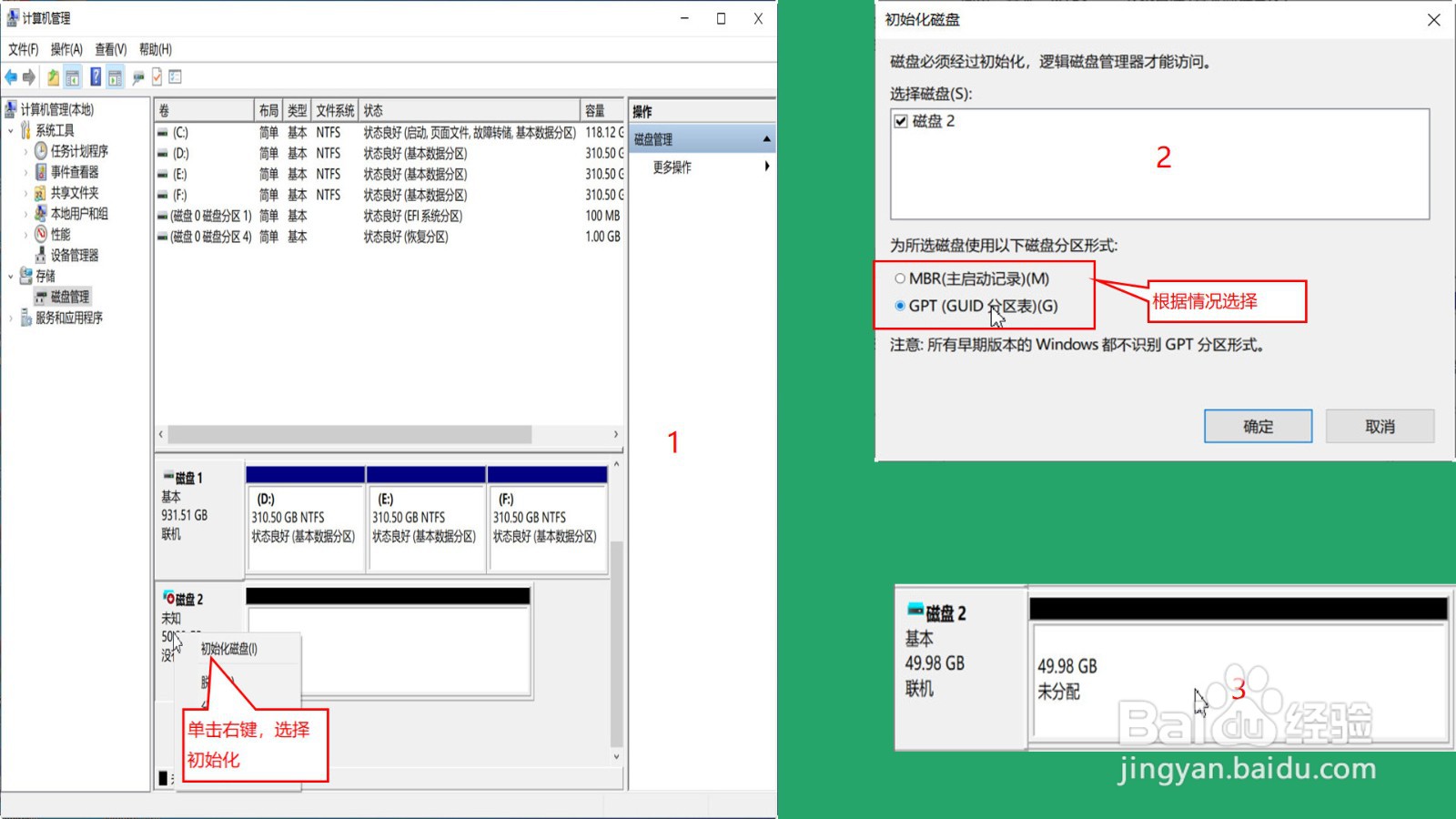
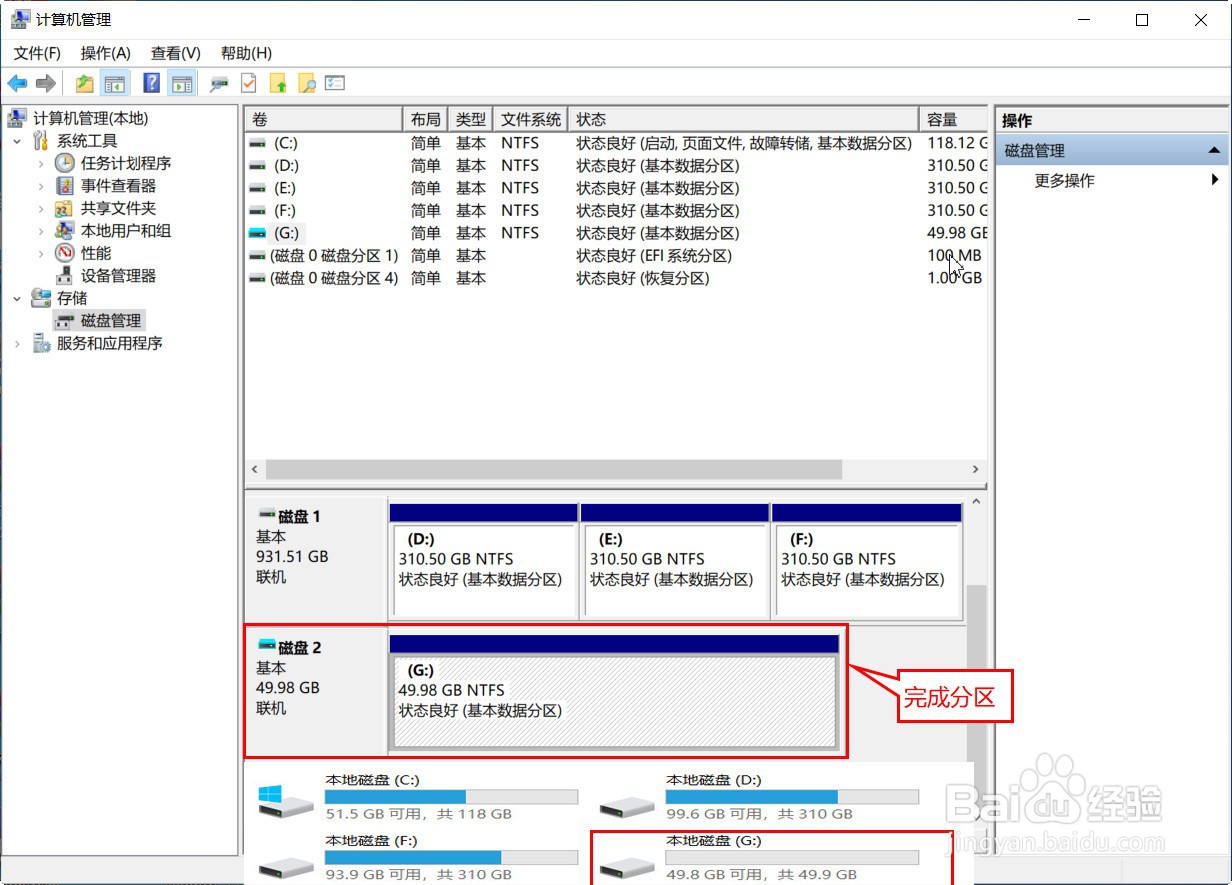
8、对新磁盘进行“初始化”有“分区”后,磁盘就能正常使用了
时间:2026-04-28 18:27:20
1、在些电脑(我的电脑)上单击击右键,然后单击“管理”
2、左键单击“磁盘管理”
3、在已有的磁盘分区上点击一下,激活虚拟磁盘的创建(如果不点击会是灰色)
4、右键单击“磁盘管理”,选择“创建VHD”
5、单击“浏览”,指定保存“虚拟磁盘”的位置,并为“虚拟磁盘”命名,单击保存
6、选择“虚拟磁盘”的相应参数,单击确定
7、这时在“磁盘管理”就多出了一块50G的磁盘
8、对新磁盘进行“初始化”有“分区”后,磁盘就能正常使用了
