Excel中如何使百分数更加直观的显示

 时间:2026-02-14 01:50:03

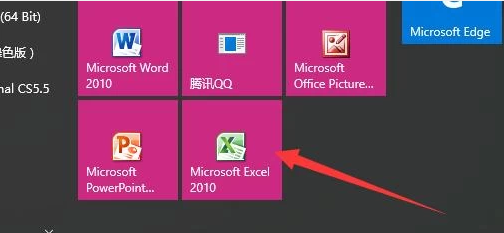
1、首先,我们打开电脑,找到Excel2010
Excel中如何使百分数更加直观的显示

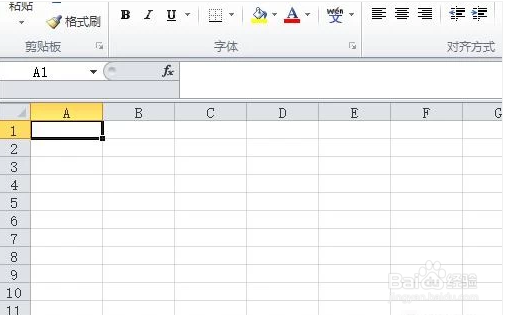
2、鼠标左键双击图标,打开软件,其界面如图所示

Excel中如何使百分数更加直观的显示

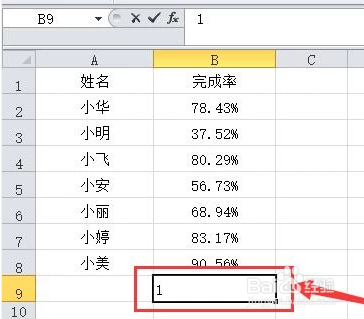
3、输入含百分数的表格

Excel中如何使百分数更加直观的显示

4、在完成拒销率下方的单元格里输入“1”,作为辅助选光距行

Excel中如何使百分数更加直观的显示

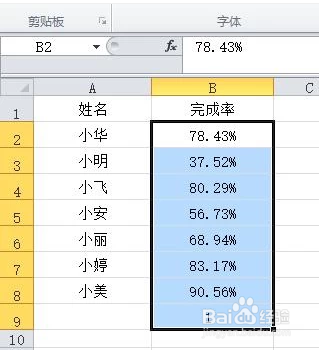
5、全选表格中的数据,包括刚输入的“1”

Excel中如何使百分数更加直观的显示

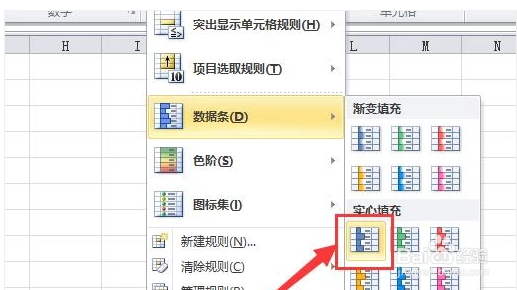
6、找到“开始”→“格式”,点击“条件格式”

Excel中如何使百分数更加直观的显示

7、点开后选择“数据条”

Excel中如何使百分数更加直观的显示

8、选择你要的填充颜色,小编这里选的是实心蓝色填充

Excel中如何使百分数更加直观的显示

9、点击确定,如图所示数据就出来了,但是辅助行也在,这样的就不太严谨

Excel中如何使百分数更加直观的显示

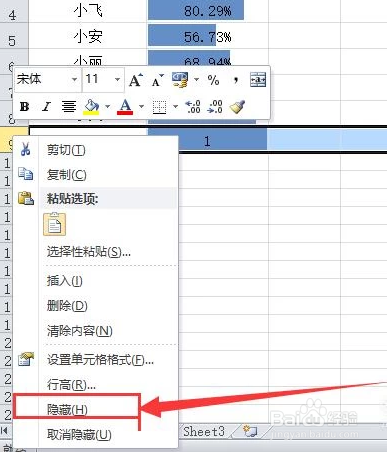
10、我们选中辅助行番常,鼠标右击,选择隐藏

Excel中如何使百分数更加直观的显示

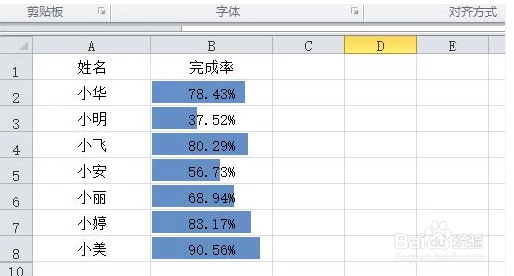
11、如图,这样辅助行就没有了,整个表格就直观很多,也没有累赘

Excel中如何使百分数更加直观的显示

  • Excel如何批量将图表提取为图片
  • powerpoint2010怎么插入燕尾形箭头
  • 怎么打开WPS图片粘贴方式选择菜单页面
  • WPS文字技巧之Word文档如何进行保护
  • wps中怎么设置最佳显示比例?
  • 热门搜索
    怎么截屏 鲁迅怎么死的 国债怎么购买 耳屎是湿的怎么回事 怎么查话费 腰间盘突出怎么治疗 儿童口腔溃疡怎么办 怎么插入页码 宝宝拉肚子怎么办 微信朋友圈怎么转发