ps软件中怎样画虚线

 时间:2026-02-18 00:09:33

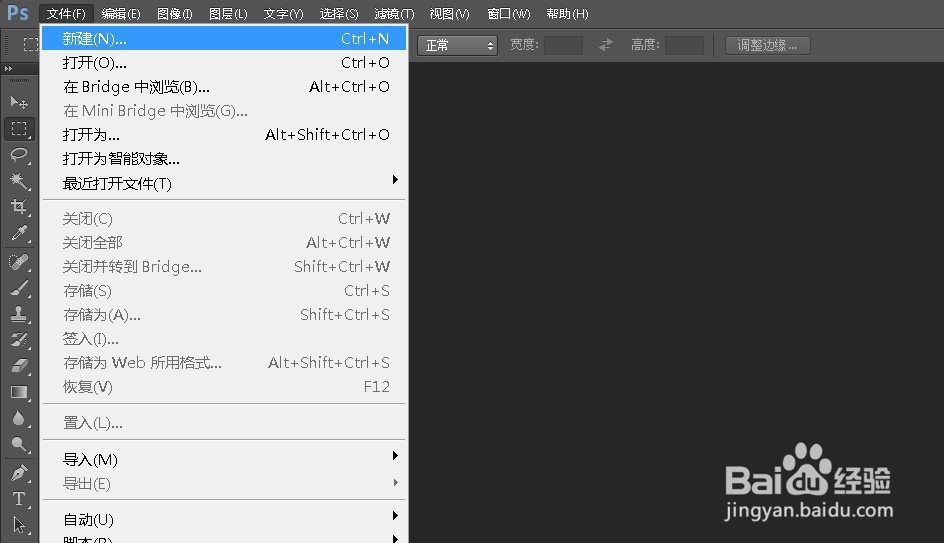
1、打开ps软件,文件-新建,如下图所示,这里我新建的是500*600的图像大小
ps软件中怎样画虚线

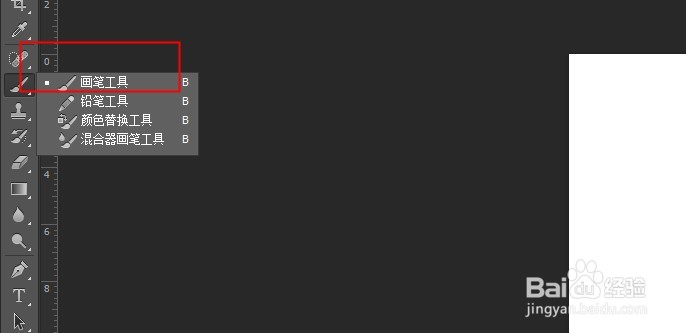
2、左侧工具栏找到画笔工具,如下图所示

ps软件中怎样画虚线

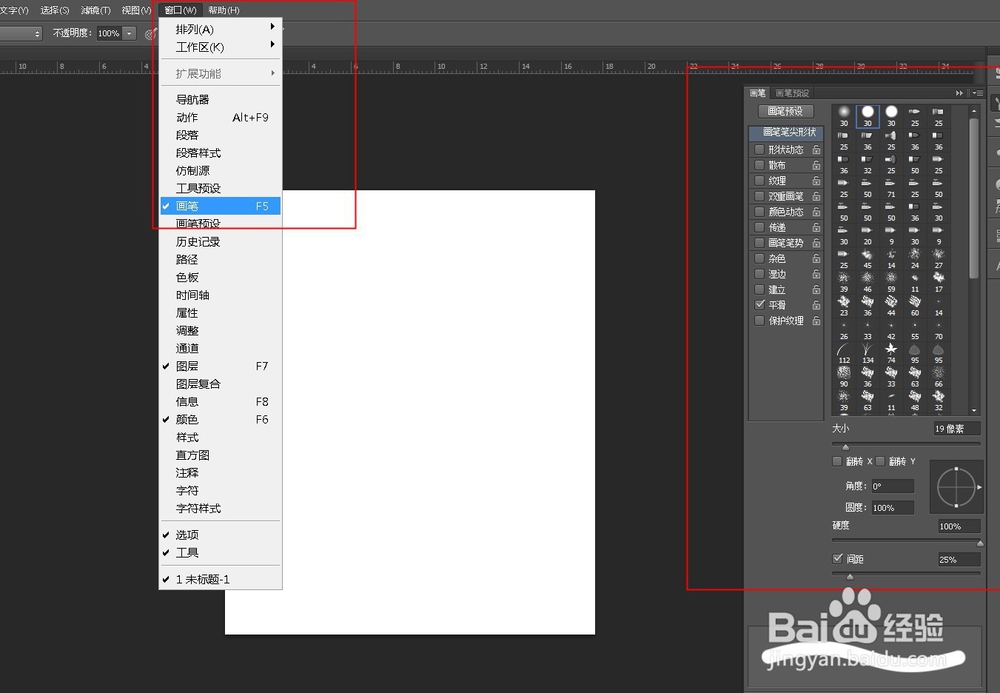
3、在菜单栏上方找到-窗口-画笔,点击画笔,这时会弹出右侧的画笔选项下拉框,如下图所示
ps软件中怎样画虚线

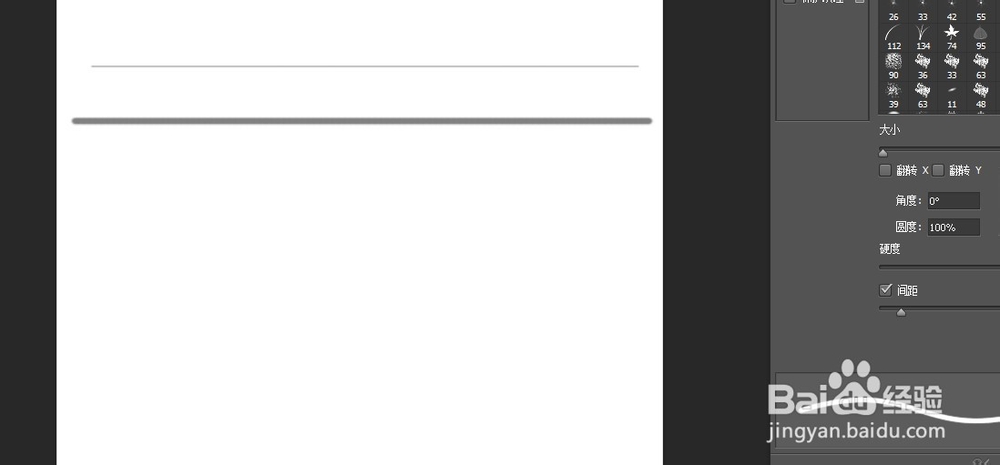
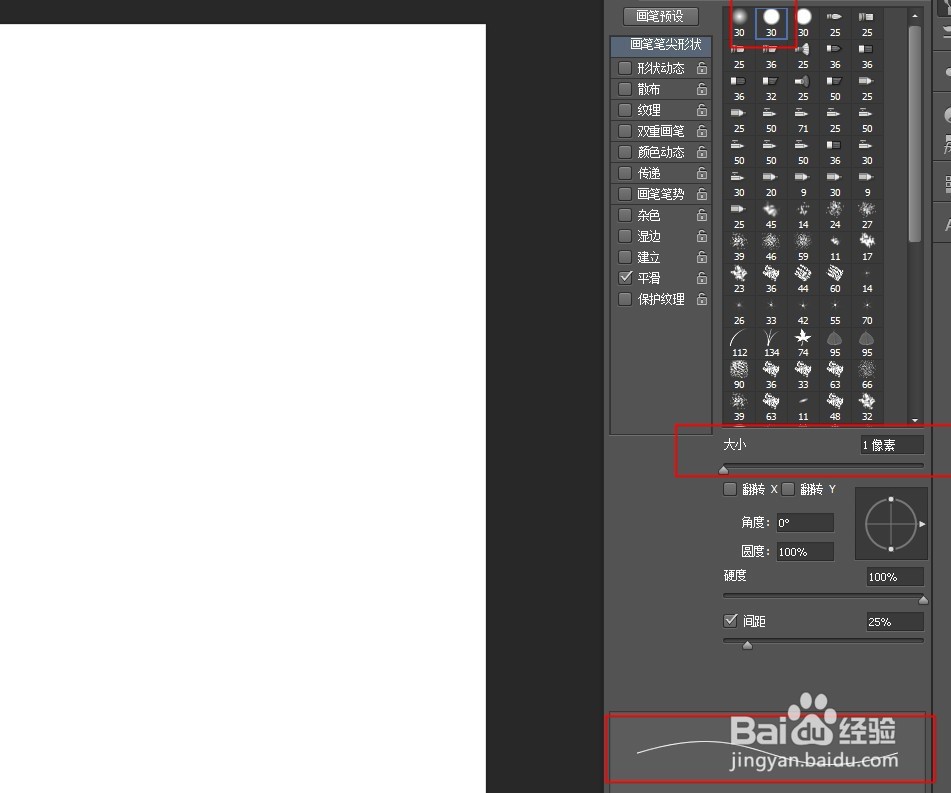
4、在画笔中我们选择的大小像素越大,线就越粗,这里我设置的是1像素和5像素,进行对比下,按住shift同事按住鼠标,画一条直线
ps软件中怎样画虚线

ps软件中怎样画虚线

ps软件中怎样画虚线

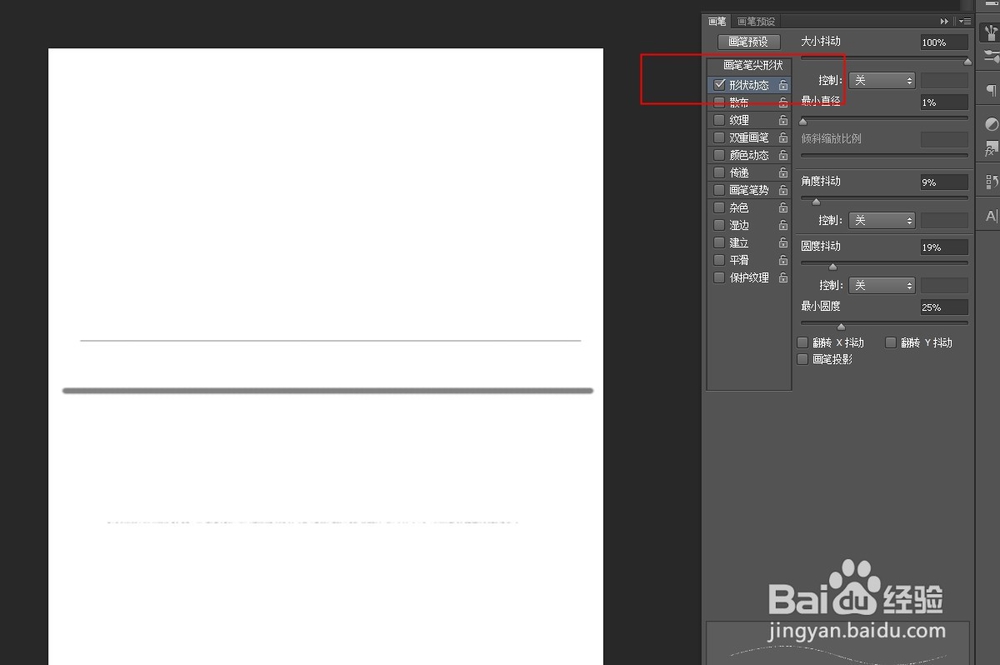
5、这里的选项大家都可以设置下不同的数值,看下画出来的是是什么样的线
ps软件中怎样画虚线

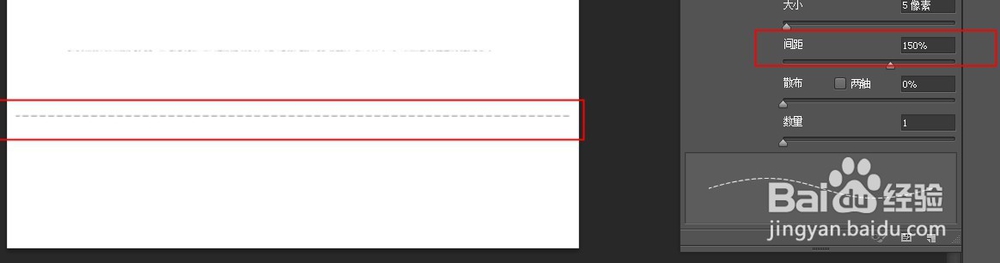
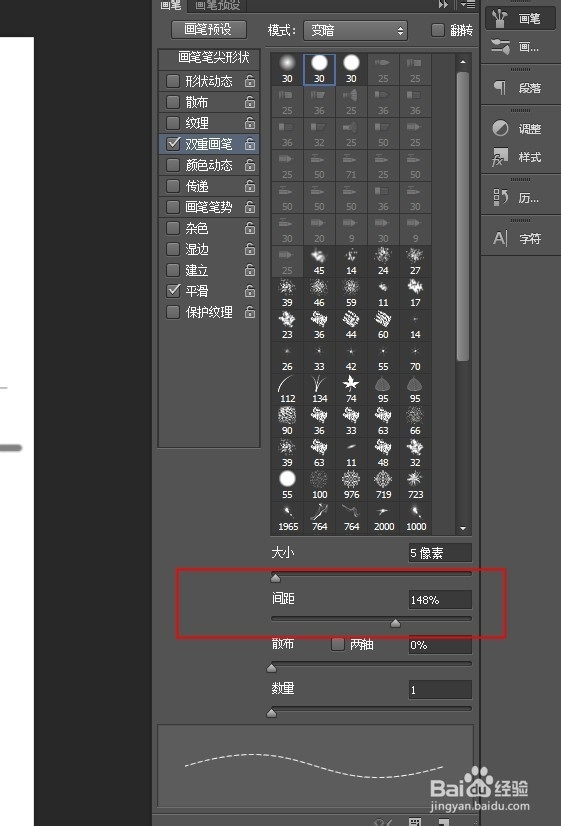
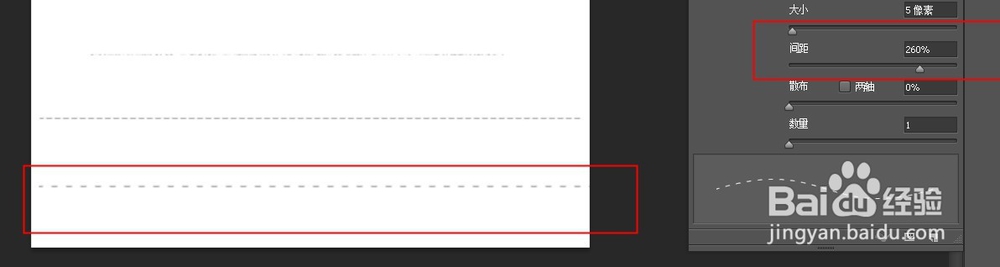
6、接下来就是画虚线了,间距可以用来调整虚线,间距越小,虚线的距离越小,间距越大,虚线的距离越大
ps软件中怎样画虚线

7、这里我设置了两个数值,画出来给大家看下,大家可进行对比下,如下图所示
ps软件中怎样画虚线

ps软件中怎样画虚线

  • photoshop画布竖向怎么改横向
  • PS如何快速美白提亮肤色
  • ps怎么查看尺寸大小
  • PS怎样画指定大小的矩形
  • PS合并图层快捷键是什么
  • 热门搜索
    冕怎么读 孔明灯怎么放 荸荠怎么吃 群收款怎么弄 客家酿豆腐的做法 回锅肉做法 论文摘要怎么写 臊子面的家常做法 西餐做法 地瓜做法