ppt上怎样制作一张漂亮的目录幻灯片

 时间:2026-02-16 15:11:33

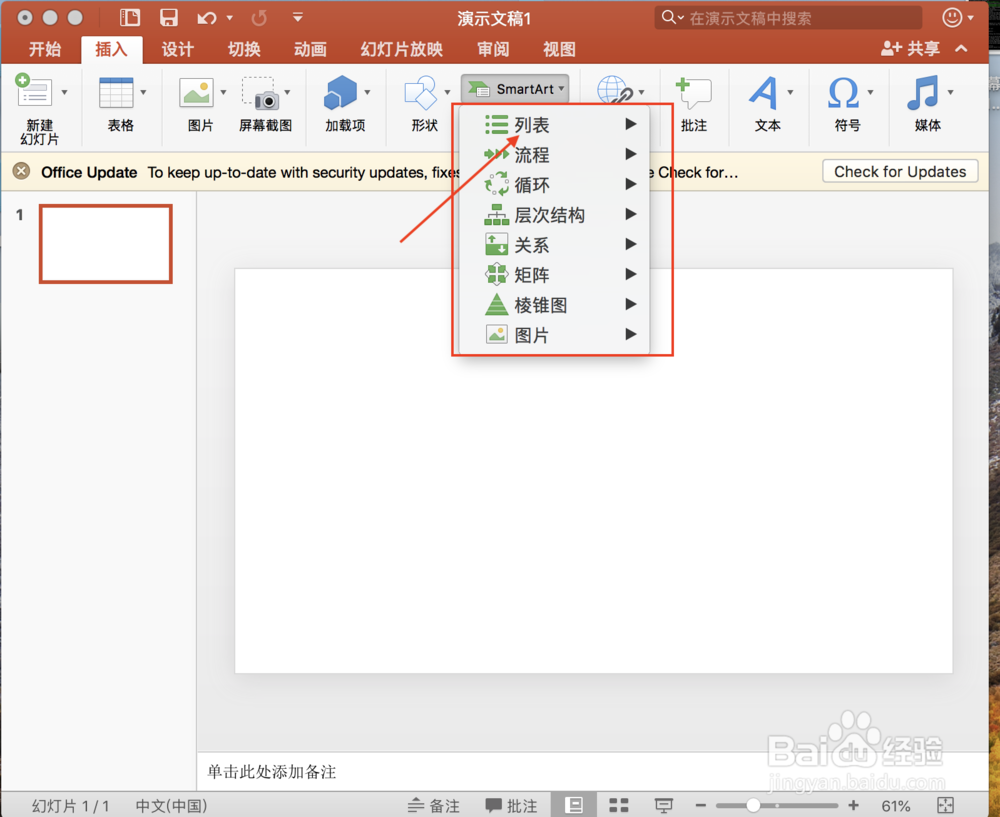
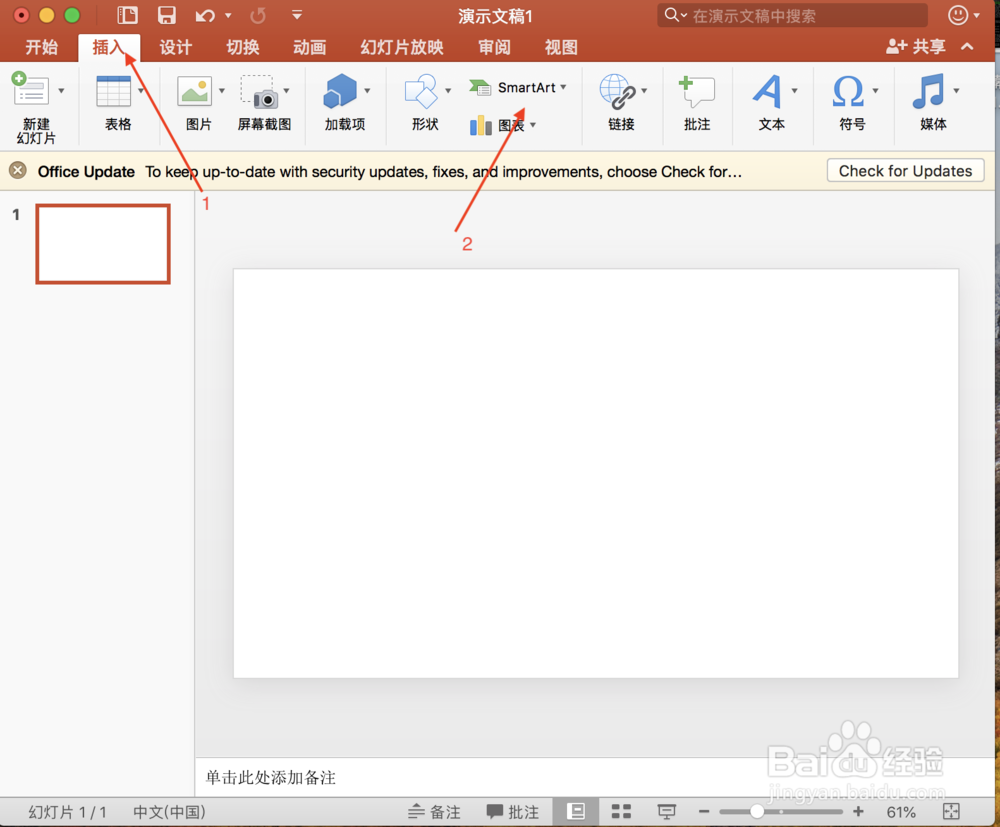
1、首先创建一张空白的演示文稿,然后点击菜单栏中的“插入”,再选择工具栏中的“SmartArt”
ppt上怎样制作一张漂亮的目录幻灯片

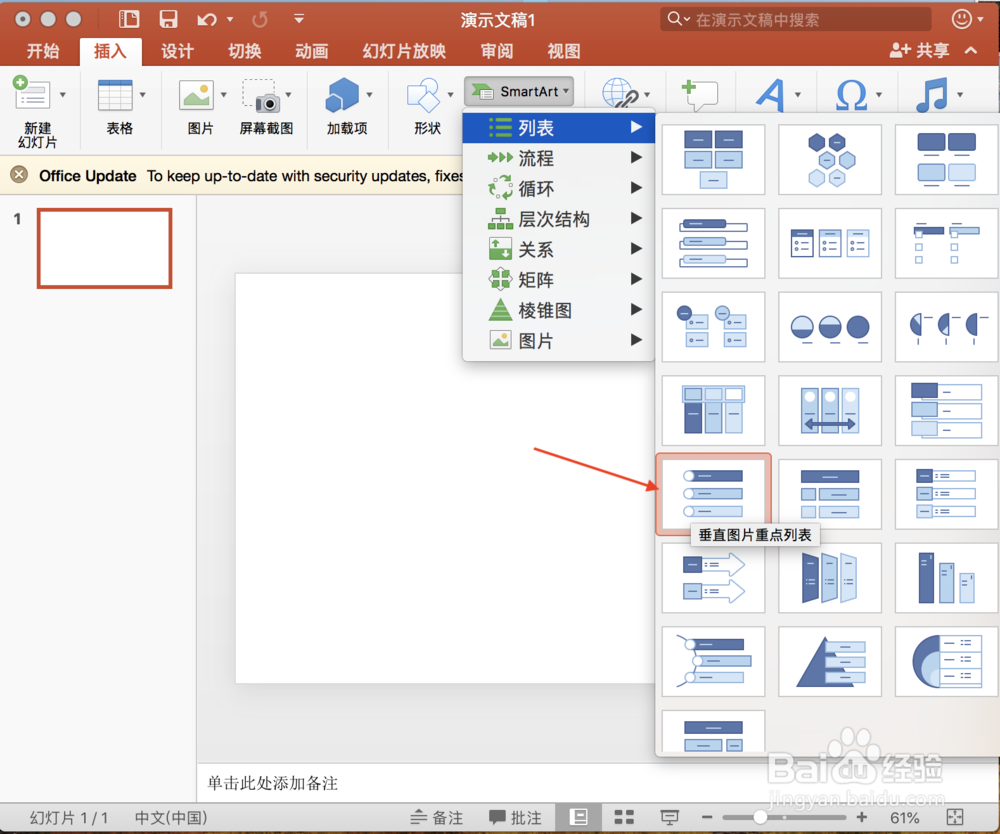
2、点击SmarArt之后,弹出一个选择框,点击列表

ppt上怎样制作一张漂亮的目录幻灯片

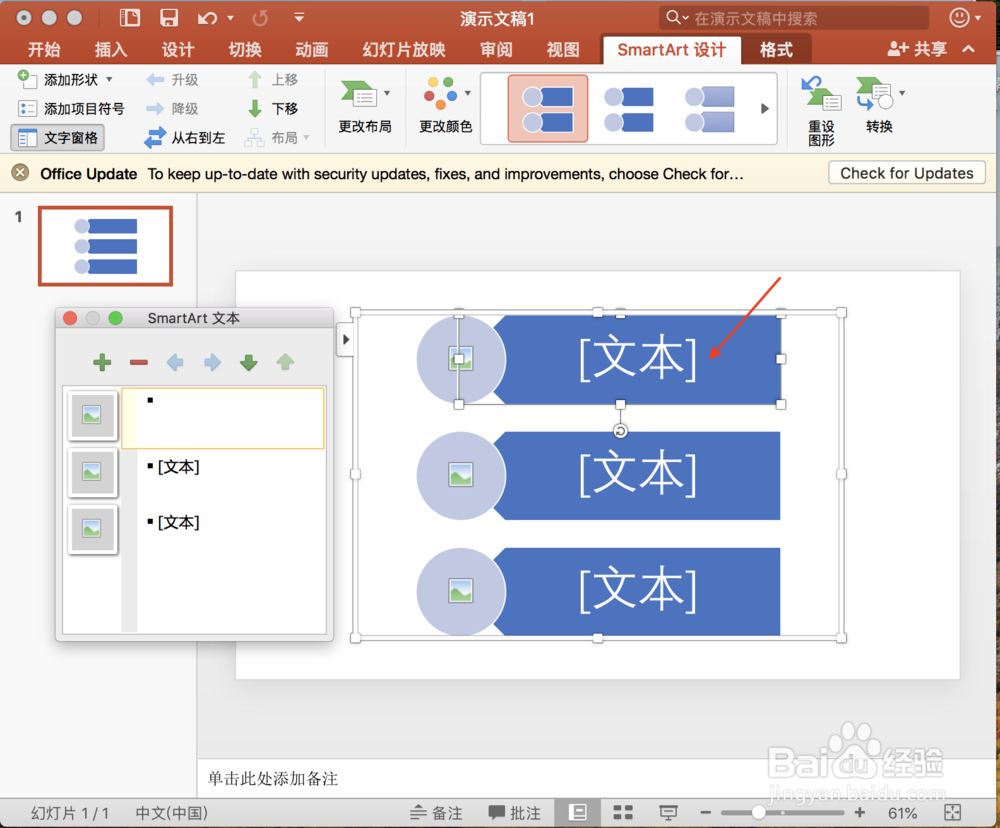
3、然后又弹出许多模版,这里选择垂直图片重大列表的模版

ppt上怎样制作一张漂亮的目录幻灯片

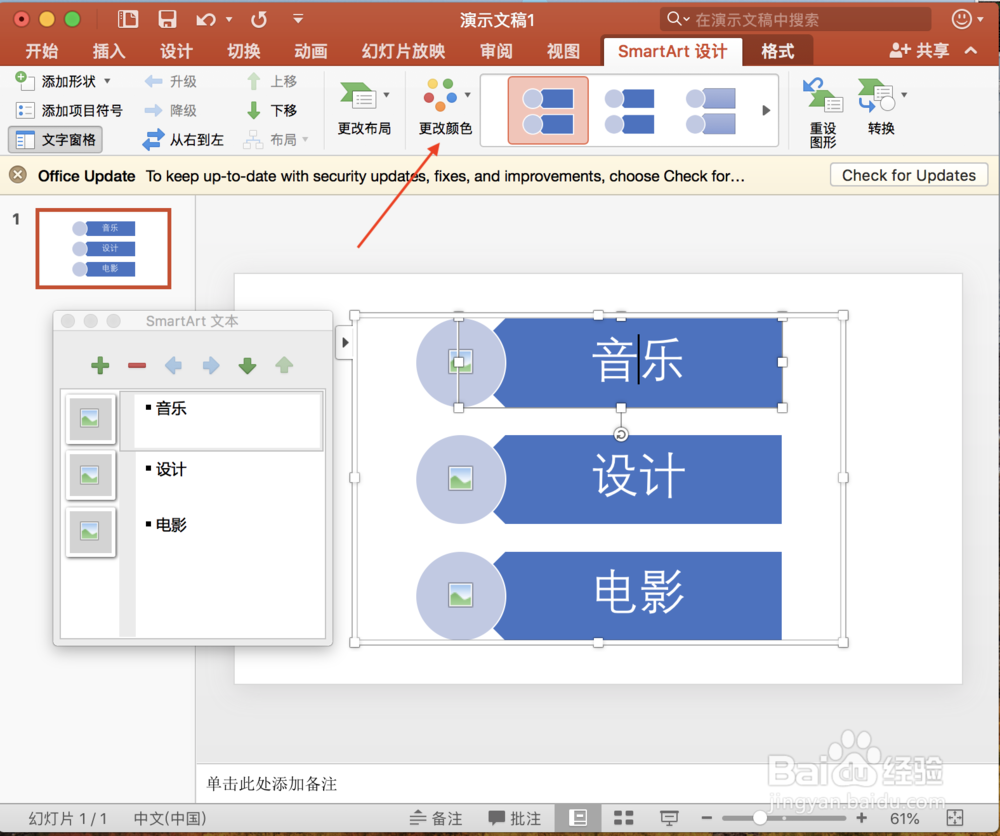
4、完成上面的步骤之后,空白演示稿就会出现如下图所示的内容,然后在文本上编辑所需的文字
ppt上怎样制作一张漂亮的目录幻灯片

5、编辑完成文字之后,点击工具栏中的“更改颜色”

ppt上怎样制作一张漂亮的目录幻灯片

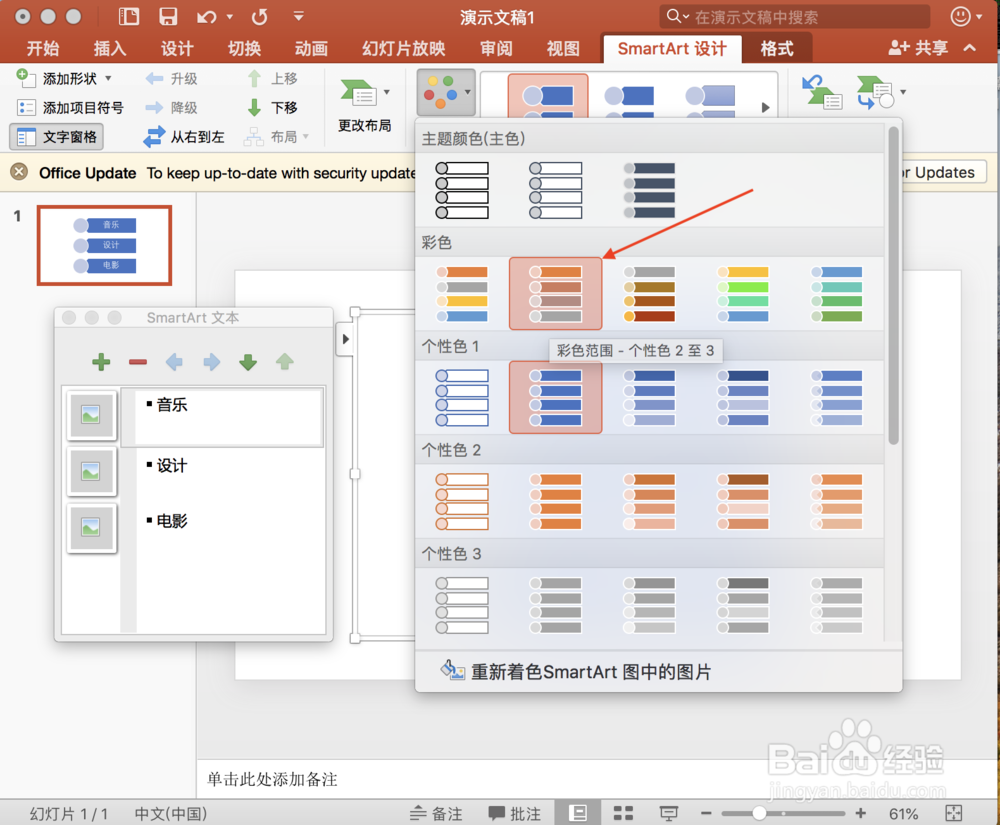
6、弹出的主题颜色中,点击一个喜欢的主题即可

ppt上怎样制作一张漂亮的目录幻灯片

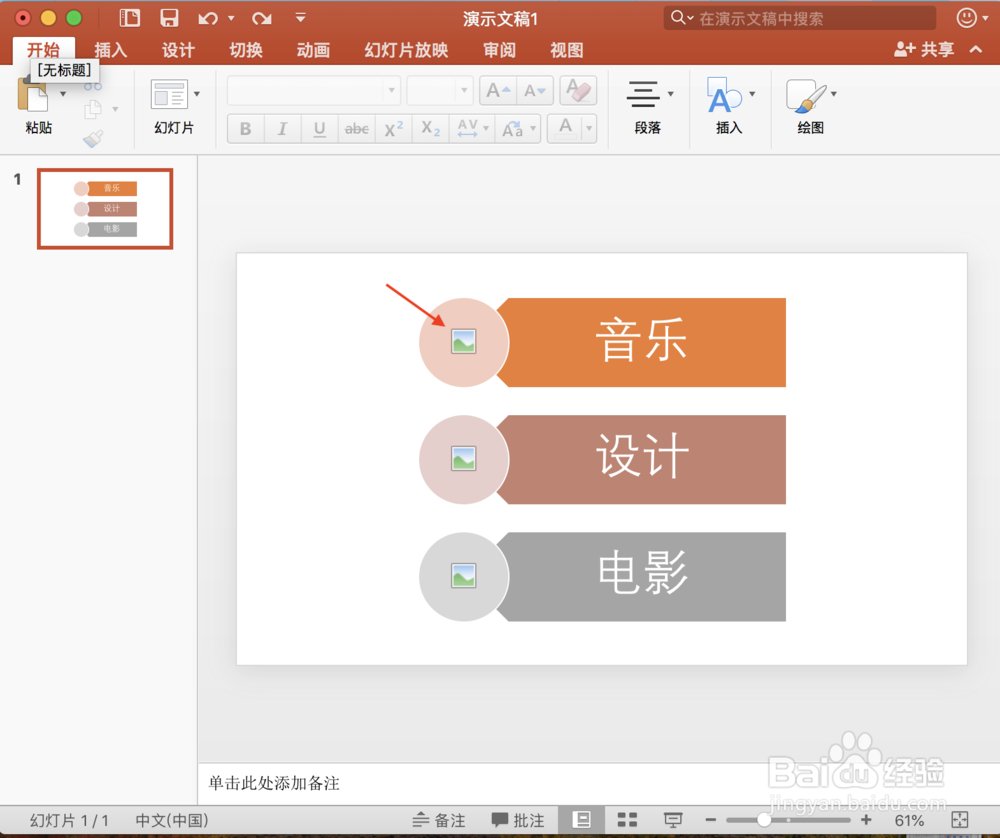
7、接着,在列表中每一项中,点击前面圆形图案中的图片标示

ppt上怎样制作一张漂亮的目录幻灯片

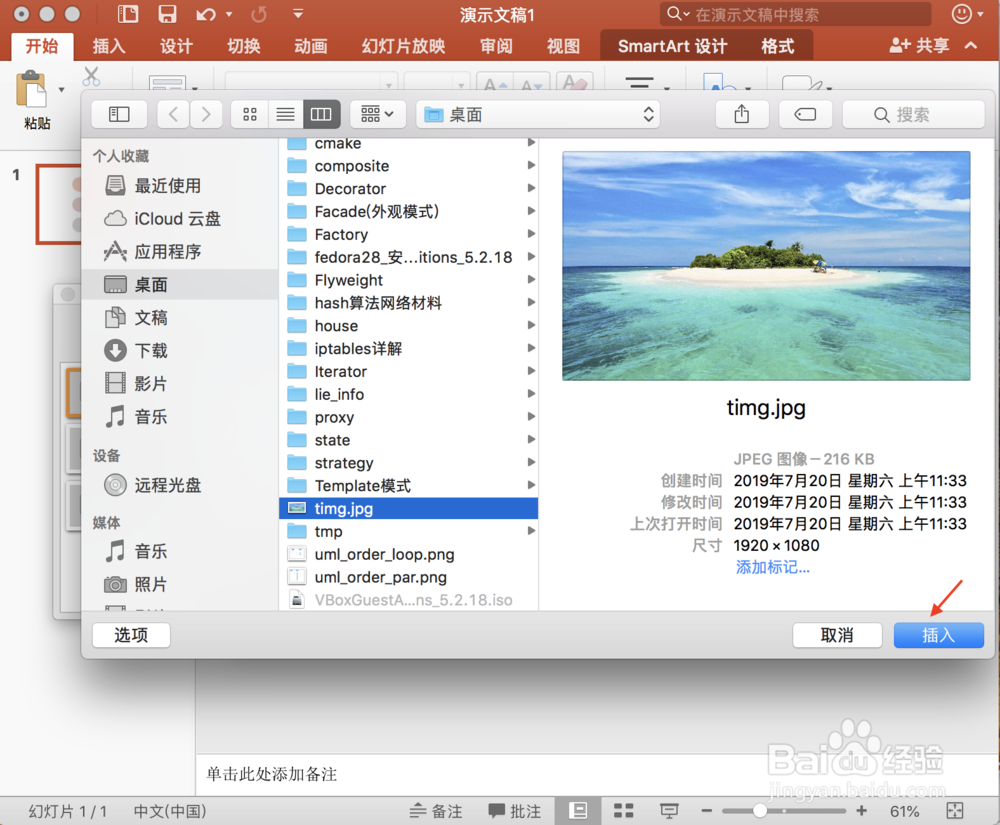
8、弹出一个图片的选择框,选择一张合适的图片,然后点击“插入”按钮

ppt上怎样制作一张漂亮的目录幻灯片

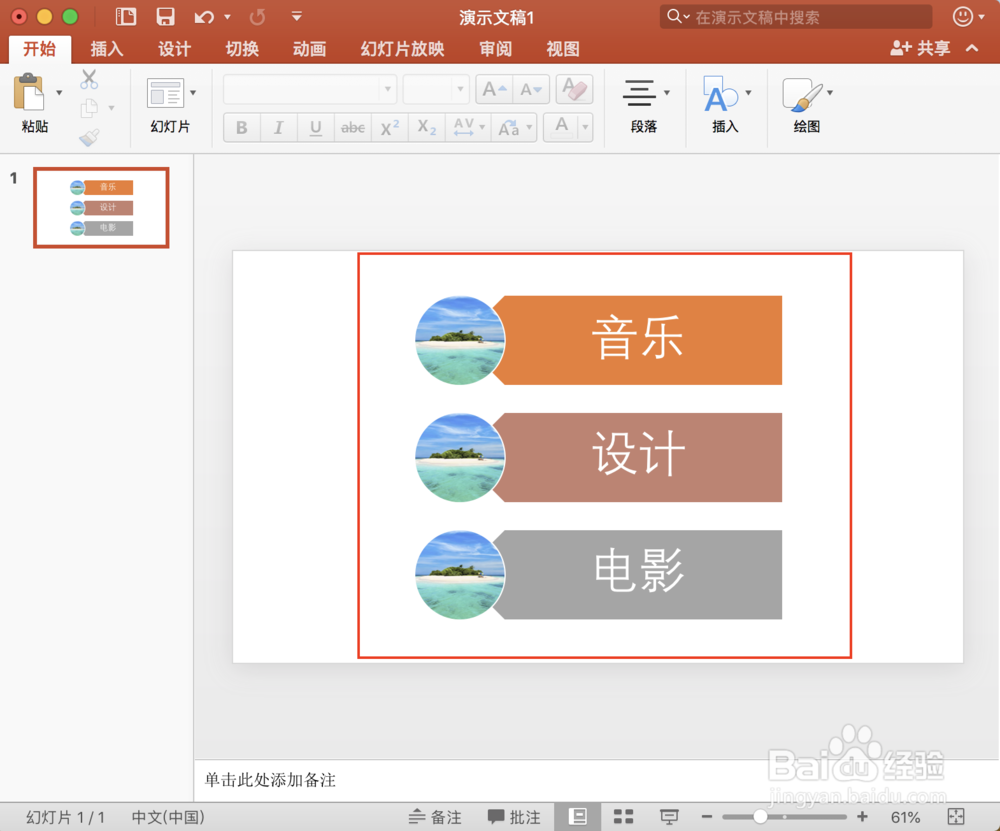
9、最后的ppt效果如下图所示,显得专业,美观

ppt上怎样制作一张漂亮的目录幻灯片

  • WPS文字如何更多设置文字效果
  • 文档中如何对绘制的文本框进行图案填充
  • 在WPS幻灯片中怎样插入数学公式根号
  • Word如何设置对开页的页边距
  • PPT如何输入根式
  • 热门搜索
    珠宝知识 现在买什么车好 大麦茶的功效与作用 奇异果的功效与作用 什么是网络营销 什么是作文 荠菜的功效与作用 女人手脚冰凉什么原因 枇杷叶的功效与作用 ending什么意思