如何在word中编辑excel图表?

 时间:2026-02-14 20:11:45

1、首先,打开excel2013应用程序,进入搁强编辑状态,如图所示。

如何在word中编辑excel图表?

2、选中工作表中的图表,按【Ctrl+C】组合键,复制图表。

如何在word中编辑excel图表?

3、打开Word文档,单击“开始”选项卡下“剪贴板”组中的“粘贴”下拉列表按钮,在打开的下拉列表中单击“选择性粘贴”选项,如图所示。亲侧罪

如何在word中编辑excel图表?

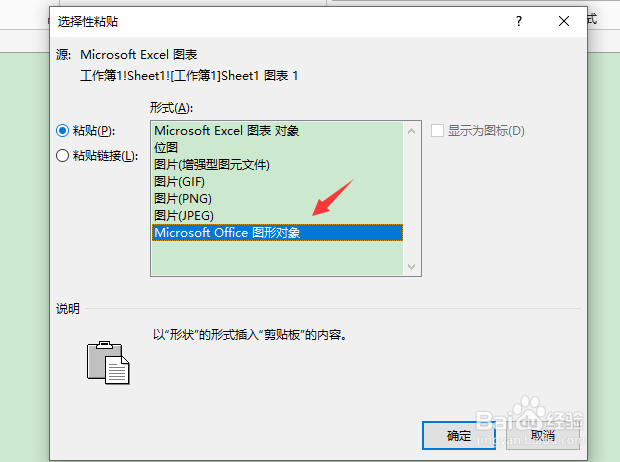
4、打开“选择性粘贴”对话框,在“形式”列表框中选择“Microsoft Excel图表对象”选项,如图所示。
如何在word中编辑excel图表?

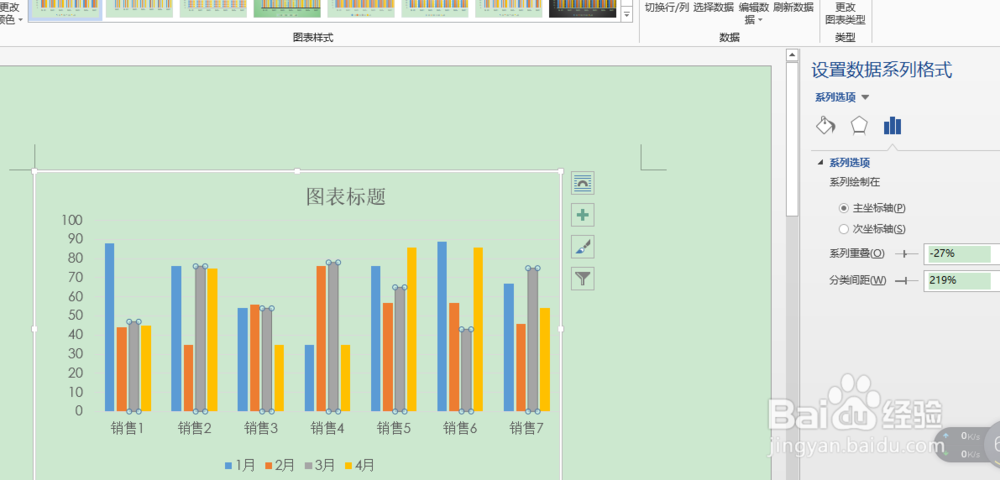
5、单击“确定”按钮,即可将图表插入到Word文档中,若要对图表进行编辑,可在图标上双击进入编辑状态,可以看到,图表单独以“Chartl”工作表的形式表现,而且Word窗口上方显示了与Excel窗口相同的功能区,利用功能区的“图表工具”下的相应选项可直接对图表进膨册行编辑操作。
如何在word中编辑excel图表?

  • 如何将Excel2013中的图表原样复制到word中
  • 如何将excel图表插入word?
  • Excel图表怎么放到Word里
  • word文档中的图表为什么不能全部显示出来
  • excel如何以图片形式粘贴到word
  • 热门搜索
    自动开机怎么设置 6228开头是什么银行 如何清理浏览器缓存 千眼菩提怎么变绿 双硬盘怎么设置 云南工商学院怎么样 ipad如何刷机 长春光华学院怎么样 夜光漂怎么调 万分之三怎么写