1、在Windows10系统桌面,右键点击“此电脑”图标,然后在弹出的菜单中选择“管理”菜单项

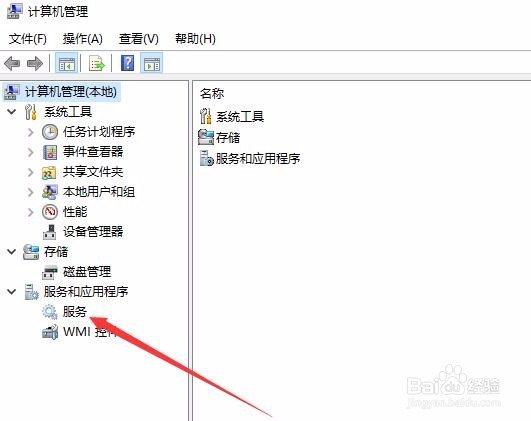
2、这时会打开计算机管理窗口,点击左侧的“服务和应用程序/服务”菜单项
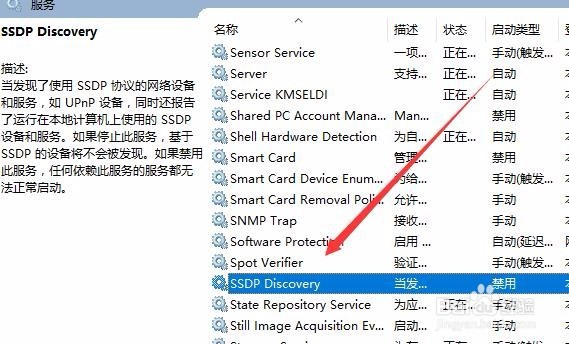
3、在右侧的窗口中找到SSDP Discovery服务项,并双击打开其属性窗口
4、在服务的属性编辑窗口中,点击“启动类型”下拉菜单,选择“自动”菜单项,然后点击应用按钮
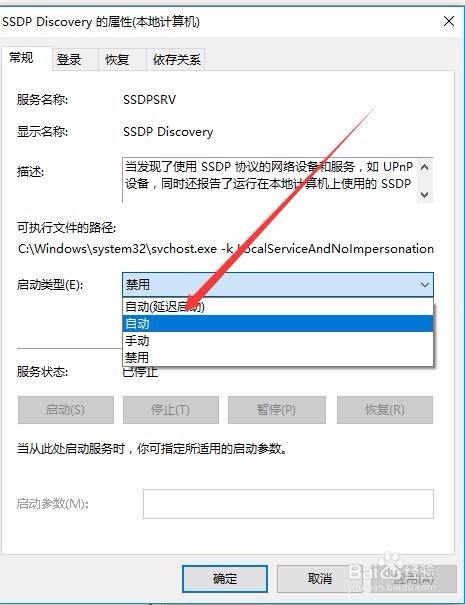
5、接着点击下面的“启动”按钮,启用SSDP Discovery服务,最后点击确定按钮就可以了。

6、这时再选择网络发现保存修改后可以成功设置了。

时间:2026-05-04 18:10:38
1、在Windows10系统桌面,右键点击“此电脑”图标,然后在弹出的菜单中选择“管理”菜单项
2、这时会打开计算机管理窗口,点击左侧的“服务和应用程序/服务”菜单项
3、在右侧的窗口中找到SSDP Discovery服务项,并双击打开其属性窗口
4、在服务的属性编辑窗口中,点击“启动类型”下拉菜单,选择“自动”菜单项,然后点击应用按钮
5、接着点击下面的“启动”按钮,启用SSDP Discovery服务,最后点击确定按钮就可以了。
6、这时再选择网络发现保存修改后可以成功设置了。
