1、打开编辑工作表格。
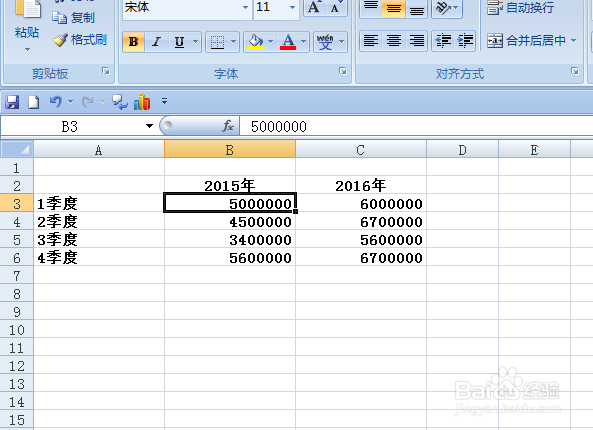
2、复制A3:A6单元格到A7:A10单元格。

3、将2016年的数据剪切至A7:A10单元格。

4、将B6单元格中的数据复制到C6单元格。

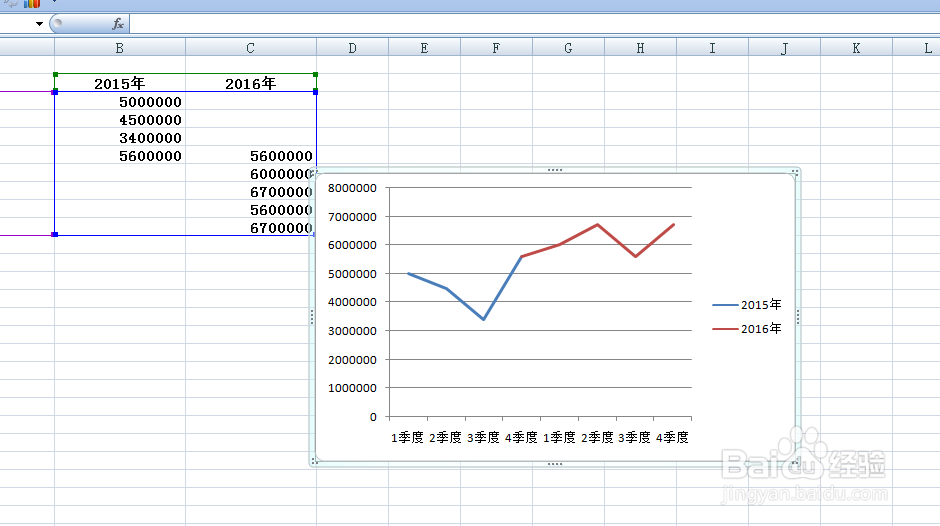
5、选中数据区域,依次选择【插入】-【折线图】选项。

6、返回到编辑工作表中,图表按照要求显示出不同的颜色,简洁直观。
时间:2026-04-23 21:43:19
1、打开编辑工作表格。
2、复制A3:A6单元格到A7:A10单元格。
3、将2016年的数据剪切至A7:A10单元格。
4、将B6单元格中的数据复制到C6单元格。
5、选中数据区域,依次选择【插入】-【折线图】选项。
6、返回到编辑工作表中,图表按照要求显示出不同的颜色,简洁直观。
