Photoshop CC怎样清除设置的裁剪比例数值

 时间:2026-02-13 15:42:19

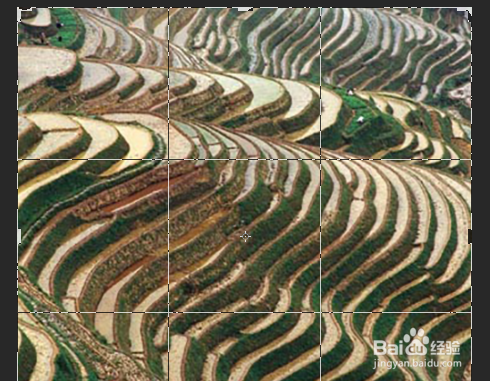
1、1. 打开PS软件,打开一幅图像。

Photoshop CC怎样清除设置的裁剪比例数值

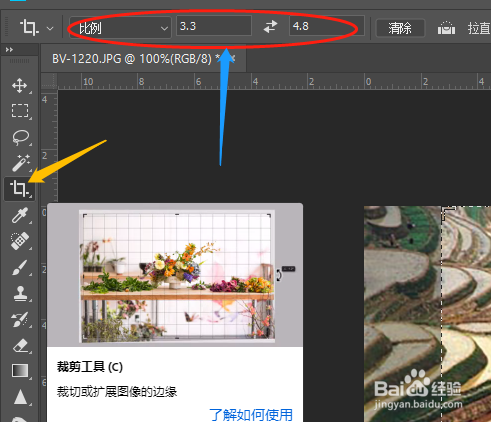
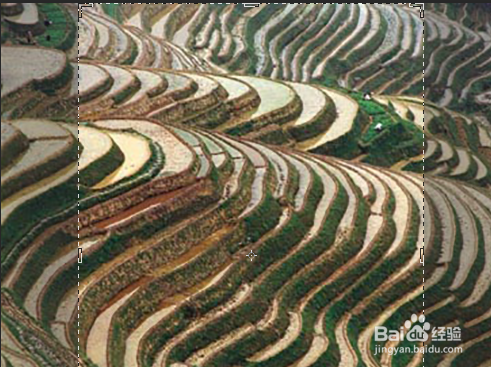
2、2. 单击工具箱中裁剪工具,选项栏中显示是上一次设置用过的类型。

Photoshop CC怎样清除设置的裁剪比例数值

Photoshop CC怎样清除设置的裁剪比例数值

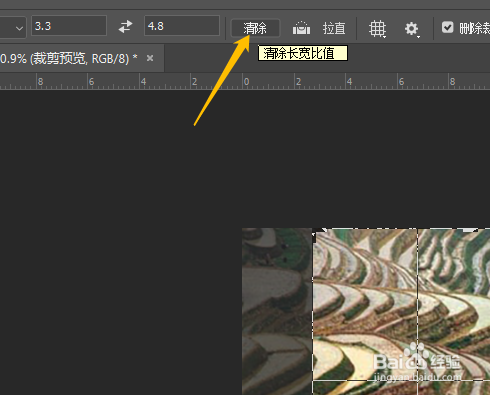
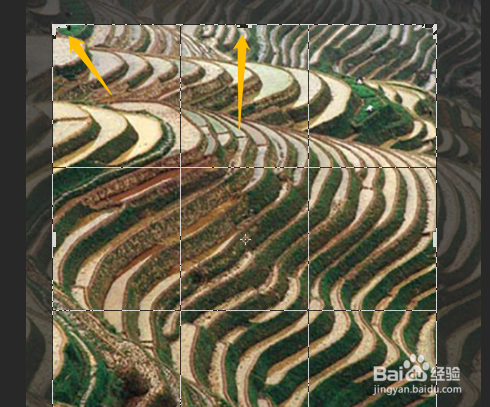
3、3. 点击选项栏中清除,恢复了默认的设置,可以自由裁剪图像了。
Photoshop CC怎样清除设置的裁剪比例数值

Photoshop CC怎样清除设置的裁剪比例数值

Photoshop CC怎样清除设置的裁剪比例数值

  • Photoshop保存后图片颜色变得暗淡怎么解决
  • ps怎么画一条黑色的直线
  • 不能变换所选区域像素,因为所选区域是空的
  • ps怎么绘制直线
  • ps中如何调整魔棒工具的选区范围
  • 热门搜索
    怎么减肥最好 陕西旅游年票 长白山景区 加拿大旅游景点 蜗牛的特点 偶尔头晕是怎么回事 重庆旅游景点大全 白醋真的可以去斑吗 漳州旅游必去十大景点 哪些水果可以减肥