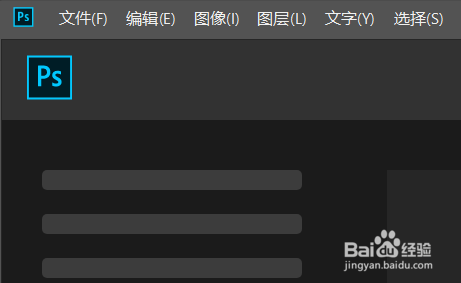
1、首先在电脑上打开Photoshop2019软件,如图所示。

2、点击主界面左上角文件选项,如图所示。
3、点击打开选项,选择需要处理的图像文件。

4、点击选项栏中图层选项栏,如图所示。
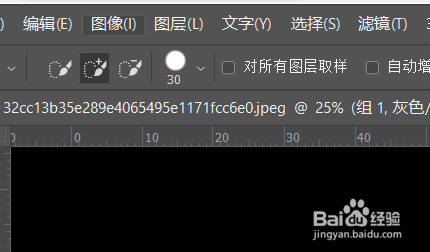
5、最后点击将图层与选区对齐选项即可。

时间:2026-04-29 07:06:27
1、首先在电脑上打开Photoshop2019软件,如图所示。
2、点击主界面左上角文件选项,如图所示。
3、点击打开选项,选择需要处理的图像文件。
4、点击选项栏中图层选项栏,如图所示。
5、最后点击将图层与选区对齐选项即可。
