ps_老电影效果

 时间:2026-02-15 16:36:30

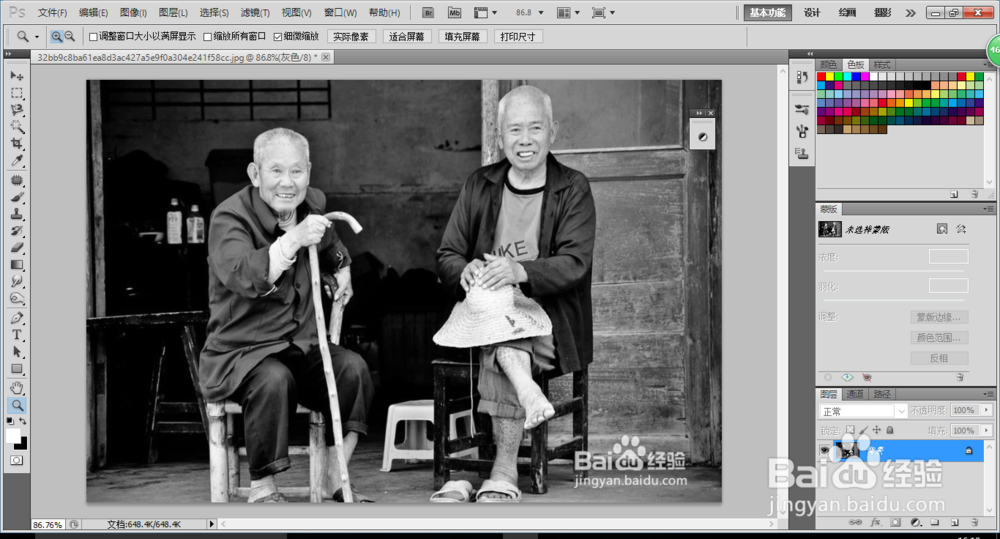
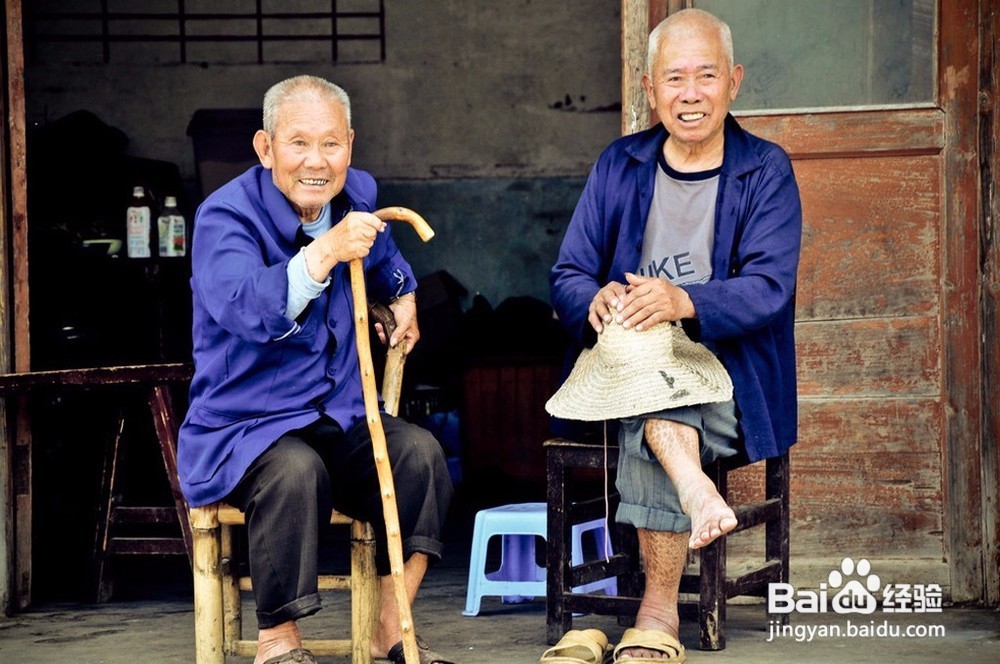
1、1)我选择的是一张老人的百度图片

2)将图片打开,图像_调整_去色。
ps_老电影效果

ps_老电影效果

ps_老电影效果

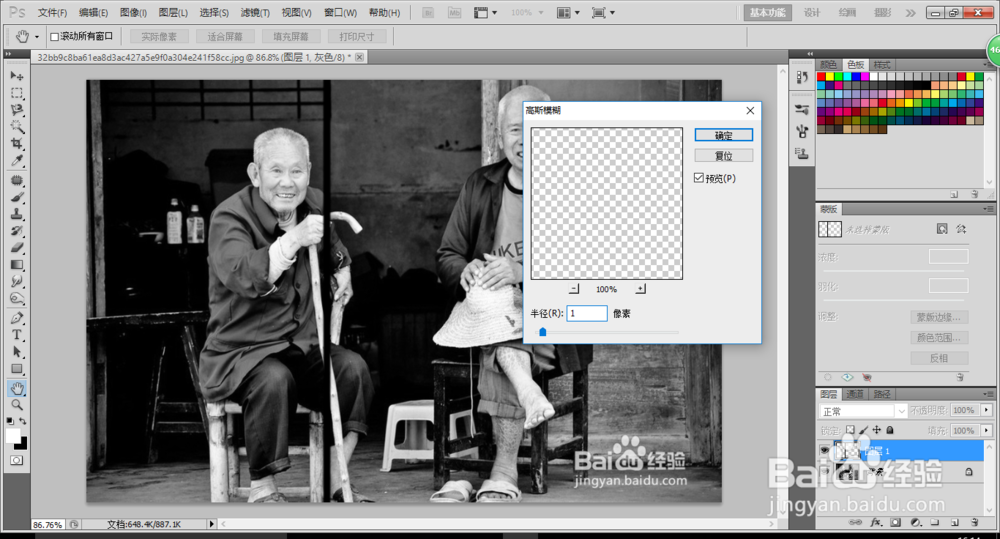
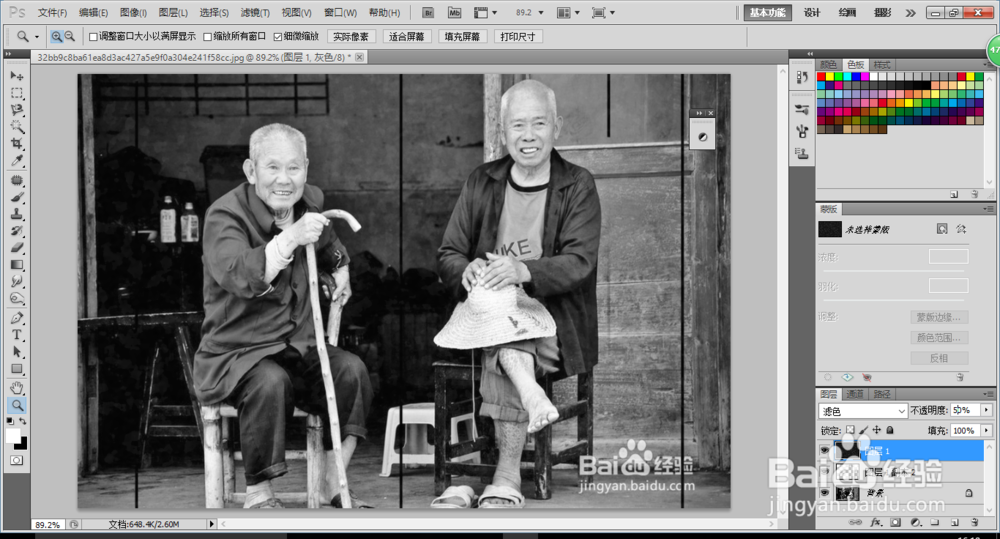
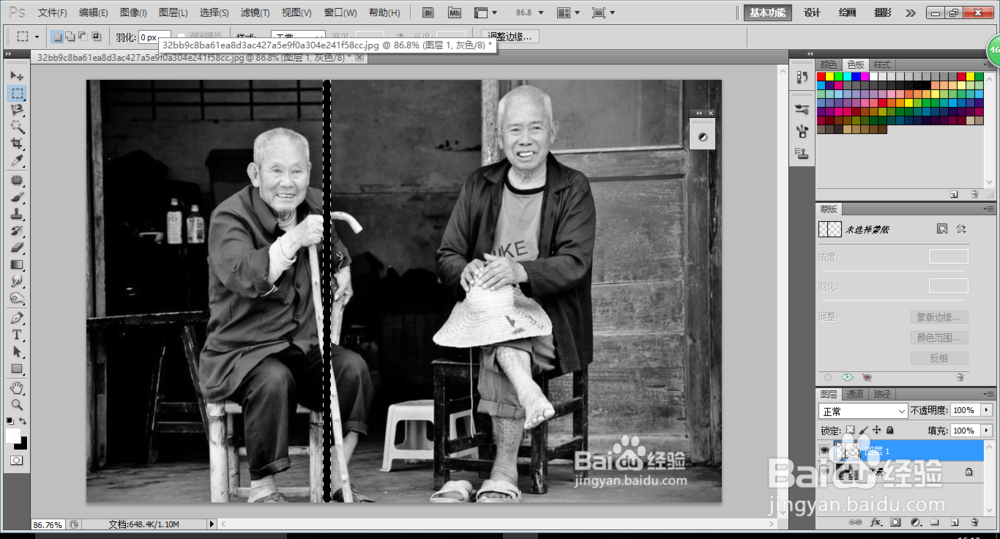
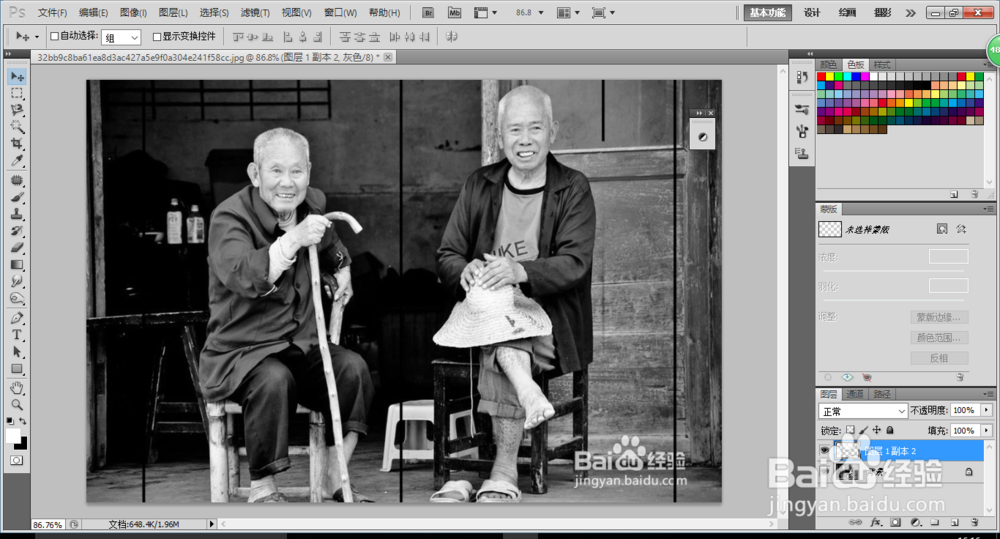
2、3)建立空白图层,用方框选择工具选出细长方框,填充黑色

4)滤镜_模糊_高斯模糊1像素

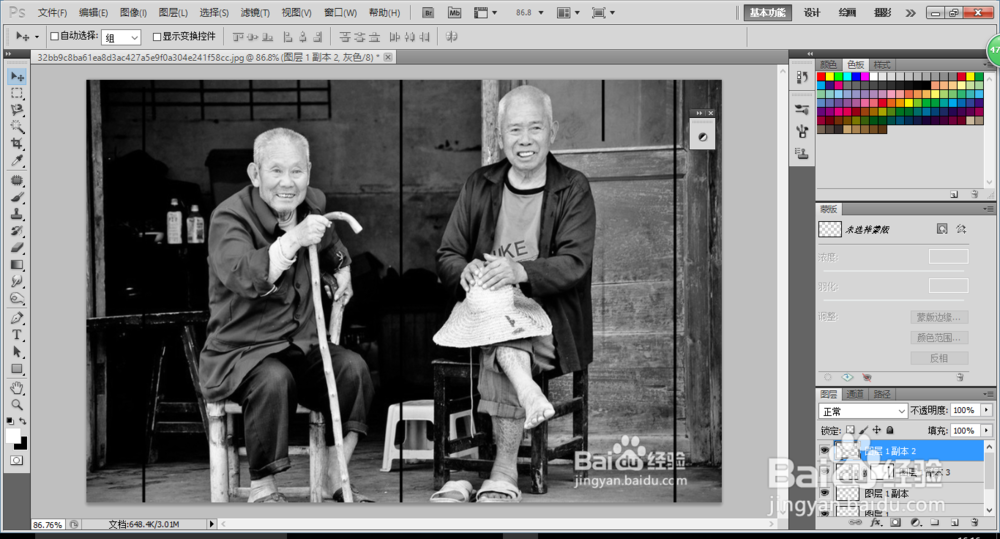
5)ctrl+T将黑线条缩小,使其更细

6)复制黑线条图层,放在图片的其他位置,也可用硬度大的橡皮擦工具擦除部分黑线条,具体操作靠自己。
ps_老电影效果

ps_老电影效果

ps_老电影效果

ps_老电影效果

3、7)将黑线条图层合并一起

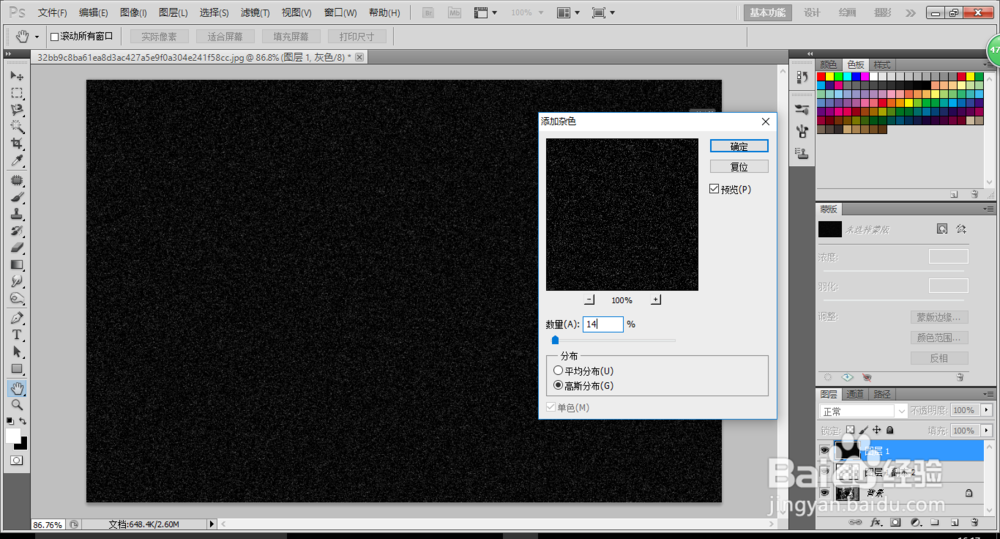
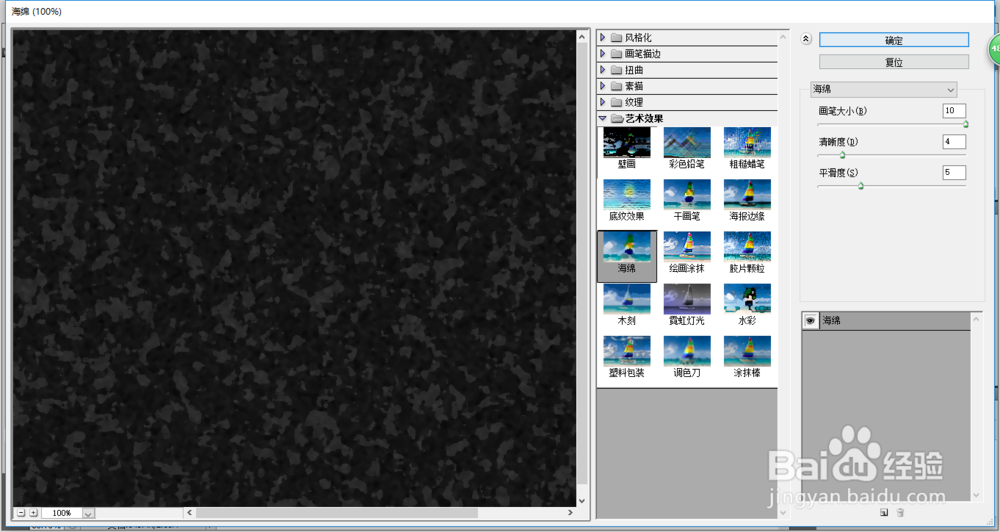
8)创建黑色图层,滤镜_杂色_添加杂色14%

9)滤镜_滤镜库_艺术效果_海绵

10)混合模式_滤色,不透明度50%
ps_老电影效果

ps_老电影效果

ps_老电影效果

ps_老电影效果

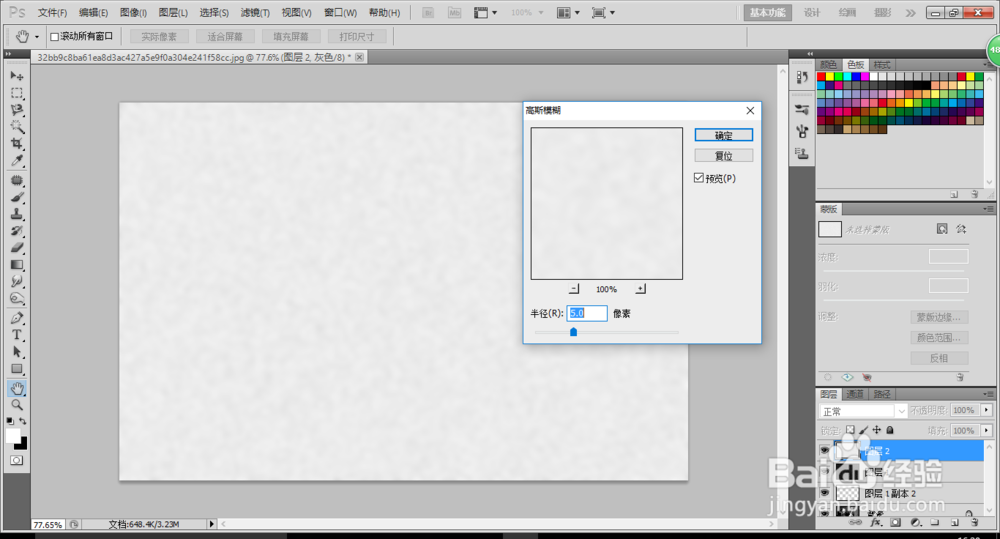
4、11)创建白色图层,添加杂色20%

12)滤镜_模糊_高斯模糊5像素

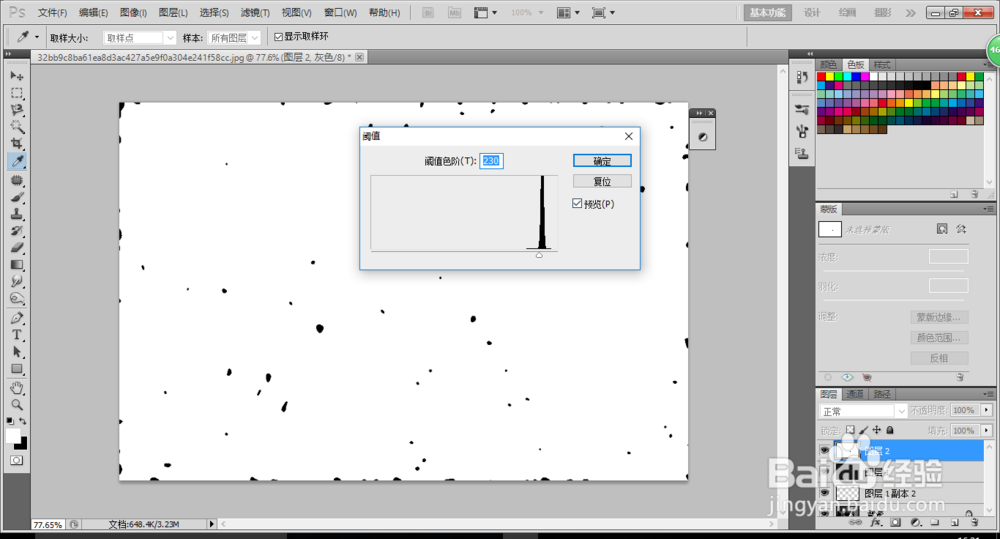
13)图像_调整_阈值230

14)混合模式正片叠底

ps_老电影效果

ps_老电影效果

ps_老电影效果

ps_老电影效果

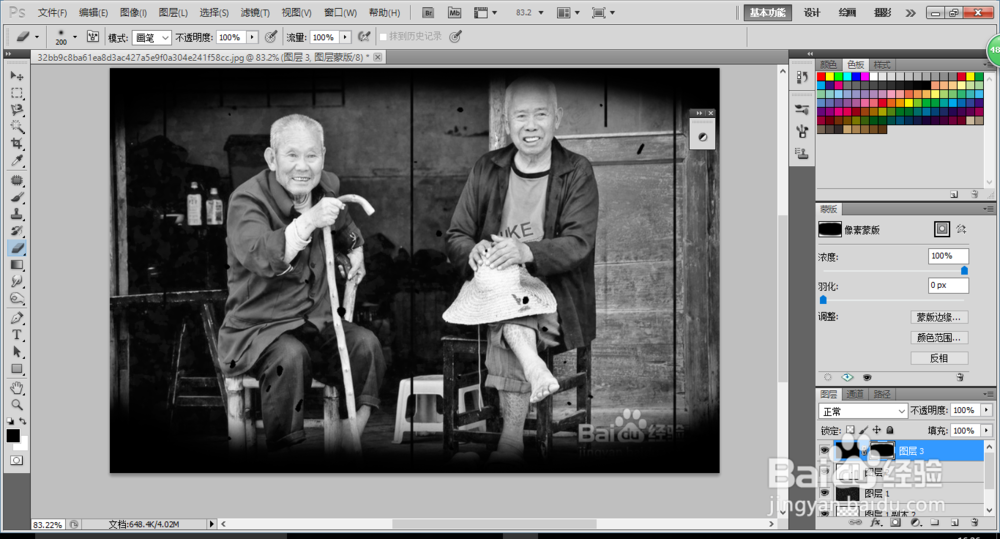
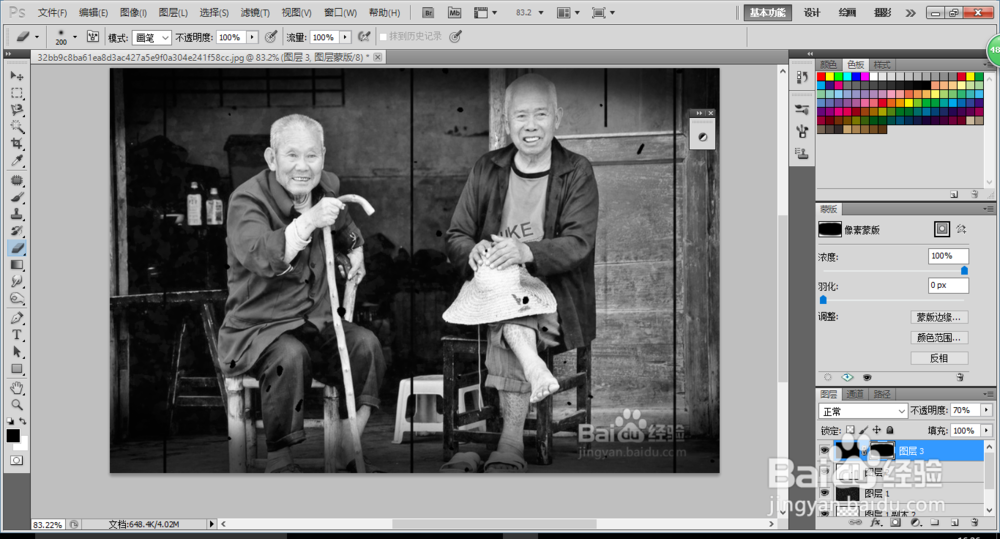
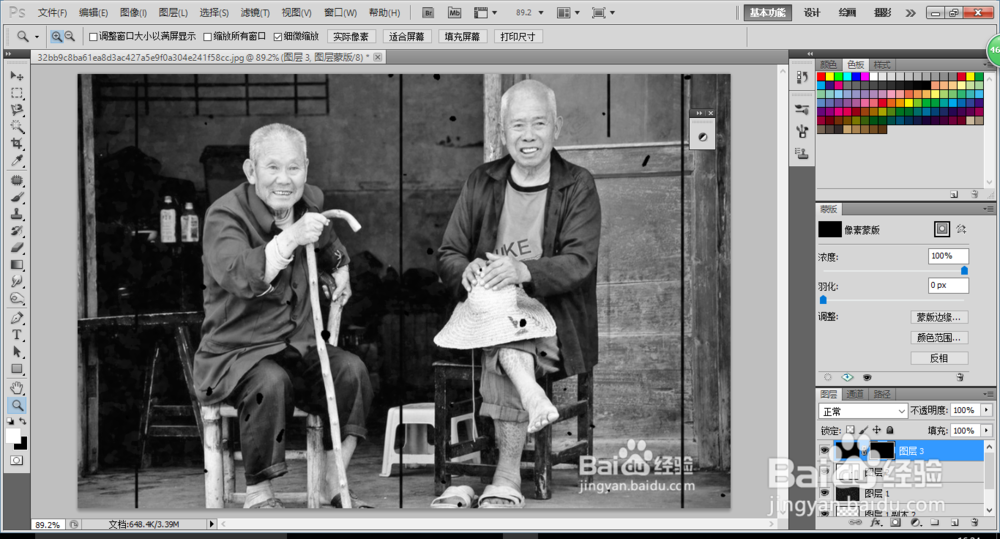
5、15)建立黑色图层,添加蒙版,填充黑色

16)用白色画笔,调低硬度,将边框擦除黑色

17)调低不透明度
ps_老电影效果

ps_老电影效果

ps_老电影效果

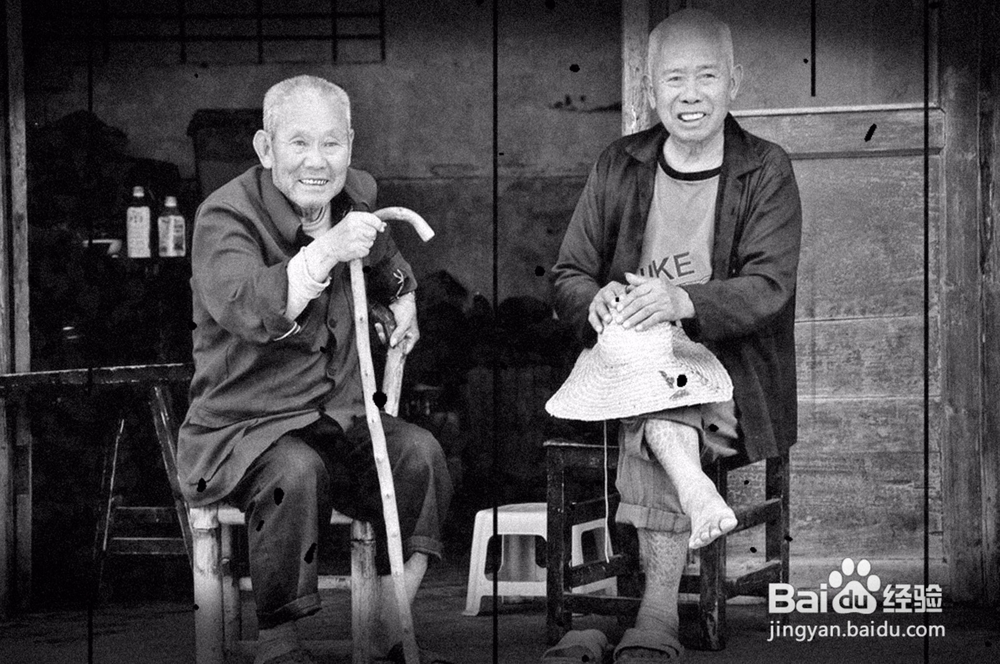
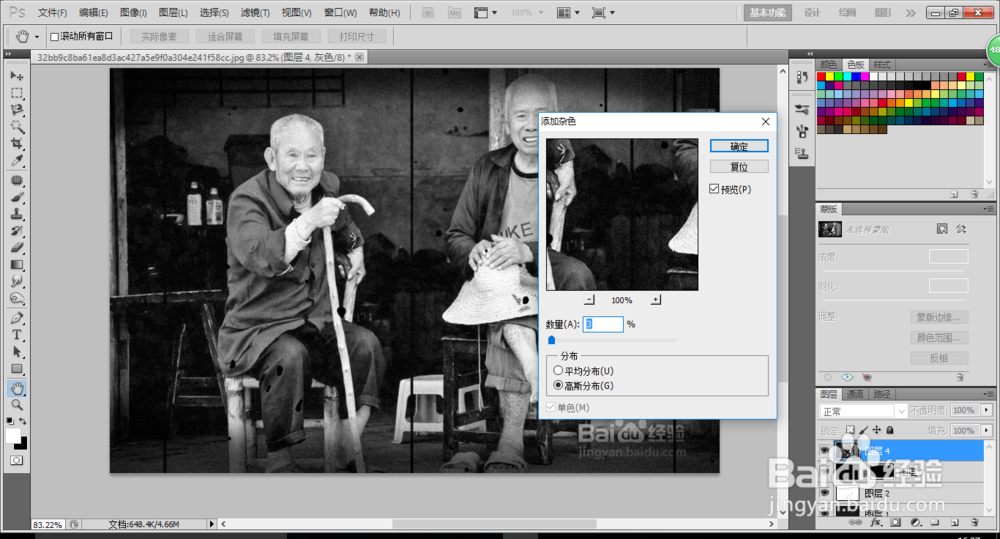
6、18)ctrl+shift+alt+E,

19)滤镜_杂色_添加杂色3%
ps_老电影效果

ps_老电影效果

  • 玻璃效果怎么做
  • ps如何用设定通道抠图
  • photoshop怎么制作晶格化照片效果?
  • Photoshop如何设置画笔的形状动态大小
  • PS如何羽化形状
  • 热门搜索
    兰州旅游景点大全介绍 炼药锅怎么用 瘦腿的方法 红茶的冲泡方法 高血压头晕怎么办 名片图片大全 去痘痘的最快方法 怎么看自己电脑型号 海参的家常做法 炒金针菇的家常做法