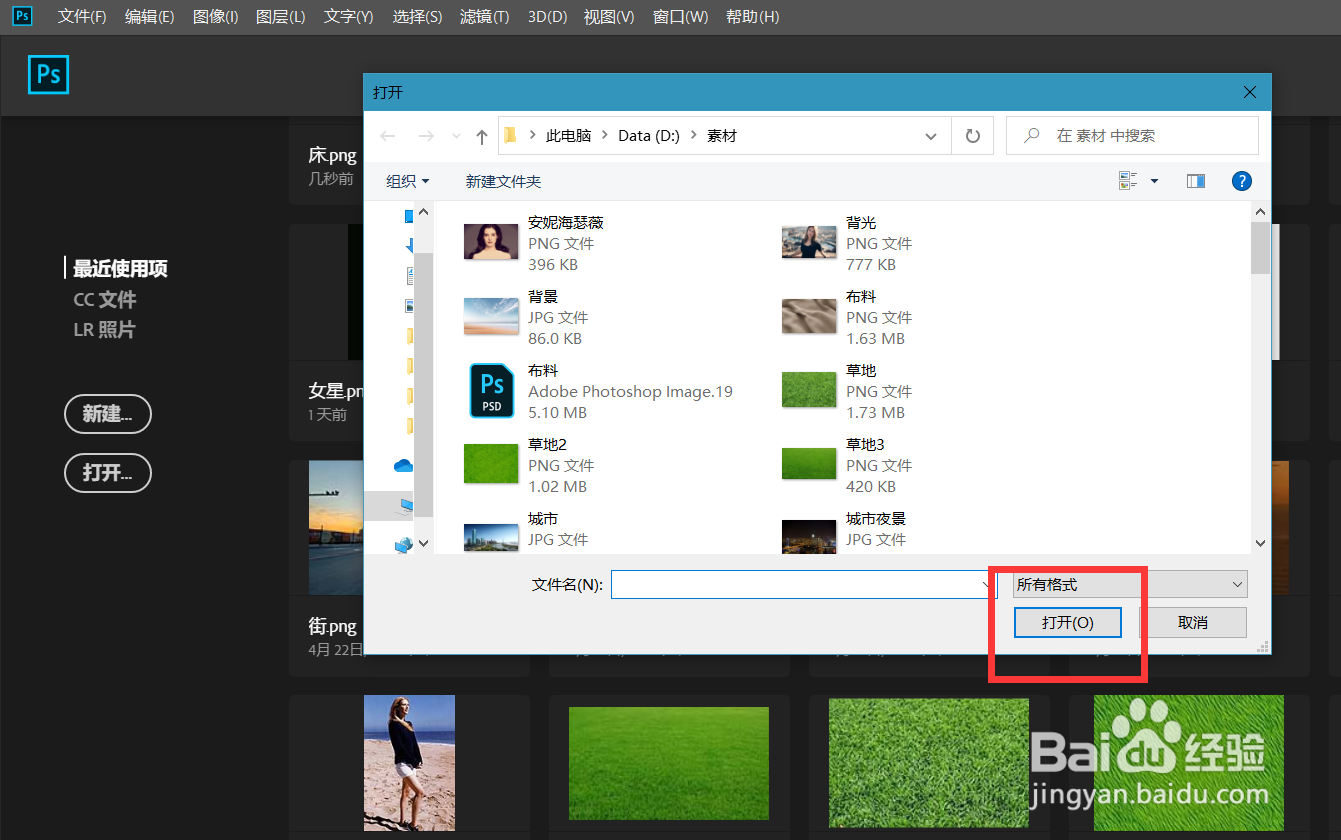
1、首先,我们打开Photoshop,点击屏幕框选的【打开】,打开需要处理的图片。
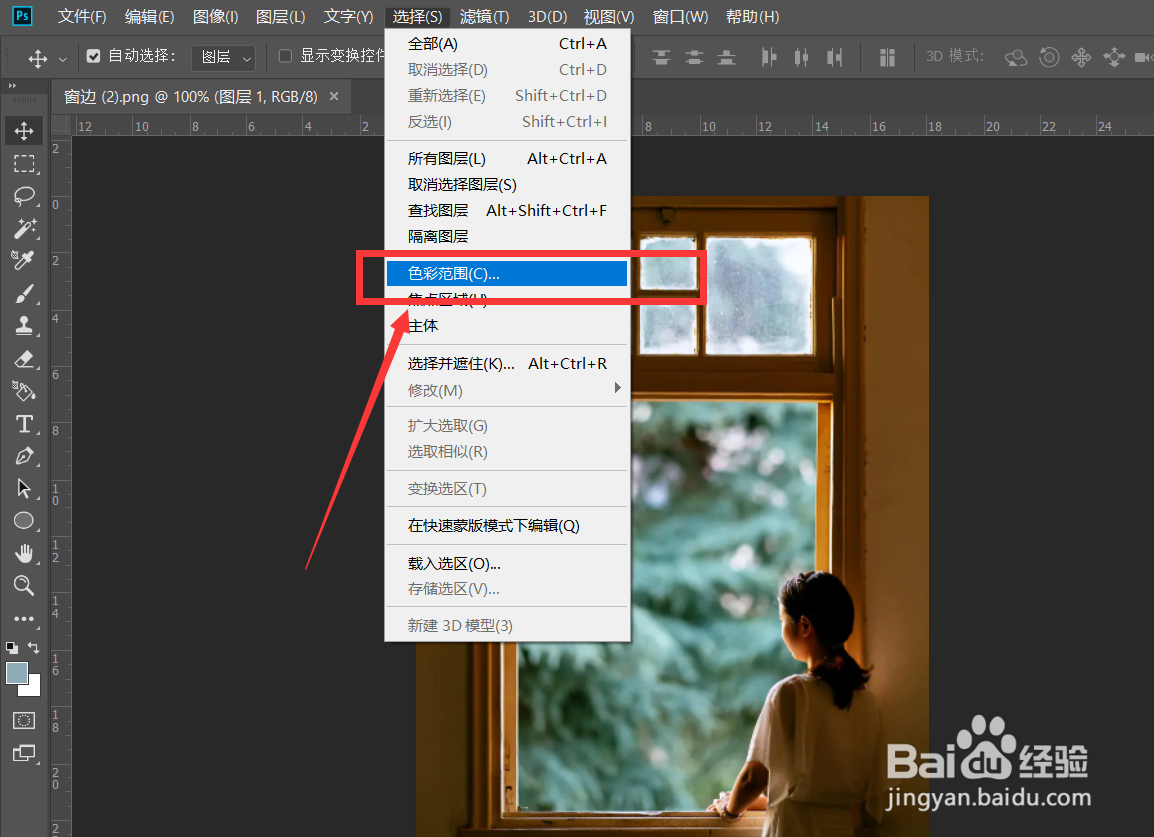
2、下面,我们点击菜单栏的【选择】——【色彩范围】。
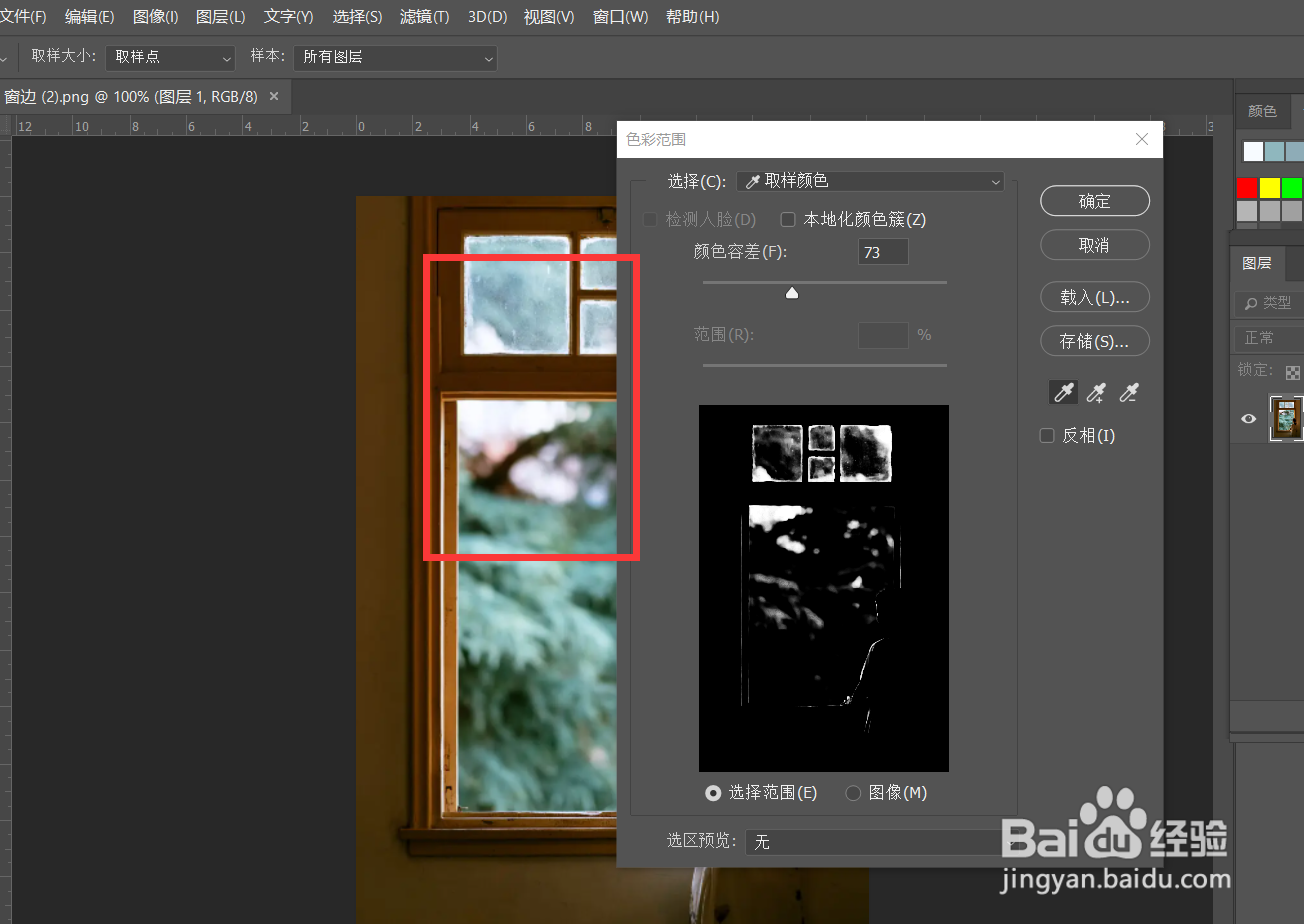
3、如下图所示,我们设置一定的容差值,用吸管在图片上吸取亮色,这样就可以提取高光区域。
4、下面,我们保持高光选区不变,新建图层,将选区填充为白色。

5、点击菜单栏的【滤镜】——【模糊】——【径向模糊】,参数设置如下图所示。


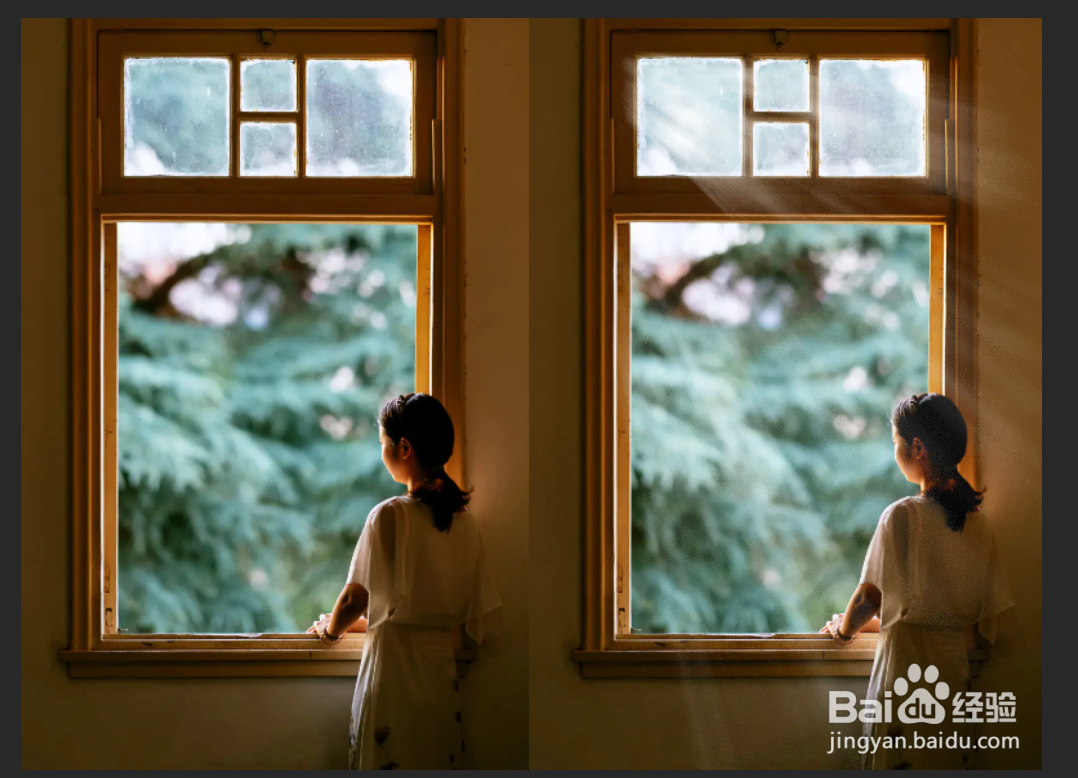
6、点击确定,如下图所示,图片丁达尔光效添加成功。

时间:2026-04-22 19:16:35
1、首先,我们打开Photoshop,点击屏幕框选的【打开】,打开需要处理的图片。
2、下面,我们点击菜单栏的【选择】——【色彩范围】。
3、如下图所示,我们设置一定的容差值,用吸管在图片上吸取亮色,这样就可以提取高光区域。
4、下面,我们保持高光选区不变,新建图层,将选区填充为白色。
5、点击菜单栏的【滤镜】——【模糊】——【径向模糊】,参数设置如下图所示。
6、点击确定,如下图所示,图片丁达尔光效添加成功。
