Excel如何将图表水平坐标轴改为特定区域

 时间:2026-02-13 13:49:47

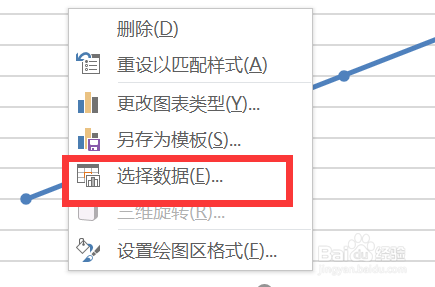
1、选中图表右键“选择数据”点击打开,如图所示;
Excel如何将图表水平坐标轴改为特定区域

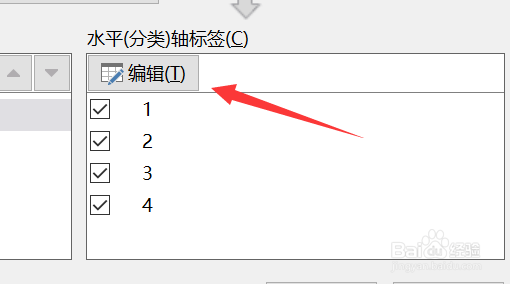
2、找到“水平轴标签——编辑”点击打开,如图所示;

Excel如何将图表水平坐标轴改为特定区域

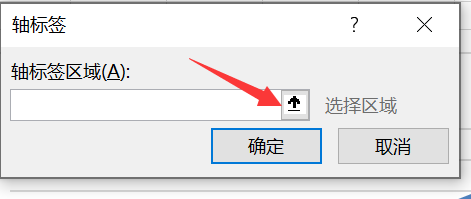
3、找到“标签区域选择”点击向上箭头,如图所示;

Excel如何将图表水平坐标轴改为特定区域

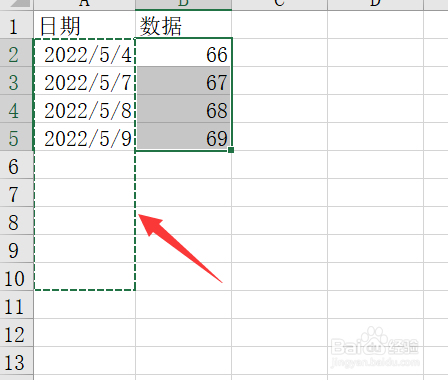
4、找到“要显示的区域选中”,如图所示;

Excel如何将图表水平坐标轴改为特定区域

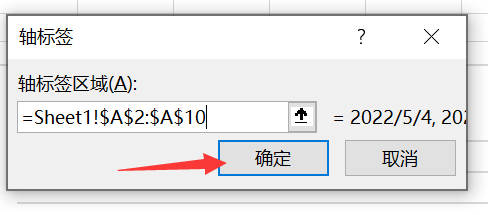
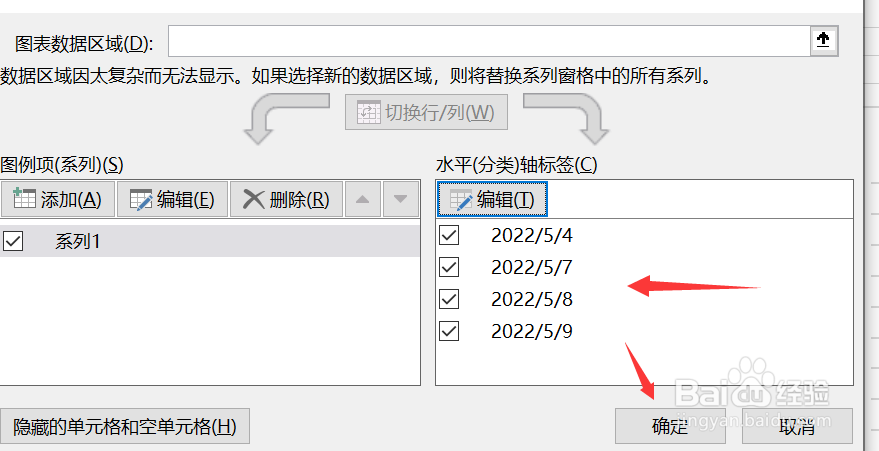
5、轴标签中会有值,查看后点击确定即可,如图所示;

Excel如何将图表水平坐标轴改为特定区域

6、最后点击确定即可,如图所示;

Excel如何将图表水平坐标轴改为特定区域

1、【1】选中图表右键“选择数据”点击打开;

【2】找到“水平轴标签——编辑”点击打开;

【3】找到“标签区域选择”点击向上箭头;

【4】找到“要显示的区域选中”;

【5】轴标签中会有值,查看后点击确定即可;

【6】最后点击确定即可。

  • Excel图表中怎样设置坐标轴的刻度
  • Excel纵坐标刻度值如何更改
  • Excel怎么改变图表的坐标轴
  • excel中的图表的横纵坐标怎么添加文字?
  • 图表纵轴数值怎么改
  • 热门搜索
    绿豆芽怎么做好吃 ps怎么安装字体 炒河粉怎么做好吃 武汉纺织大学怎么样 莅怎么读 飞蚊症是怎么引起的 南山南马頔怎么读 簪子怎么用 孕妇扁桃体发炎怎么办 鼠标侧键怎么设置