手机钉钉屏幕共享听不到视频声音

 时间:2026-02-14 22:14:08

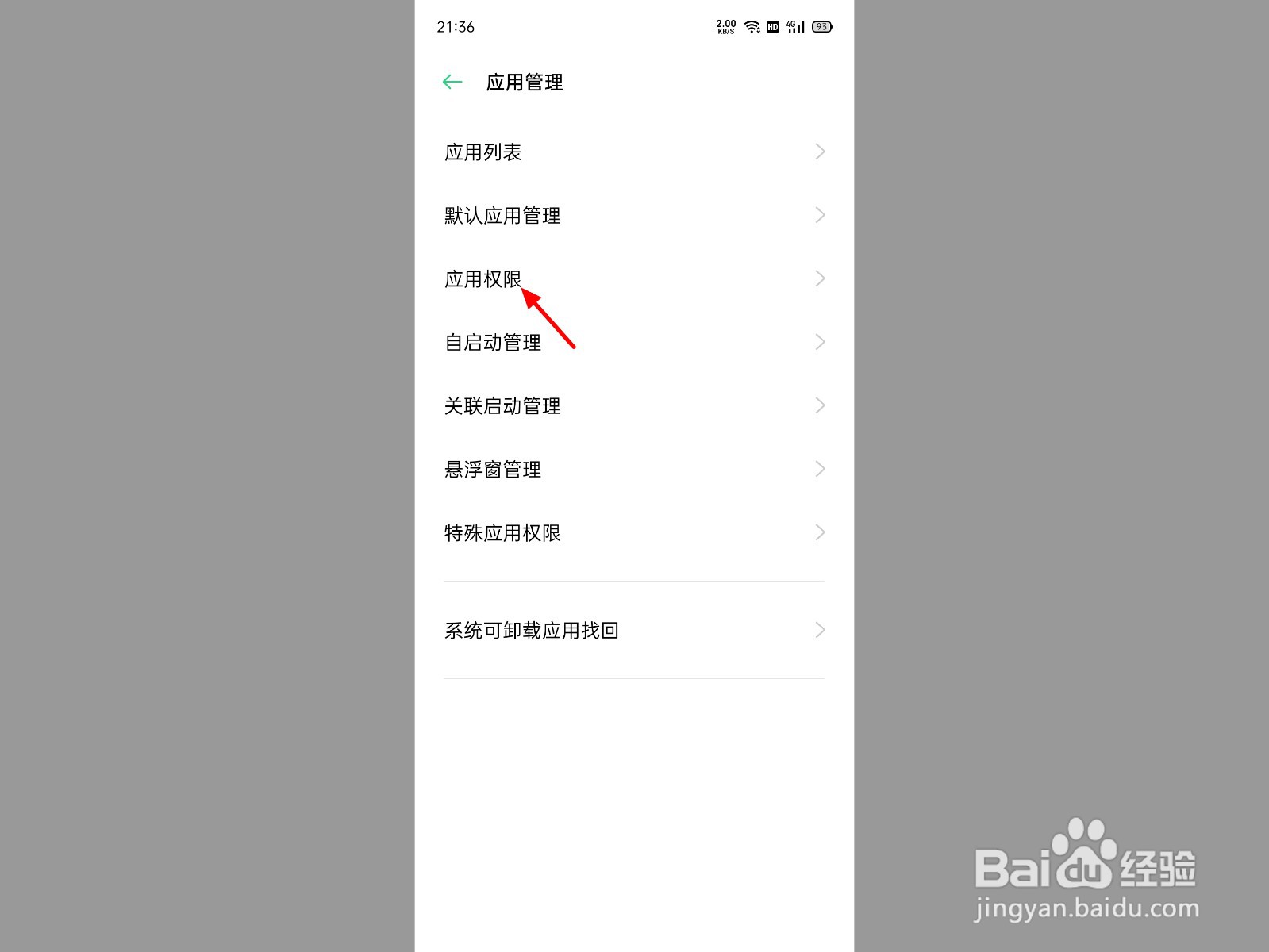
1、点击应用管理

在设置界面,点击应用管理。

手机钉钉屏幕共享听不到视频声音

2、单击应用权限

在应用管理界面,点击应用权限。

手机钉钉屏幕共享听不到视频声音

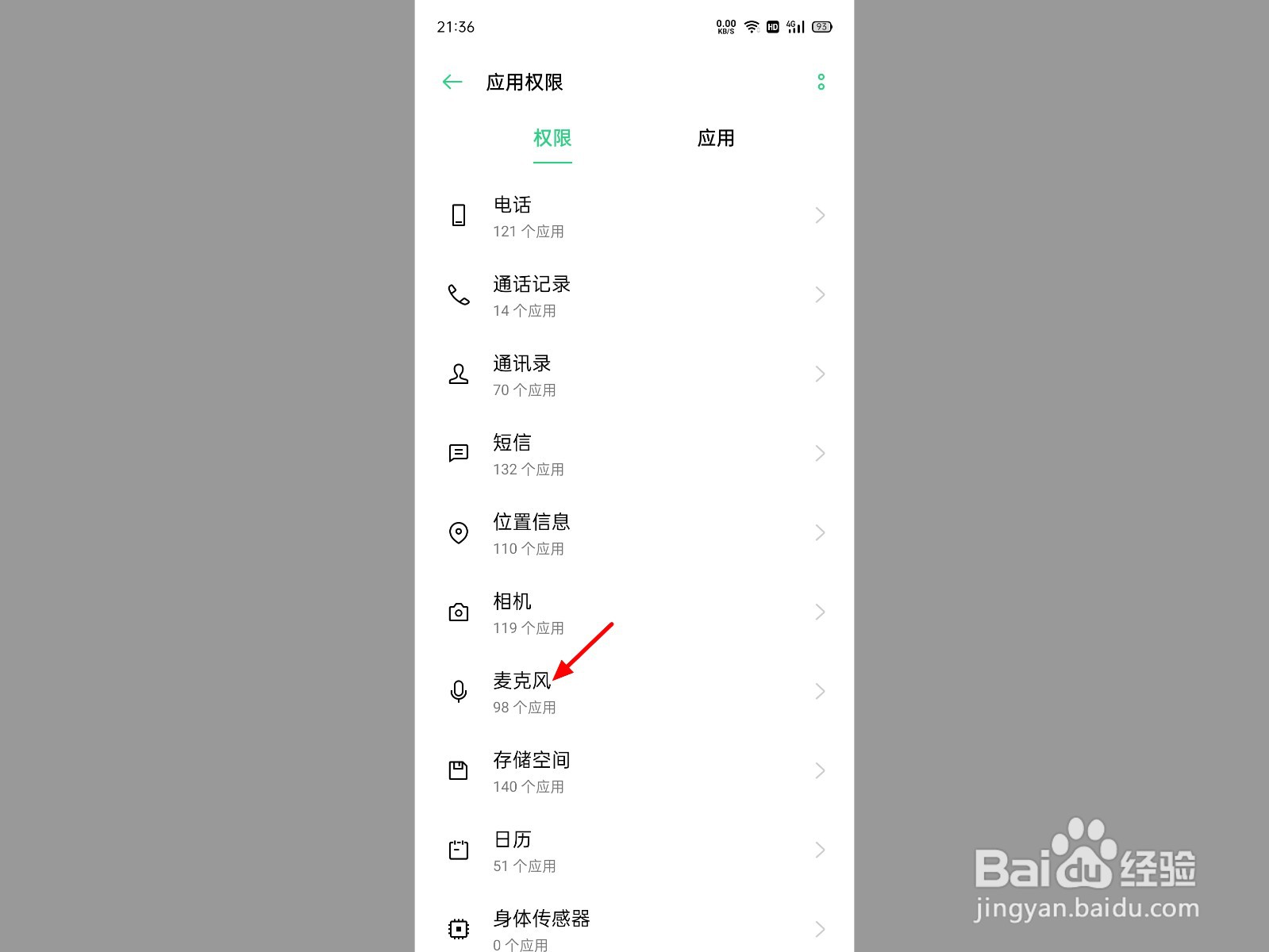
3、打开麦克风

在应用权限界面,打开麦克风。

手机钉钉屏幕共享听不到视频声音

4、开启钉钉

开启钉钉,这样就可以听到声音。

手机钉钉屏幕共享听不到视频声音

1、点击会议

在软件页面,点击会议。

手机钉钉屏幕共享听不到视频声音

2、点击发起直播

在会议页面,点击发起直播。

手机钉钉屏幕共享听不到视频声音

3、点击在线直播

出现选项,点击在线直播。

手机钉钉屏幕共享听不到视频声音

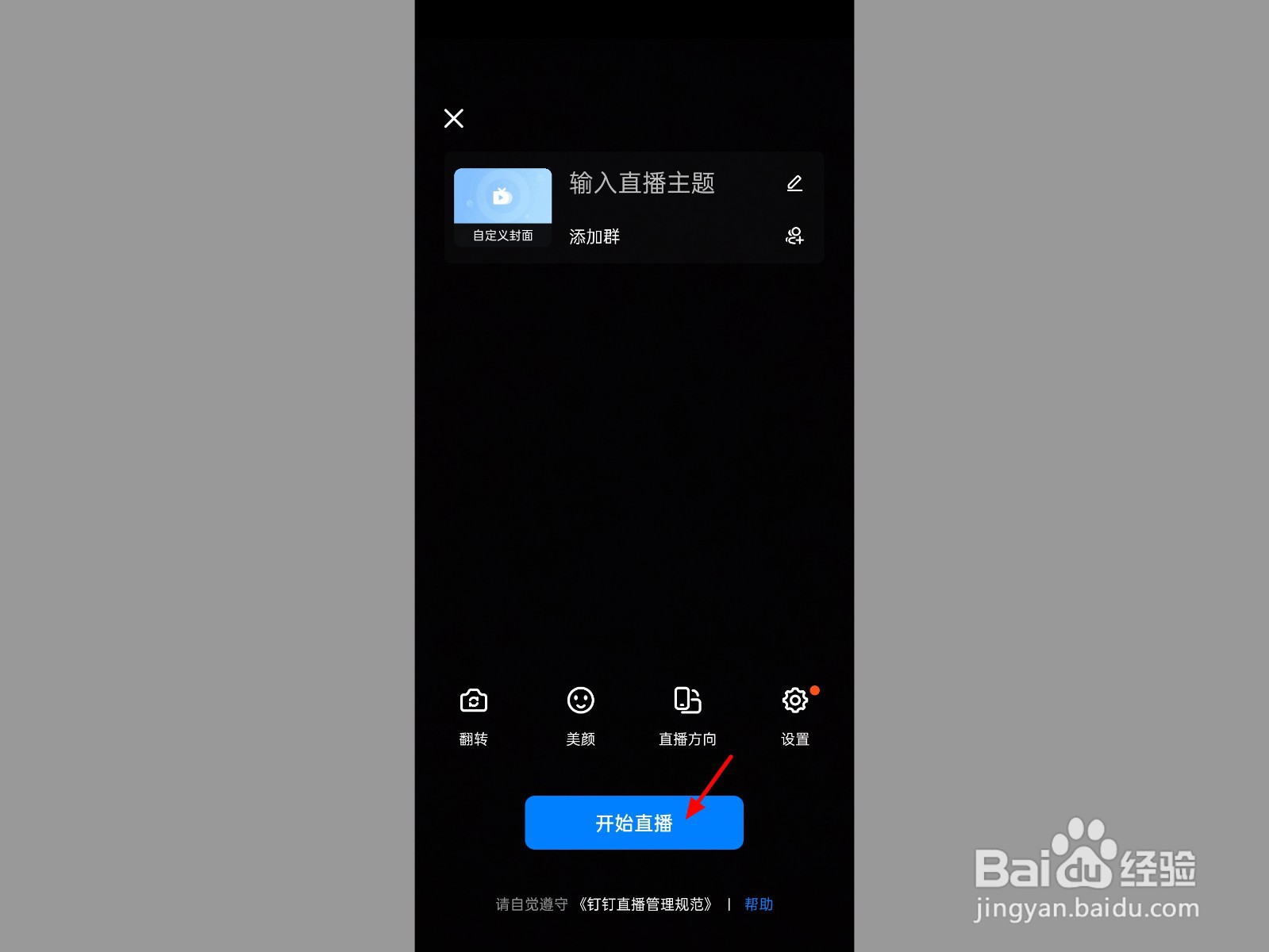
4、点击开始直播

在开始直播界面,点击开始直播。

手机钉钉屏幕共享听不到视频声音

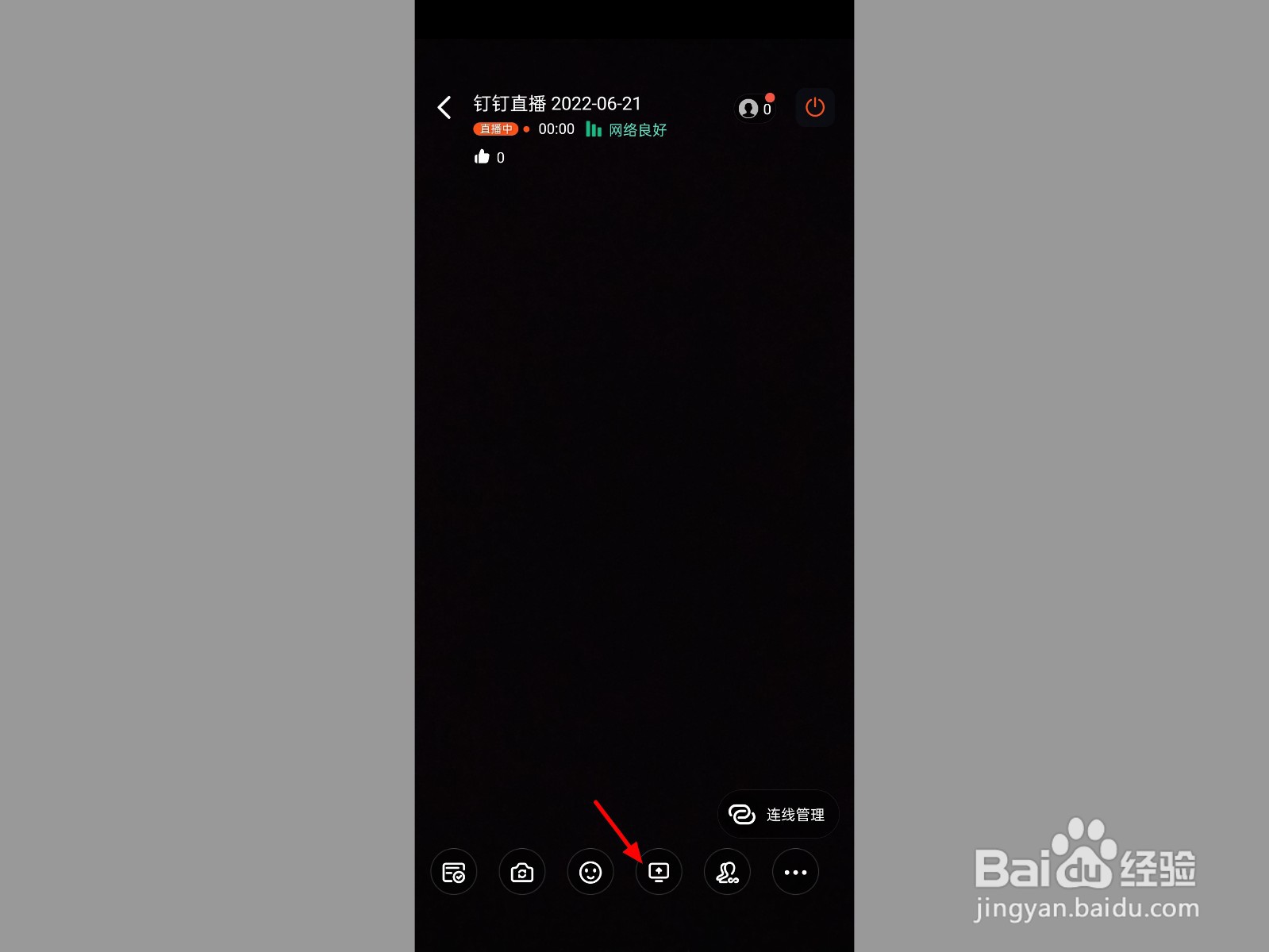
5、点击共享

在直播界面,点击共享。

手机钉钉屏幕共享听不到视频声音

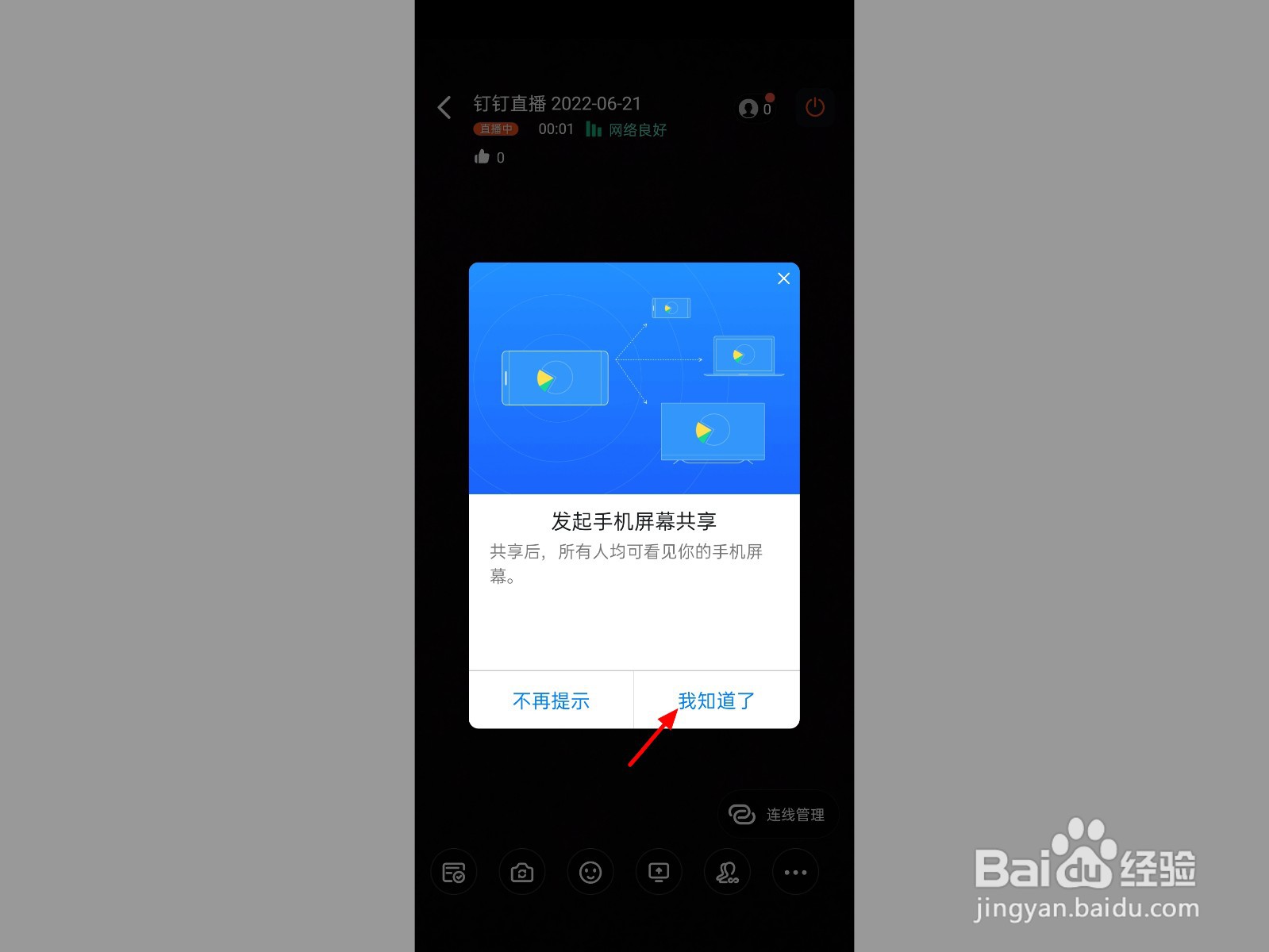
6、点击我知道了

出现提醒,点击我知道了。

手机钉钉屏幕共享听不到视频声音

7、点击立即开始

出现提示,点击立即开始。

手机钉钉屏幕共享听不到视频声音

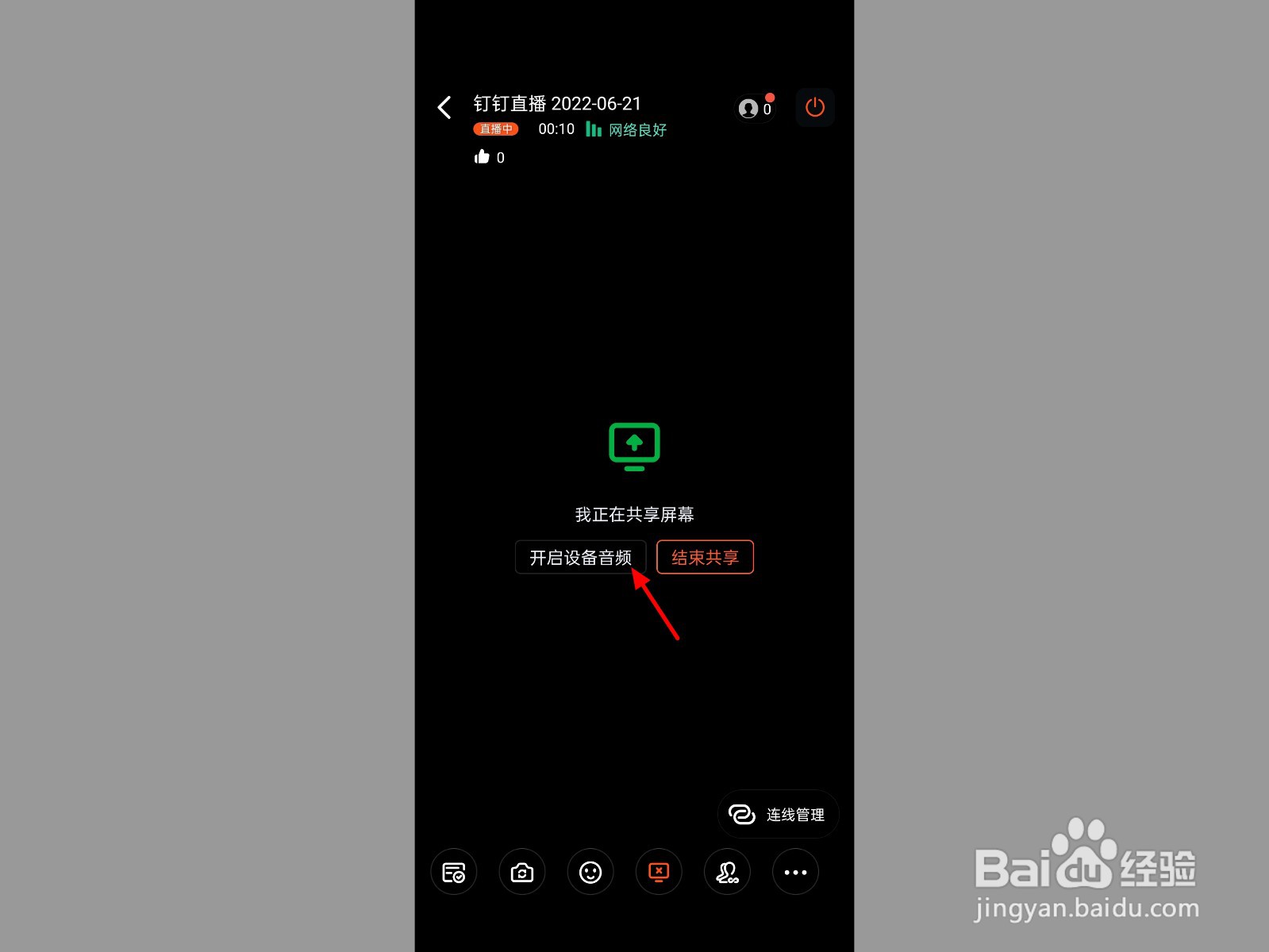
8、点击开启设备音频

点击开启设备音频,这样就解决成功。

手机钉钉屏幕共享听不到视频声音

  • 手机钉钉屏幕共享听不到视频声音
  • 钉钉分享屏幕同时分享声音
  • 钉钉视频会议共享屏幕没有声音
  • 钉钉怎么共享屏幕
  • 钉钉视频对方听不到声音怎么办
  • 热门搜索
    脚麻了怎么快速处理 靖西旅游 路由器是干什么用的 怎么样在淘宝开网店 如何养猫 第五次全国代表大会在哪里召开 延安在哪里属于哪个省 玻尿酸隆鼻怎么样 冠军的徽记怎么刷 回收站删除了怎么恢复