简单几步打造图片的模糊水彩画效果?

 时间:2026-02-15 12:30:52

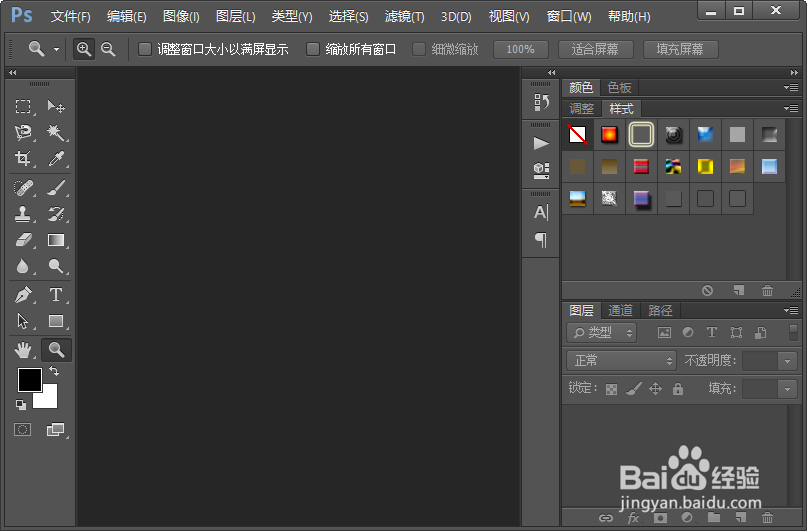
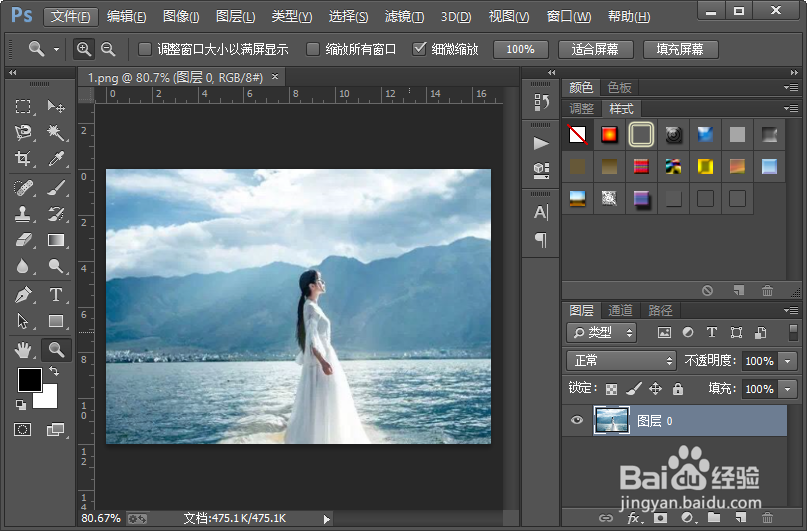
1、我们打开电脑里面的photoshop的软件之后,打开一张需要处理的图片。
简单几步打造图片的模糊水彩画效果?

简单几步打造图片的模糊水彩画效果?

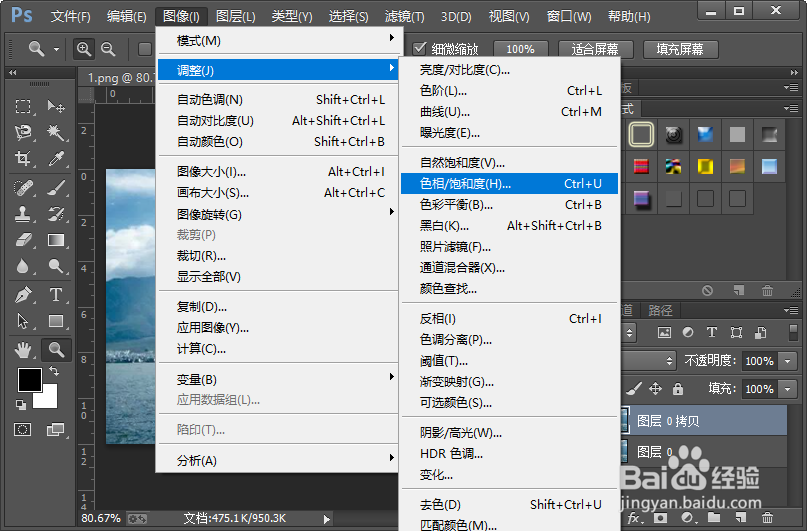
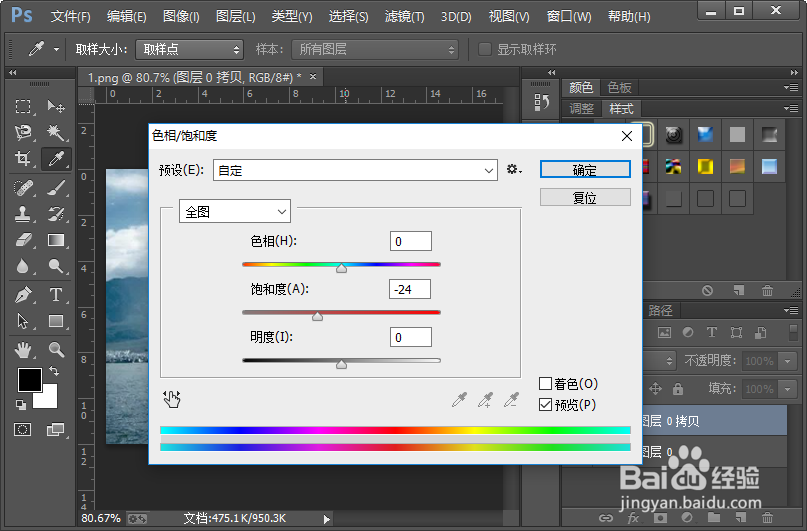
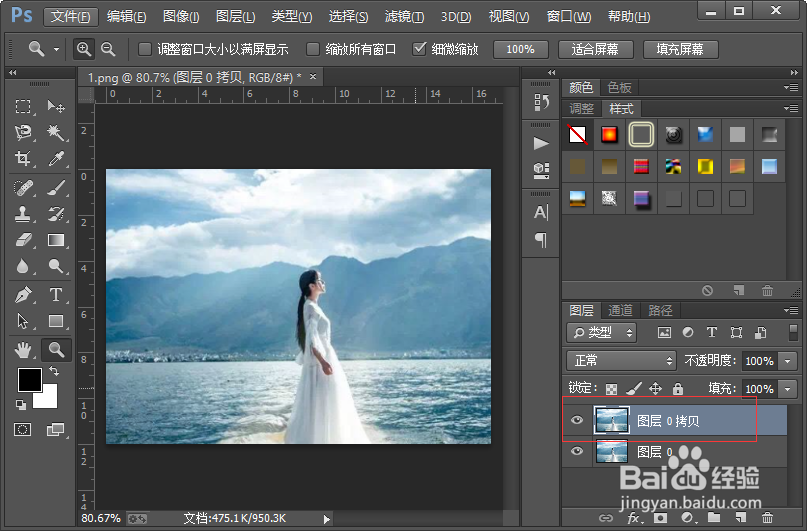
2、然后复制原图片,接下来我们使用色相/饱和度调整复制出来的图层 0 拷贝,参数的设置如图所示。
简单几步打造图片的模糊水彩画效果?

简单几步打造图片的模糊水彩画效果?

简单几步打造图片的模糊水彩画效果?

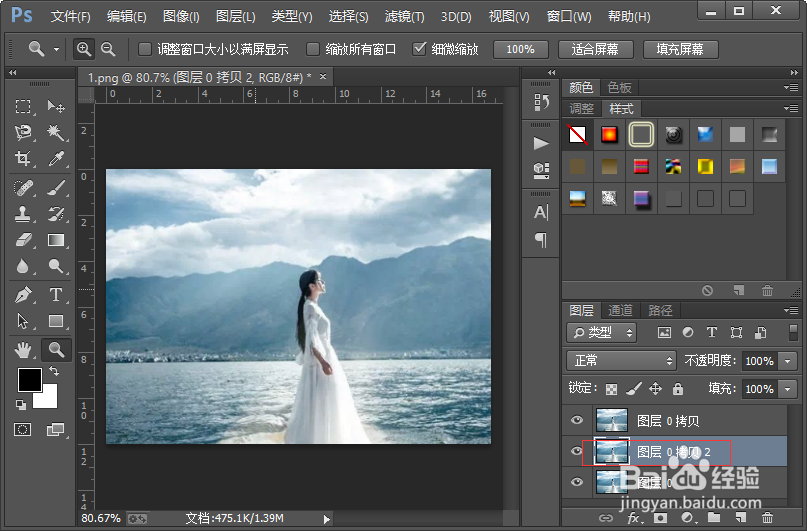
3、接着我们选择图层 0,然后使用快捷键ctrl加j复制,并把它移动到图层的最上面。
简单几步打造图片的模糊水彩画效果?

4、接下来我们对图层 0 拷贝 2添加高斯模糊滤镜效果,半径设置为3.5就差不多了。
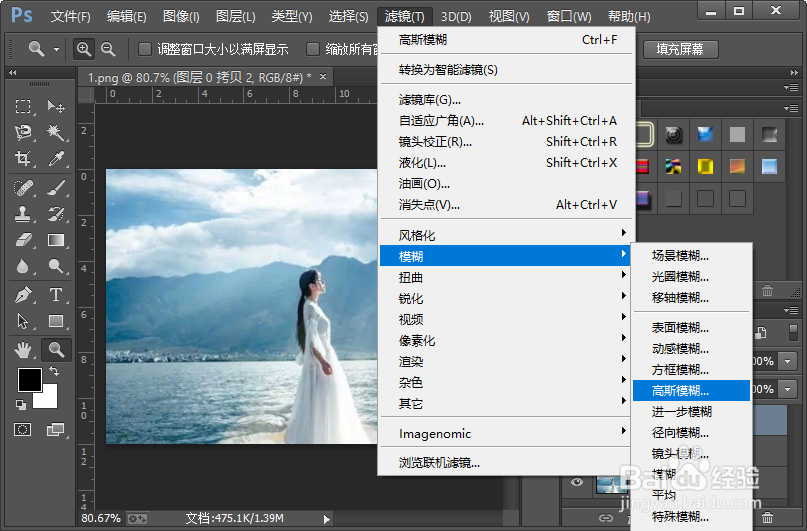
简单几步打造图片的模糊水彩画效果?

简单几步打造图片的模糊水彩画效果?

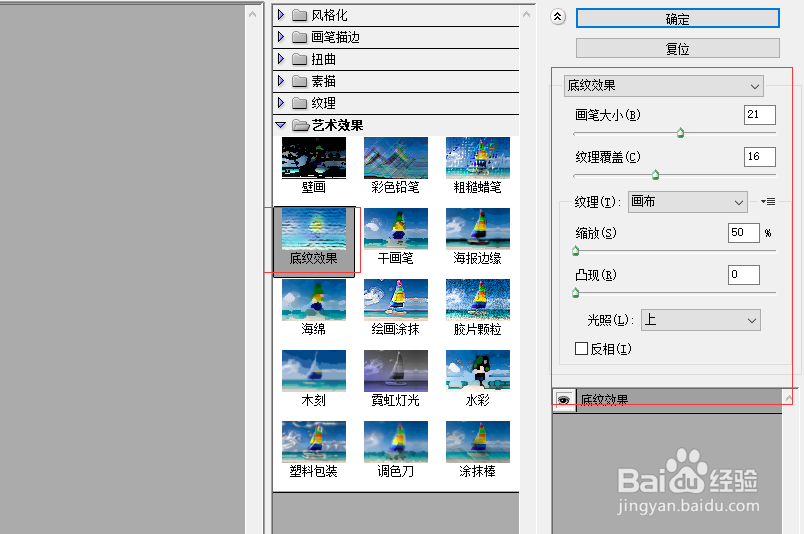
5、然后我们从滤镜库中找到艺术效果里面的底纹效果,并设置如图所示的参数。
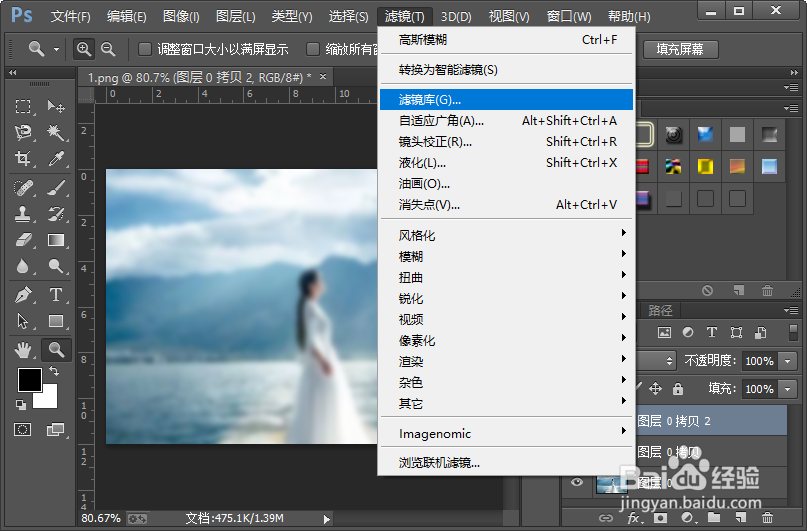
简单几步打造图片的模糊水彩画效果?

简单几步打造图片的模糊水彩画效果?

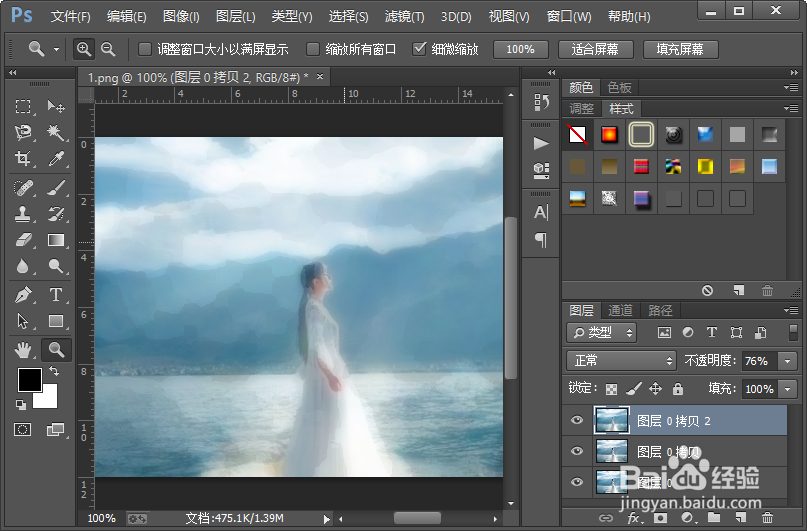
6、接下来我们把图层 0 拷贝 2的不透明度调为76%。这样我们就制作好了图片的模糊水彩画效果。
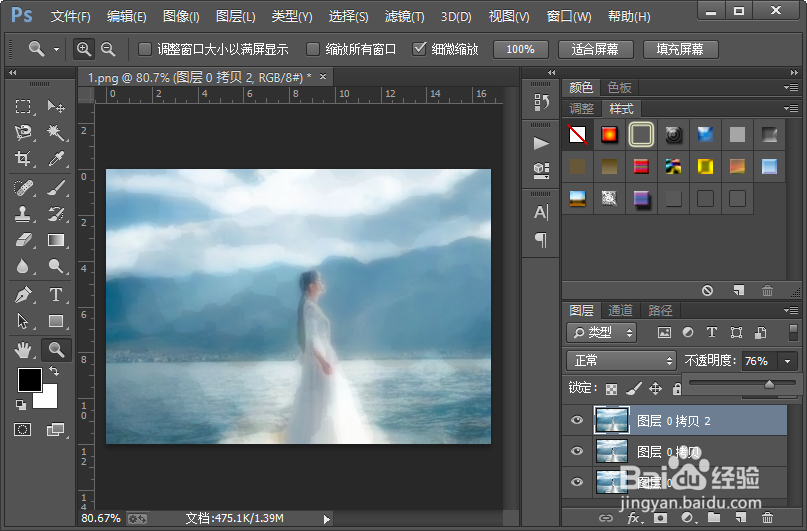
简单几步打造图片的模糊水彩画效果?

简单几步打造图片的模糊水彩画效果?

  • Photoshop美味呈现电饭锅海报设计
  • 文字边缘发光黄光出现效果怎样设计
  • Mamiya RZ67 PROII数码相机说明书:[3]
  • PS如何快速做洁面乳图案
  • 怎么把照片做成黑白剪纸效果
  • 热门搜索
    知识产权代理公司 微信运动不显示步数 心灵鸡汤什么意思 八字知识 反问的作用 霍香正气水的作用与功放 运动会加油稿40字 玉米须的作用 i see you什么意思 初中政治知识点总结