windows 7如何设置共享文件夹

 时间:2026-04-26 08:36:18

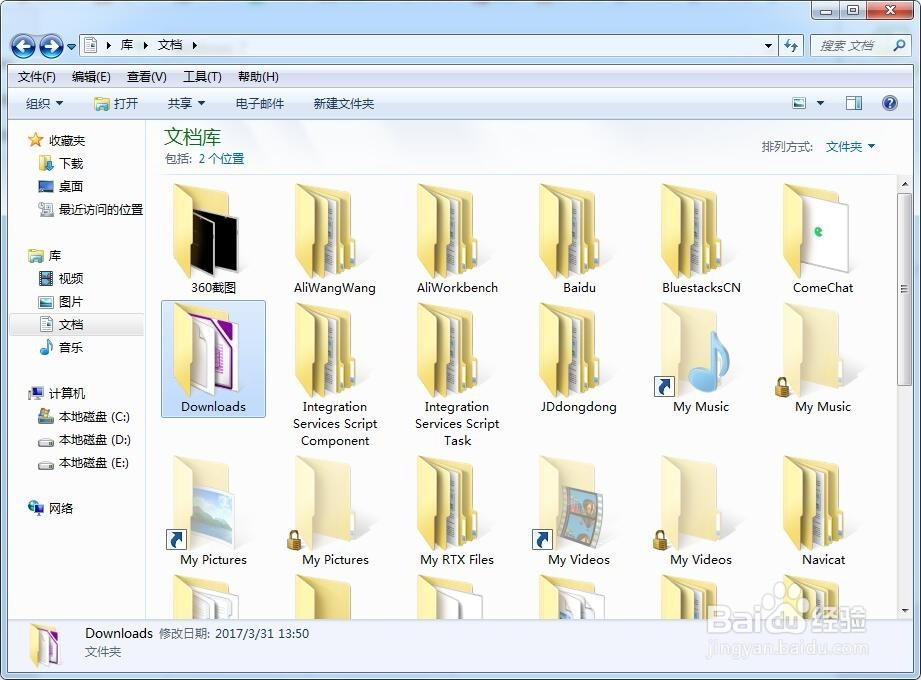
1、选定要共享的文件夹,以Downloads文件夹为例
windows 7如何设置共享文件夹

2、右键点击选中文件夹,弹出菜单中点击共享,弹出下一级子菜单,按照需要选择共享,点击“家庭组(读取)”

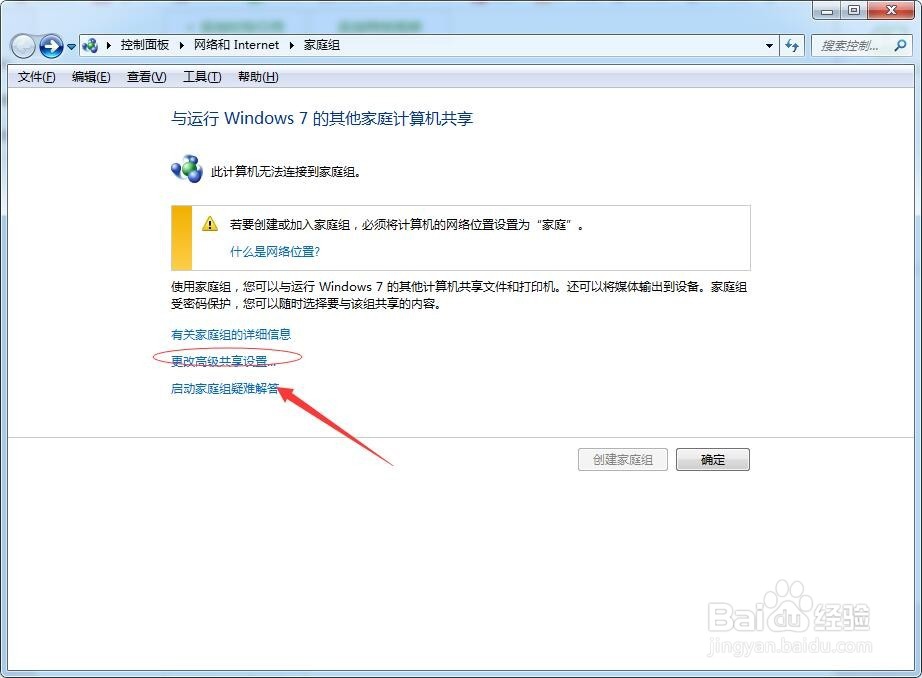
3、打开“控制面板\网络和 Internet\家庭组”窗口,点击下面的“更改高级共享设置”
windows 7如何设置共享文件夹

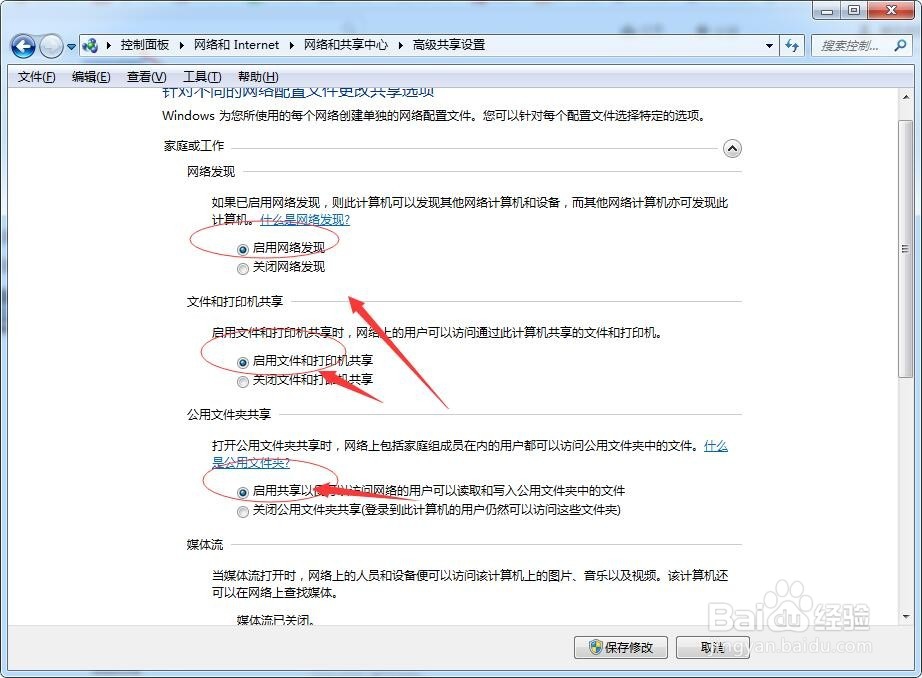
4、进入“控制面板\网络和 Internet\网络和共享中心\高级共享设置”窗口,启动如图勾选,点击保存修改
windows 7如何设置共享文件夹

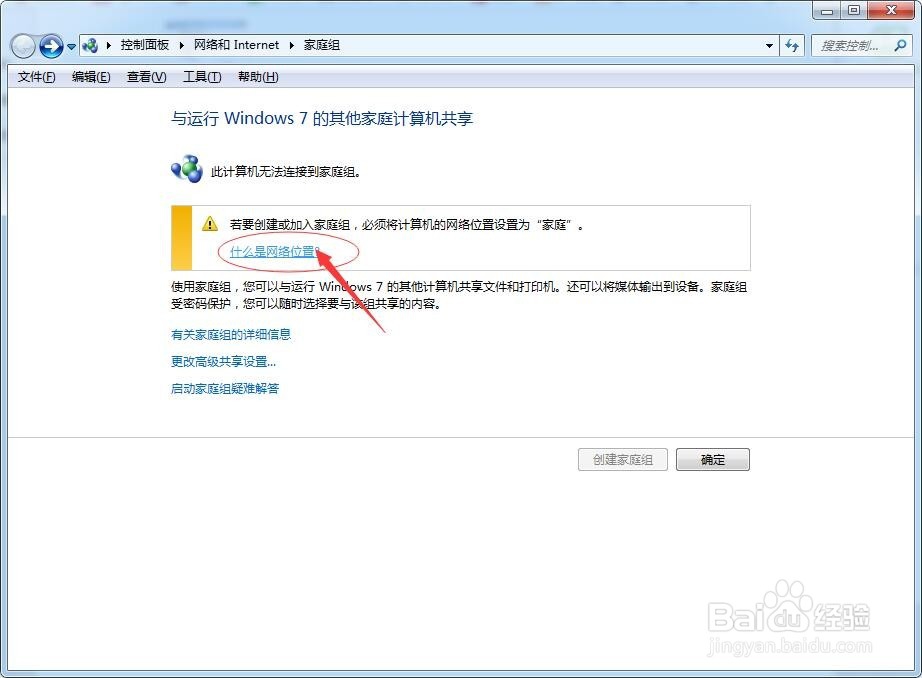
5、回到“控制面板\网络和 Internet\家庭组”窗口,点击如图“什么是网络位置”
windows 7如何设置共享文件夹

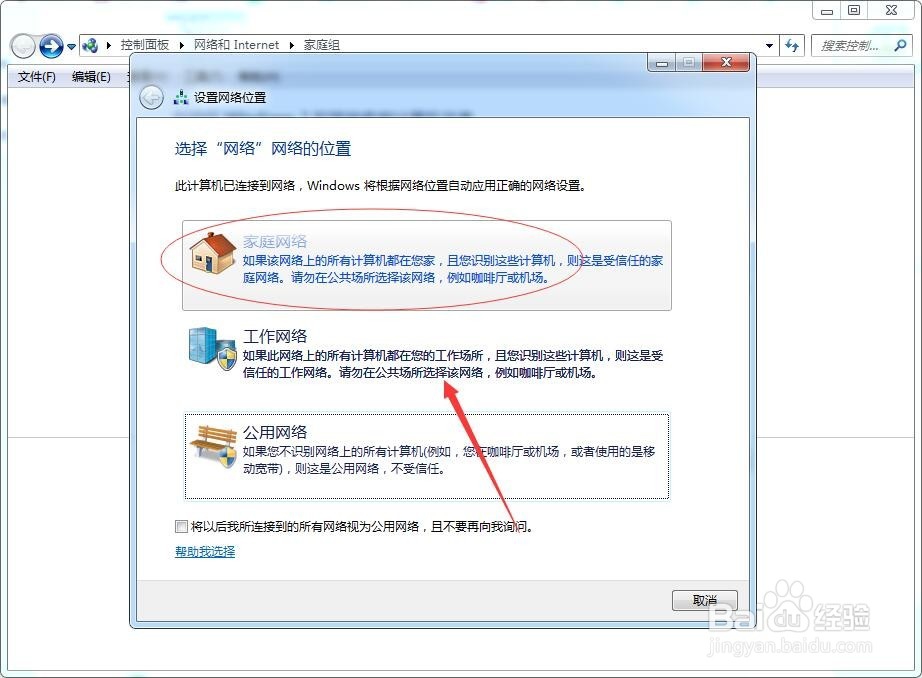
6、弹出设置网络位置窗口,点击“家庭网络”

windows 7如何设置共享文件夹

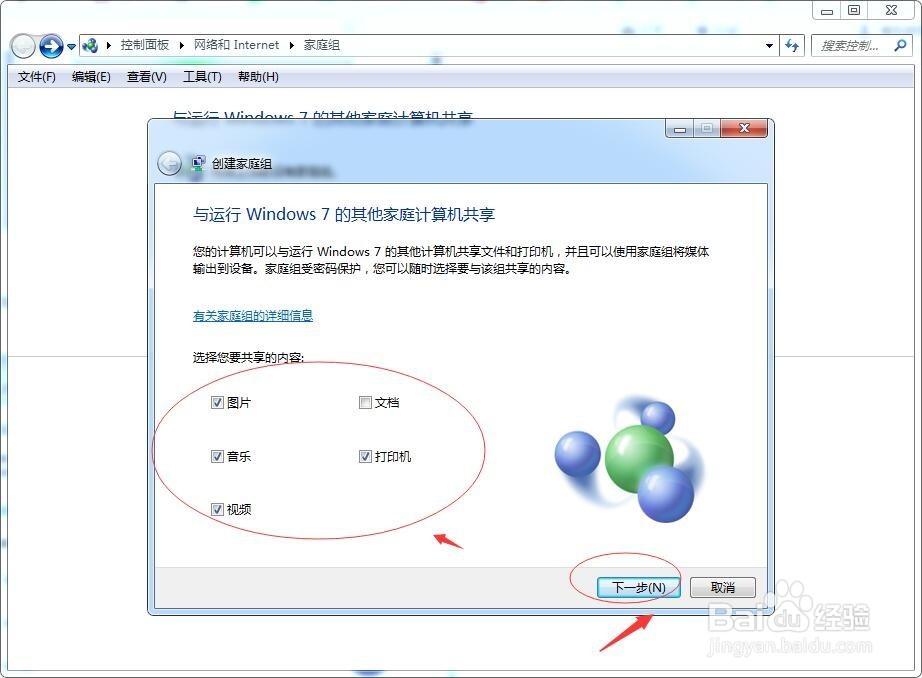
7、点击之后开始自动设置网络环境,等一会,弹出新的窗口,选择你所想共享的文件类型,点击下一步
windows 7如何设置共享文件夹

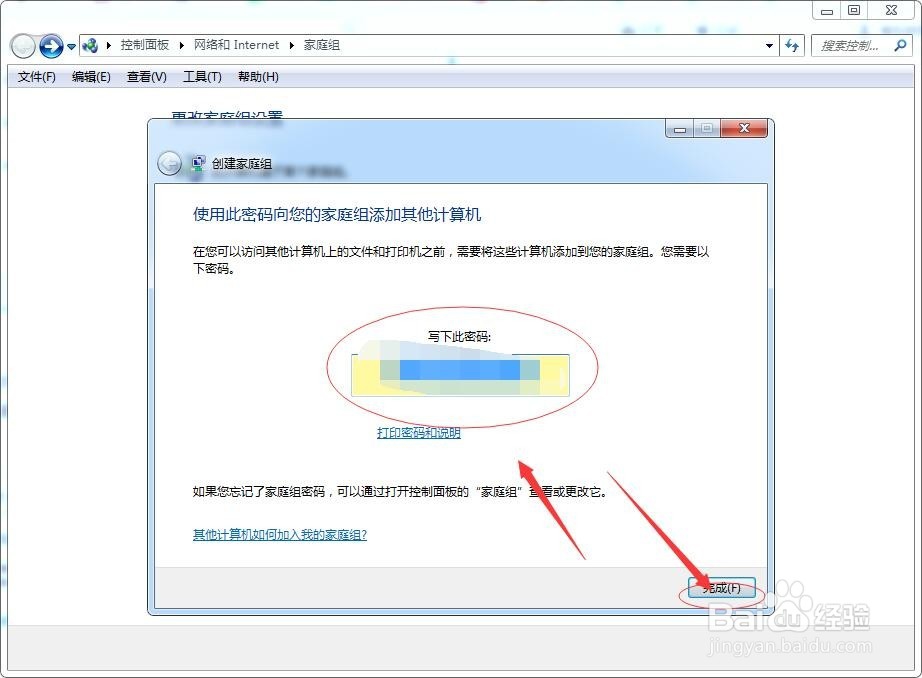
8、稍等一会,配置完成,记下密码,然后去测试下可以共享

windows 7如何设置共享文件夹

windows 7如何设置共享文件夹

  • 电脑怎样添加凭据
  • WIN10如何去掉WINDOWS凭证
  • windows怎么打开凭据管理器
  • 使用Windows 10如何删除Windows凭据
  • win7怎么设置共享文件夹?
  • 热门搜索
    猪大肠怎么做好吃 智齿怎么拔 设置开机密码怎么设置 税务登记证怎么办理 游戏王怎么玩 怎么止血 吕蒙怎么死的 调研报告怎么写 小米手机怎么连接电脑 微信账号怎么注销