Photoshop 如何完成一个房产广告设计(二)

 时间:2024-10-14 16:02:44

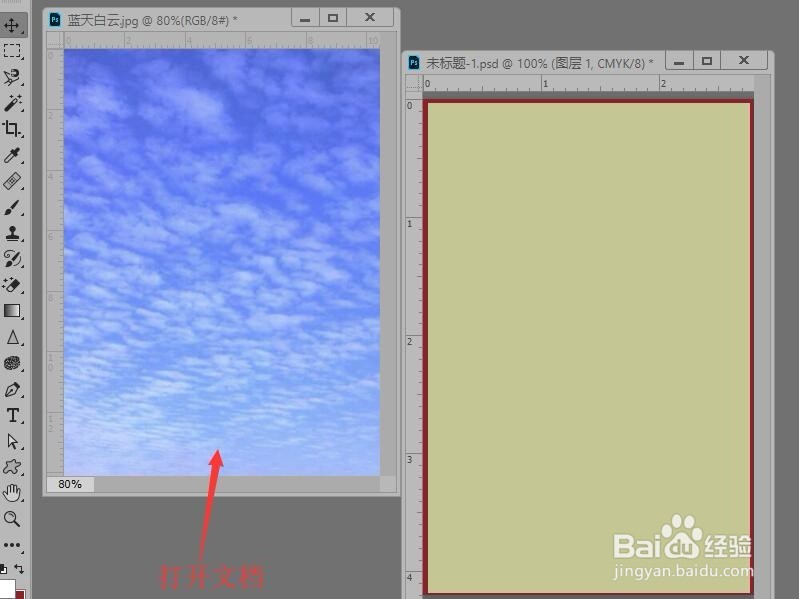
1、上接‘Photoshop 如何完成一个房产广告设计(一)’,打开一幅‘蓝天’图片。
Photoshop 如何完成一个房产广告设计(二)

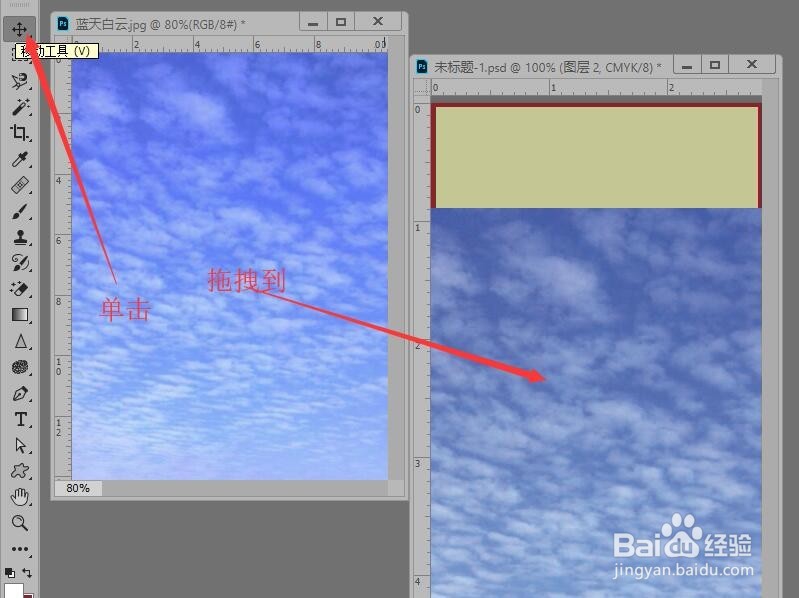
2、使用【移动工具】拖拽天空图片到背景中。

Photoshop 如何完成一个房产广告设计(二)

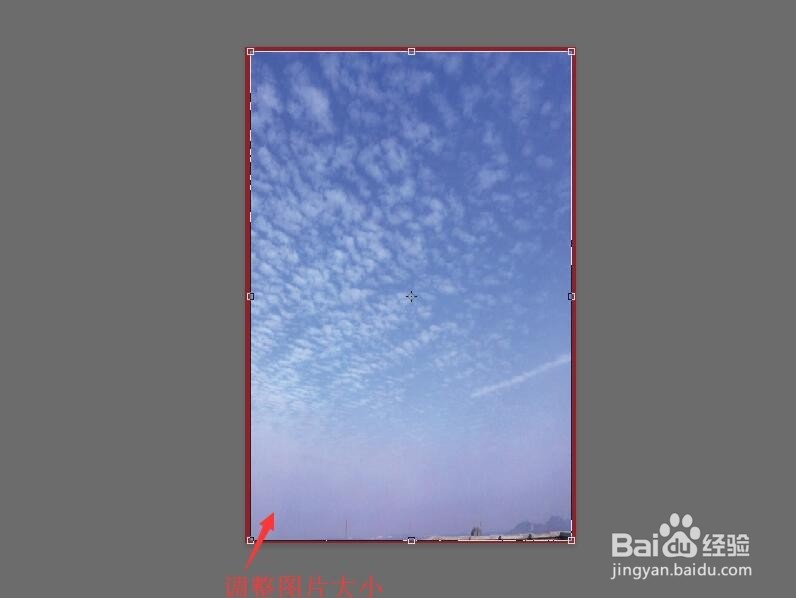
3、按‘Ctrl+T’执行【自由变换】命令,调整图片的大小。按‘Enter’键确认。
Photoshop 如何完成一个房产广告设计(二)

4、使用【矩形选框工具】在下方创建一个矩形选区,按‘Delete’键删除天空图像。

Photoshop 如何完成一个房产广告设计(二)

5、按‘Ctrl+D’键取消选区。单击菜单栏中的【图像】,在下拉菜单中选择【调整】,单击【曲线】命令。

Photoshop 如何完成一个房产广告设计(二)

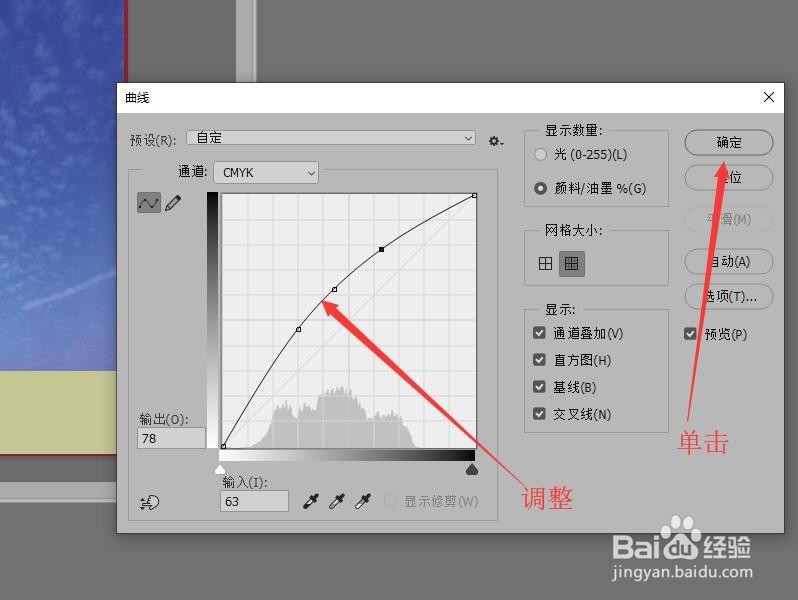
6、在曲线对话框中,调整天空图层的亮度和对比度,单击【确定】按钮。

Photoshop 如何完成一个房产广告设计(二)

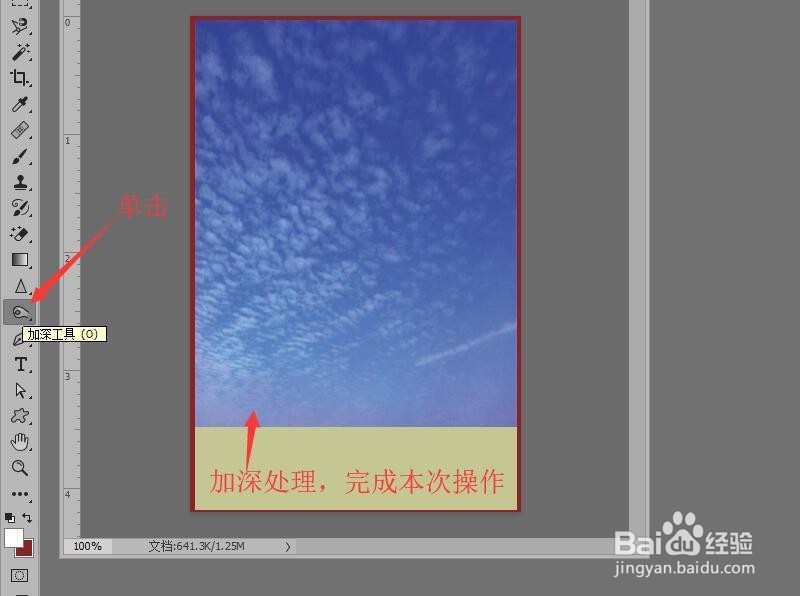
7、可以使用工具栏中的【加深工具】,对天空图像进行加深处理,完成本次涠础险渥操作,后续请看‘Photoshop 如何完成一个房产广告设计(三)’。

Photoshop 如何完成一个房产广告设计(二)
  • 怎样用PS制作光盘面
  • PS建立选区的方法总结
  • PS给模特衣服添加碎花图案
  • PS如何给图片变换天空
  • ps图层操作之:复制、粘贴、移动、删除
  • 热门搜索
    ppt怎么做好看 抽样方法 肉末豆腐的家常做法 理论片大全 学院用英语怎么说 回奶方法 葱爆羊肉的家常做法 樱花国际日语怎么样 广告策划案怎么写 美的油烟机怎么样