Pr CC 2018 怎样创建字幕、自定义标注?

 时间:2026-04-29 08:01:56

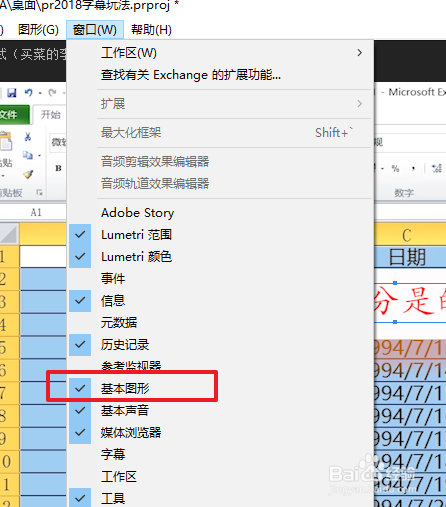
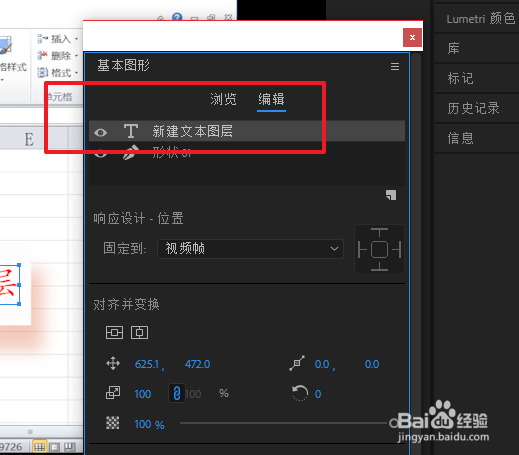
1、在菜单栏中选择窗口,勾选基本图形,就会弹出基本图形,控制面板。

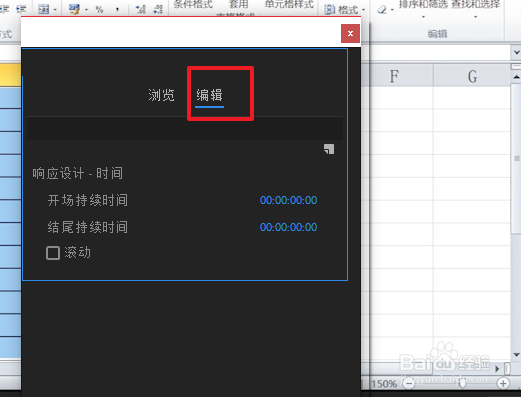
在基本图形面板中,切换到编辑状态。
Pr CC 2018 怎样创建字幕、自定义标注?

Pr CC 2018 怎样创建字幕、自定义标注?

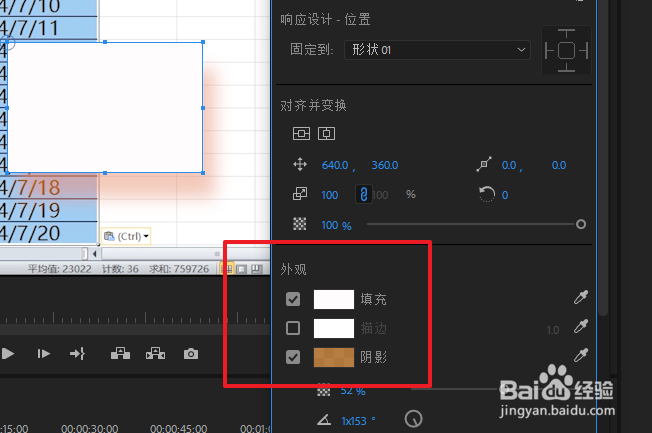
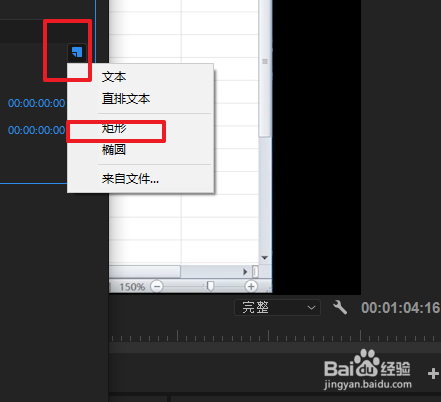
2、创建新图层,首先创建一个图形矩形,矩形框的颜色,阴影可以在参数面板进行调整。
Pr CC 2018 怎样创建字幕、自定义标注?

Pr CC 2018 怎样创建字幕、自定义标注?

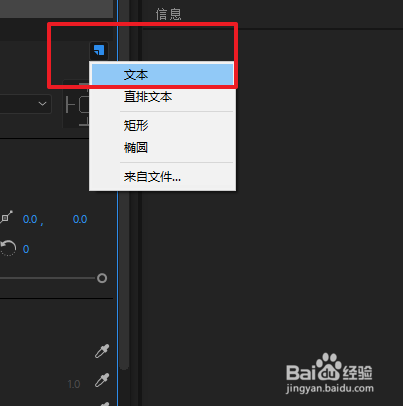
3、接着我们创建一个文本图层,创建方法和创建图层,方法一致。

Pr CC 2018 怎样创建字幕、自定义标注?

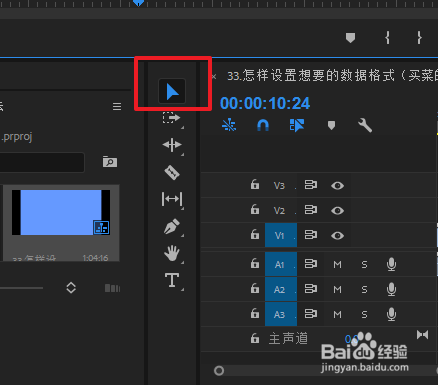
4、可以使用移动工具交文本图层和图片图层大小调整、位置移动。

Pr CC 2018 怎样创建字幕、自定义标注?

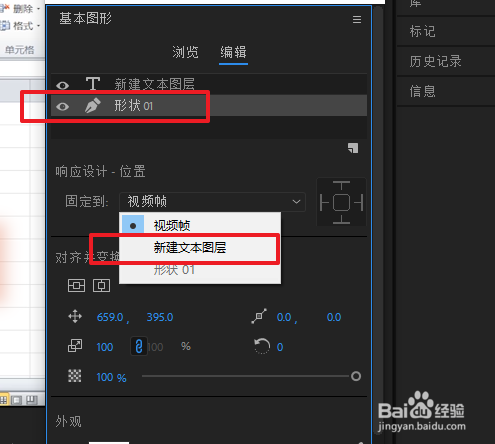
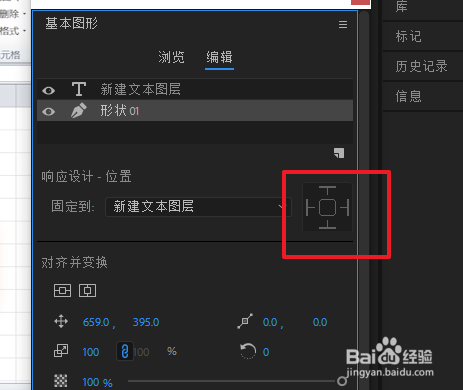
5、我们选中图片图层,将其固定到文本图层上,并点击后面的方向固定。

Pr CC 2018 怎样创建字幕、自定义标注?

Pr CC 2018 怎样创建字幕、自定义标注?

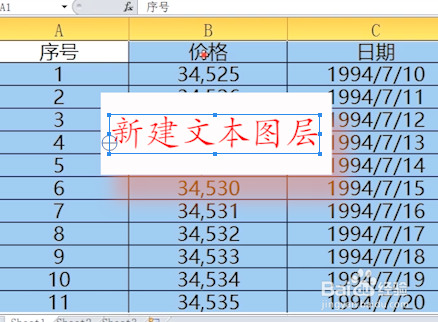
6、接着我们在选作文本图层,需要移动工具就可以将文本图层和图片图层一起移动。
Pr CC 2018 怎样创建字幕、自定义标注?

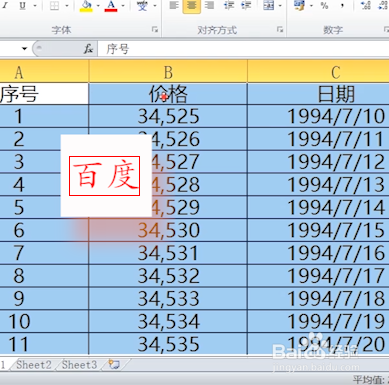
7、最后,如果我们修改文本,可以发现图片图层的大小会随着文本图层的长度进行调整。
Pr CC 2018 怎样创建字幕、自定义标注?

Pr CC 2018 怎样创建字幕、自定义标注?

  • pr视频编辑怎么修改文件夹为紫色
  • premiere如何旋转视频?
  • premiere里的水平翻转怎么使用
  • pr如何添加通道模糊特效
  • PR软件中怎么用波纹删除工具删除空隙?
  • 热门搜索
    脚发麻是什么原因 什么是无机盐 三羊开泰是什么意思 家里养什么鱼好 1981年是什么命 meter是什么意思 薏米是什么 一将功成万骨枯什么意思 七夕节送什么 买房契税什么时候交