Eclipse如何添加Tomcat和JDK【图文】

 时间:2026-04-22 01:54:44

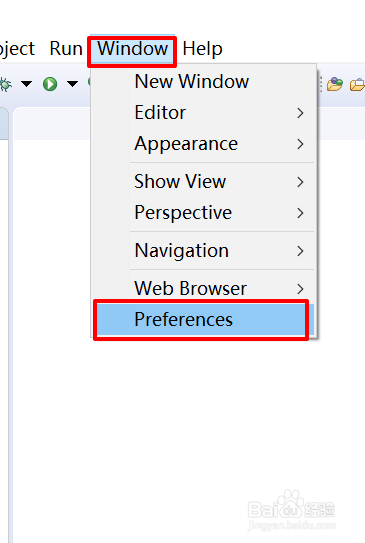
1、首先,打开Eclipse,点击【window】-【Perferences】
Eclipse如何添加Tomcat和JDK【图文】

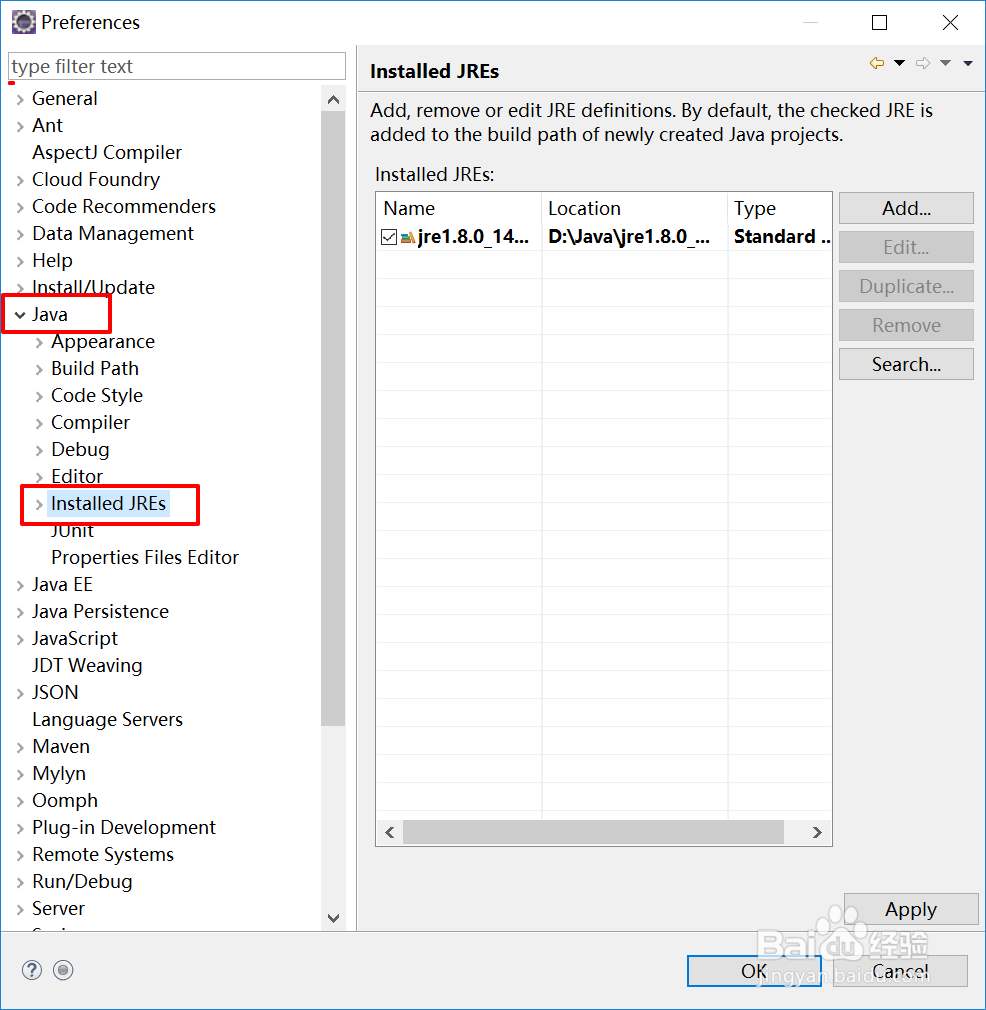
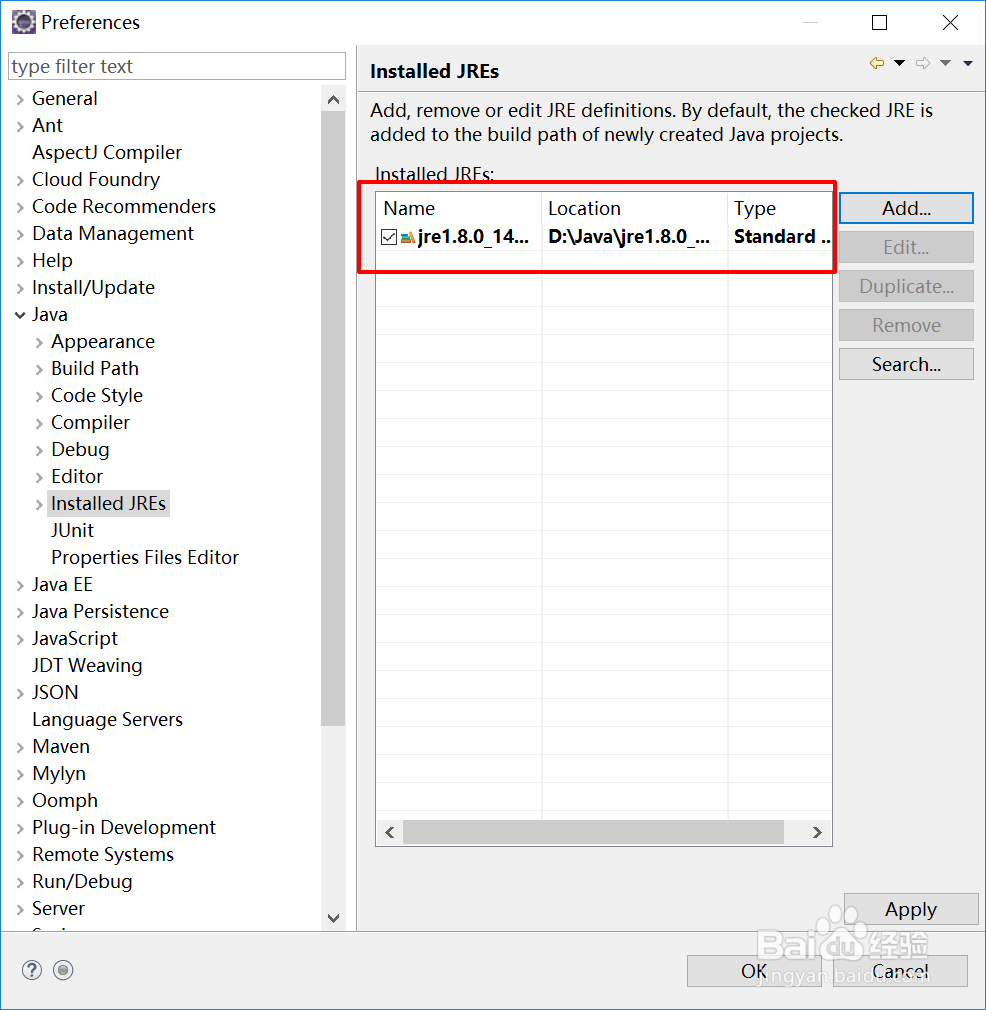
2、点击【Java】-【installed jre】

Eclipse如何添加Tomcat和JDK【图文】

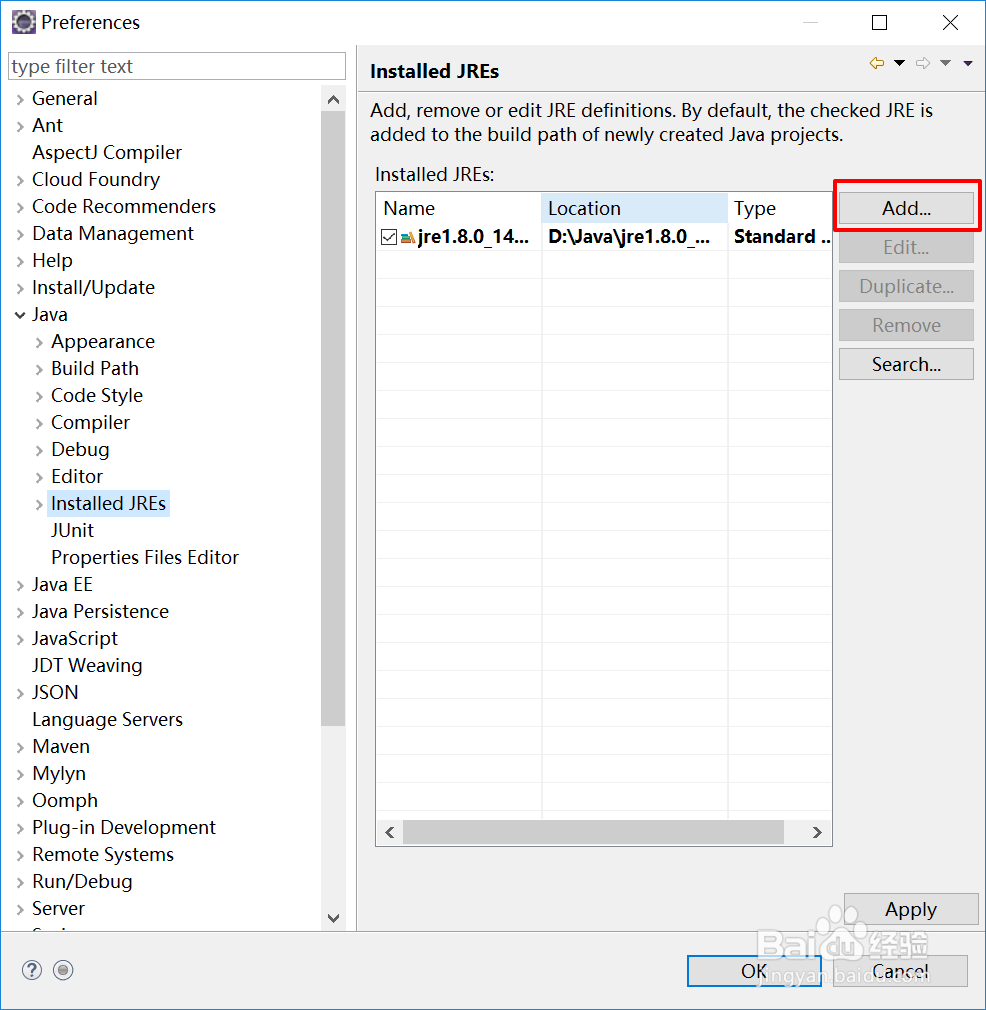
3、点击【Add】

Eclipse如何添加Tomcat和JDK【图文】

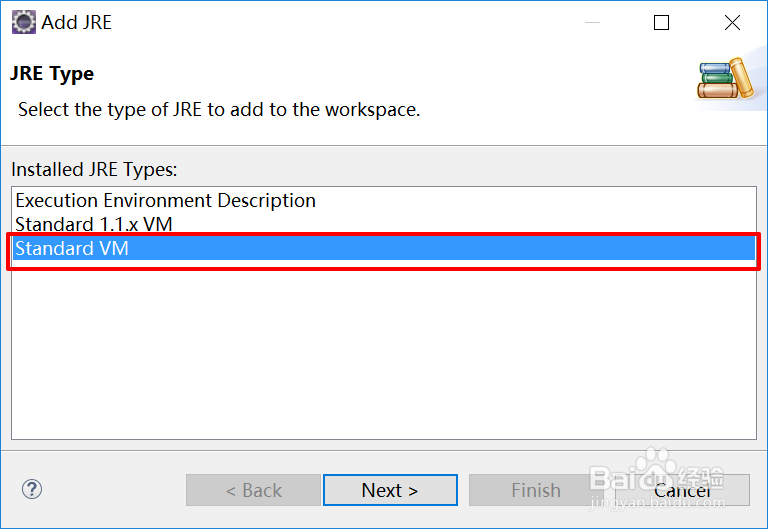
4、点击【Standard VM】

Eclipse如何添加Tomcat和JDK【图文】

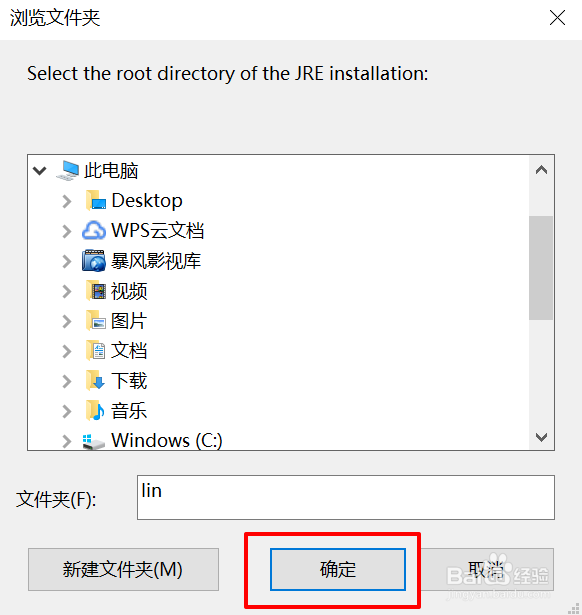
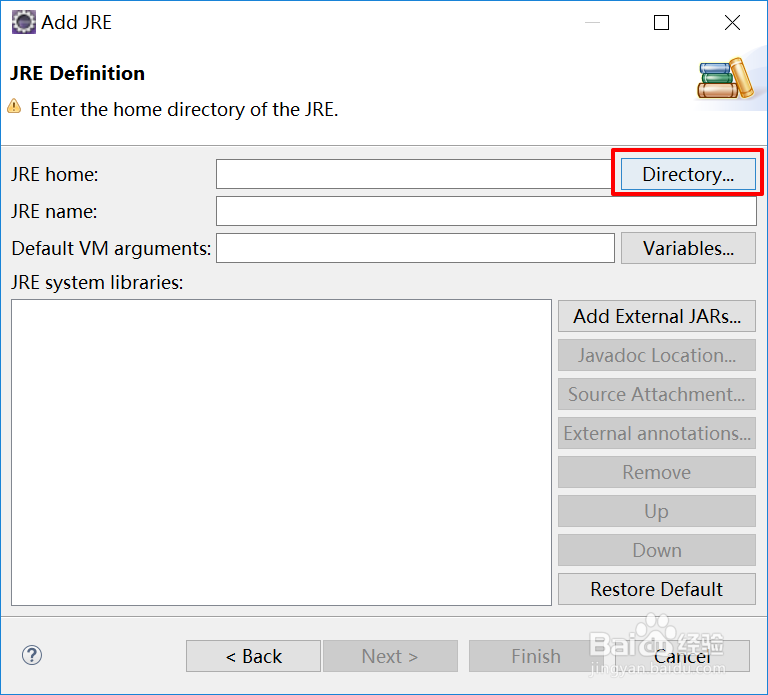
5、之后,点击【Directory】,根据JDK安装目录,进行选择,最后点击【Finish】,并且在界面上点击【OK】
Eclipse如何添加Tomcat和JDK【图文】

Eclipse如何添加Tomcat和JDK【图文】

6、添加成功之后

Eclipse如何添加Tomcat和JDK【图文】

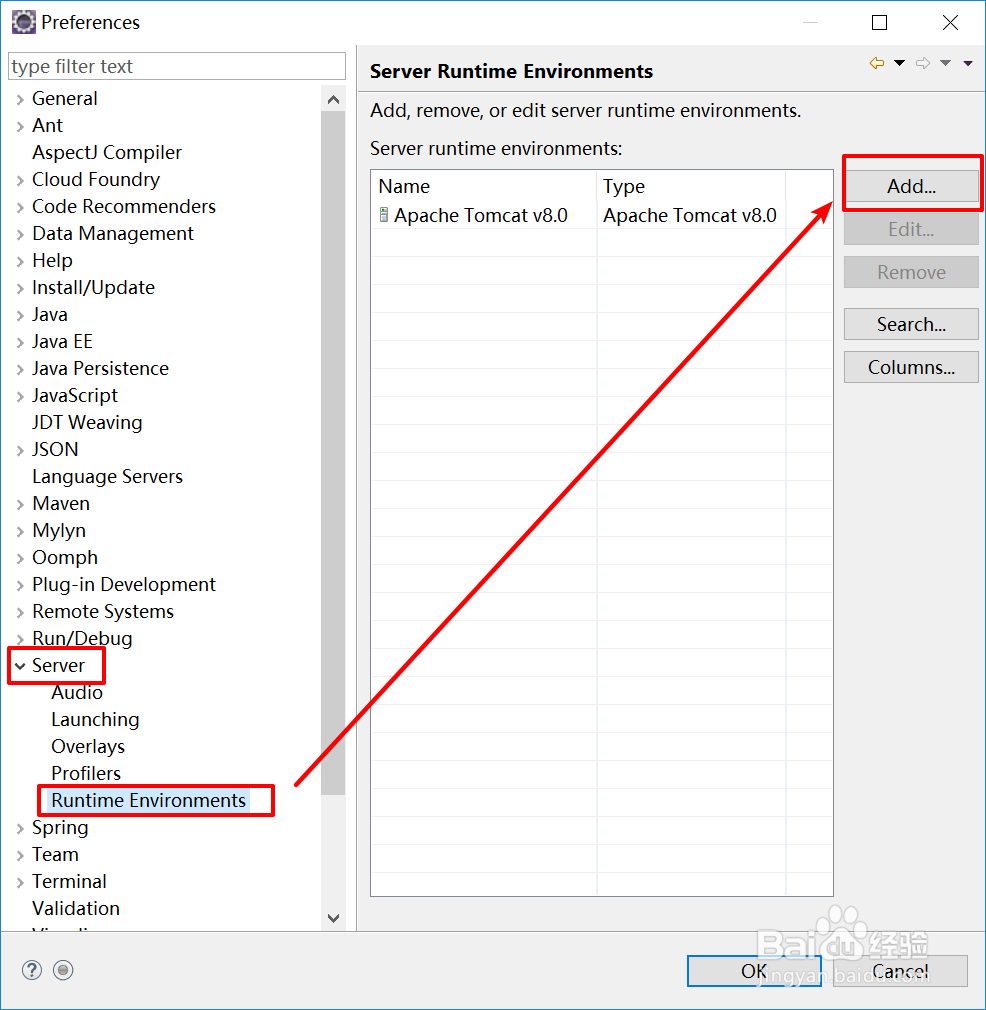
1、点击【Servers】-【RunTime Environment】,之后点击【Add】
Eclipse如何添加Tomcat和JDK【图文】

2、选择【Apache】,根据自己的安装的Tomcat服务器,选择Tomcat的版本,点击【Next】
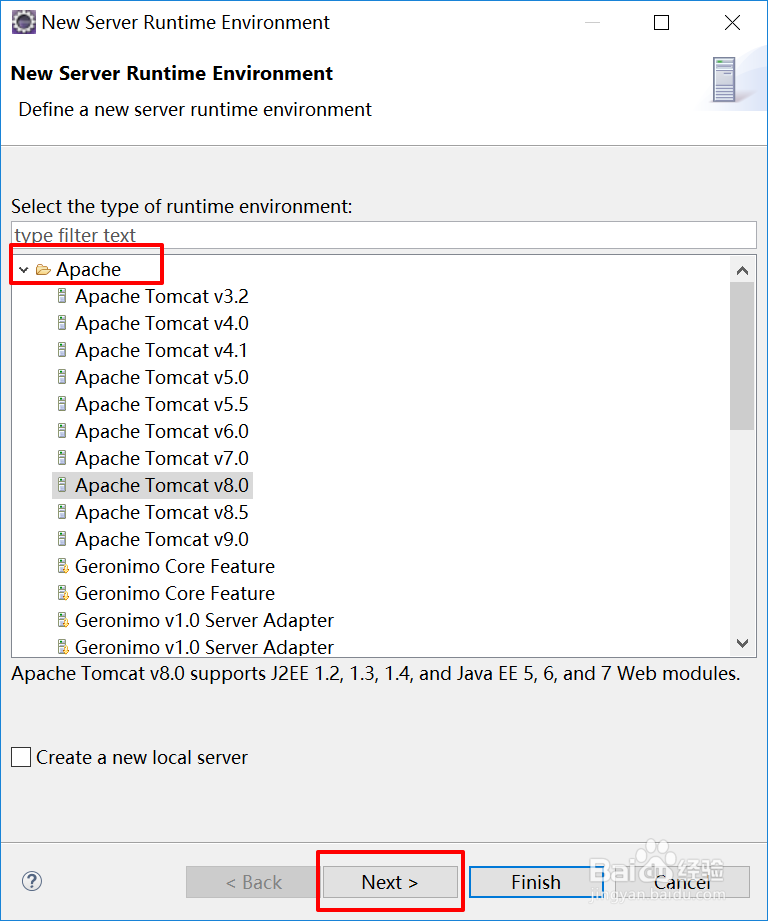
Eclipse如何添加Tomcat和JDK【图文】

3、点击【Borwser】,选择Tomcat的安装目录,点击【Finish】安装完成
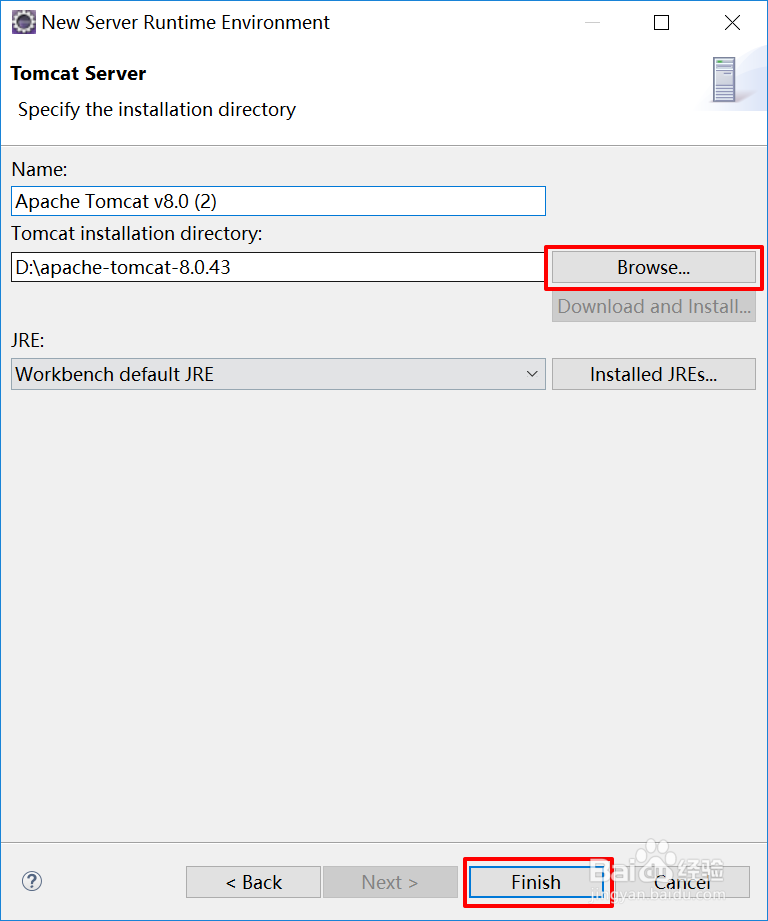
Eclipse如何添加Tomcat和JDK【图文】

  • 如何使用phpMyAdmin从SQL文件中导入数据到表中
  • 使用 Maven 来创建一个 Java 项目
  • Eclipse图表工具Birt的使用技巧
  • Navicat Premium 导入sqlserver数据库的方法
  • 如何用Eclipse使用debug调试java程序
  • 热门搜索
    泛怎么组词 相信用英语怎么说 汽车暖风怎么开 苹果快捷键怎么设置 怎么学健身教练 孕妇水肿怎么缓解 我最亲爱的你过得怎么样 怎么给电脑设密码 电脑怎么加密码 苏打水怎么做