1、首先打开WPS文字,选择插入,画出图形。设置文字四周环绕型。如图。
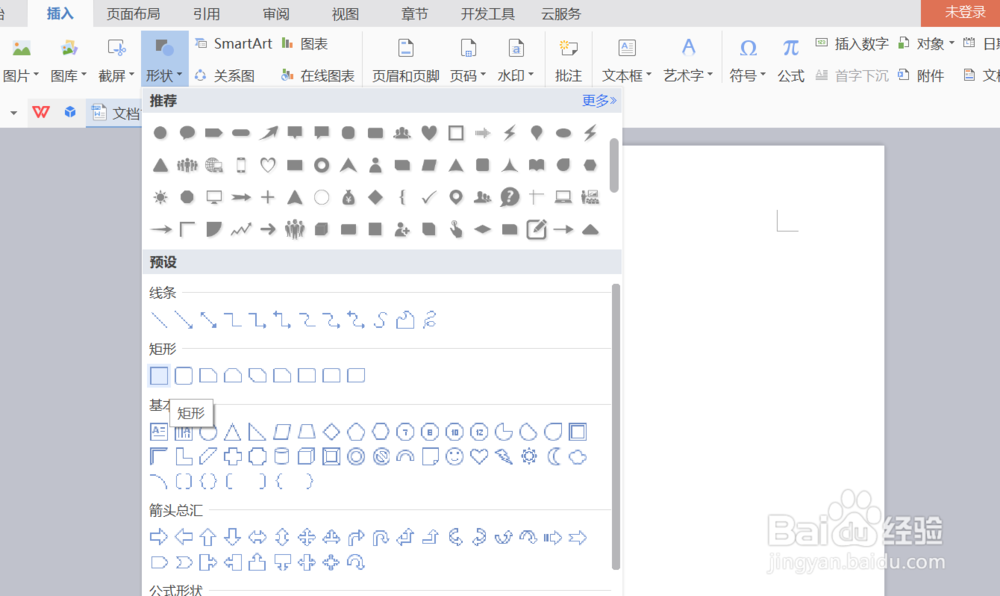

2、点击插入,选择公式。在弹出框中选择样式。如图。


3、按照如图的方式填写好。

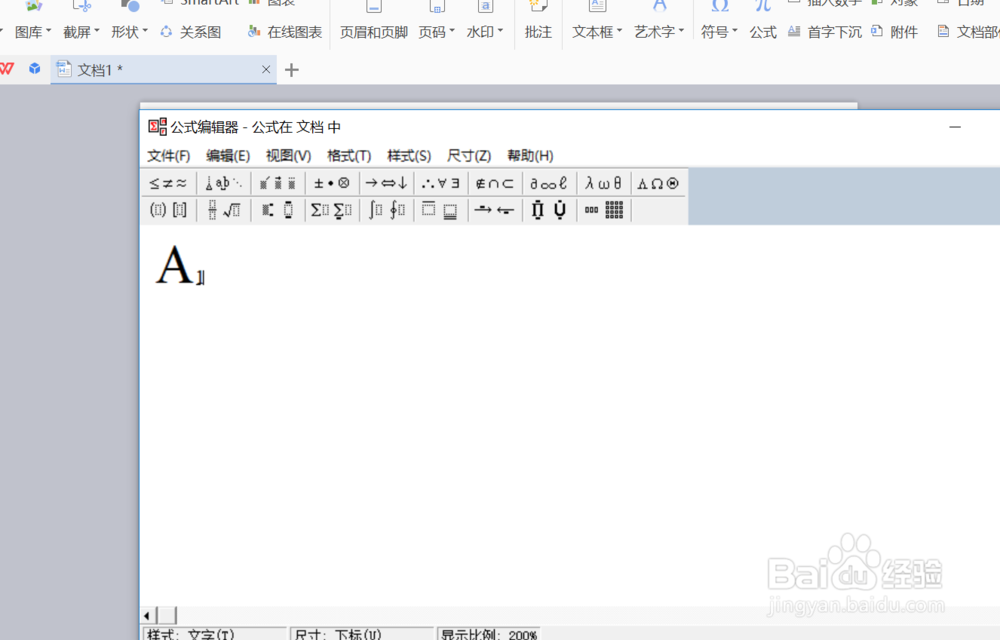
4、填写好之后的效果如图所示。

5、设置刚才的公式标注为四周环绕型。如图。

6、拖动上一步的标注到合适的位置,如图所示。

7、其余几个角按上述步骤操作。最终效果如图所示。

时间:2026-04-22 02:07:29
1、首先打开WPS文字,选择插入,画出图形。设置文字四周环绕型。如图。
2、点击插入,选择公式。在弹出框中选择样式。如图。
3、按照如图的方式填写好。
4、填写好之后的效果如图所示。
5、设置刚才的公式标注为四周环绕型。如图。
6、拖动上一步的标注到合适的位置,如图所示。
7、其余几个角按上述步骤操作。最终效果如图所示。
