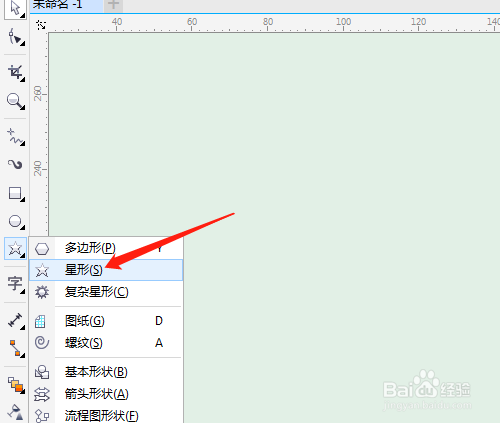
1、1. 点击绘图工具栏中星形。
2、2. 按Ctrl键绘制出五星。

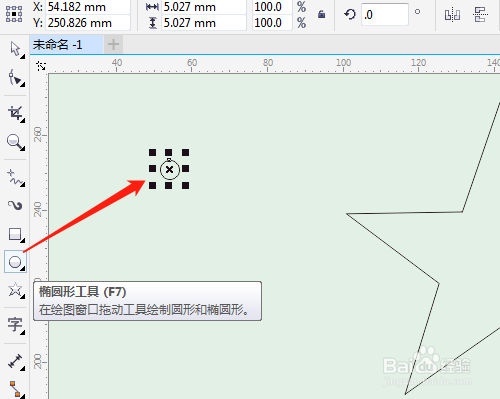
3、3. 用椭圆形工具绘制小正圆,选渐变工具进行椭圆形渐变,修改颜色。

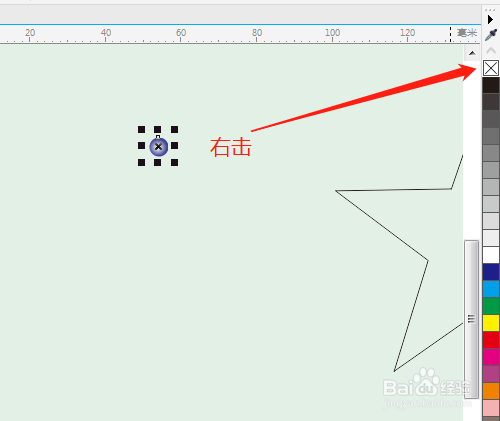
4、4. 右击调色板上方的X,取消边框线。点击调和工具。

5、5. 小圆之间拉出调和,点击新路径,选五星,选沿全路径调和。


6、6. 根据图形修改调和对象步长数。完成设置。

时间:2026-05-02 21:24:50
1、1. 点击绘图工具栏中星形。
2、2. 按Ctrl键绘制出五星。
3、3. 用椭圆形工具绘制小正圆,选渐变工具进行椭圆形渐变,修改颜色。
4、4. 右击调色板上方的X,取消边框线。点击调和工具。
5、5. 小圆之间拉出调和,点击新路径,选五星,选沿全路径调和。
6、6. 根据图形修改调和对象步长数。完成设置。
