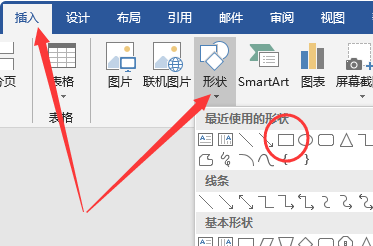
1、打开word文档,在工具栏中点击“插入”选择“形状”中的“方形”。
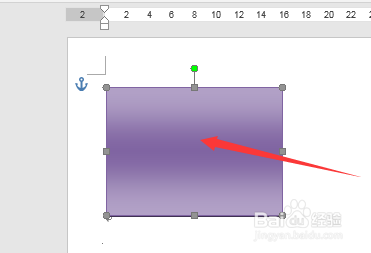
2、在页面中拖动鼠标画出方形图形。
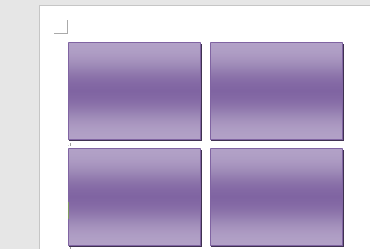
3、复制粘贴画出的图形,根据需要进行排版组合。
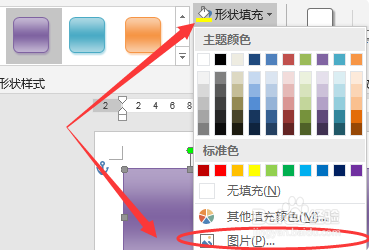
4、选择其中一个图形,点击“形状填充”中的“图片”。
5、在电脑中找到需要插入的图片,即可添加成为图形的图案。
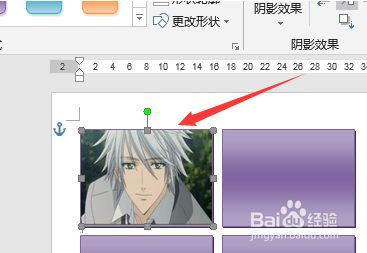
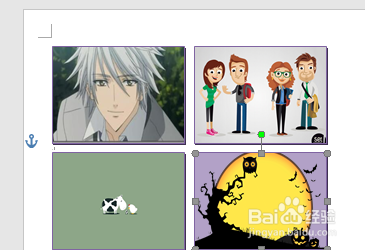
6、按照相同的填充图片的步骤,将排版好的四个图形全部插入新图片,即可完成。
时间:2026-04-30 13:34:34
1、打开word文档,在工具栏中点击“插入”选择“形状”中的“方形”。
2、在页面中拖动鼠标画出方形图形。
3、复制粘贴画出的图形,根据需要进行排版组合。
4、选择其中一个图形,点击“形状填充”中的“图片”。
5、在电脑中找到需要插入的图片,即可添加成为图形的图案。
6、按照相同的填充图片的步骤,将排版好的四个图形全部插入新图片,即可完成。
