1、进行点击手机桌面中的应用的”设置“的选项。
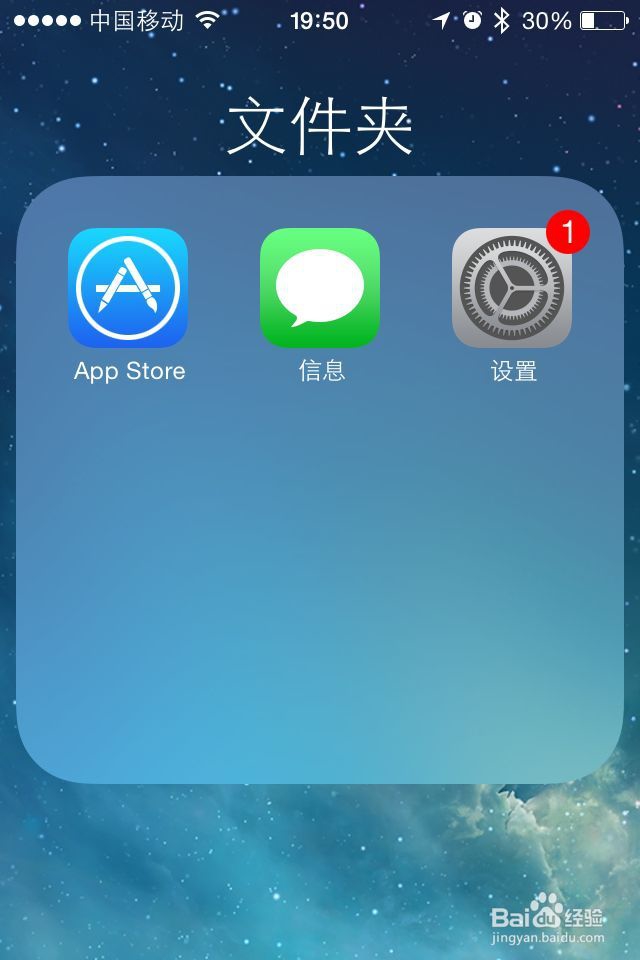
2、进入到了设置的选项的窗口中,进行点击列表中的“通用”的选项。

3、进入到了通用的列表中的界面中之后,进行点击列表中的“用量”的选项。
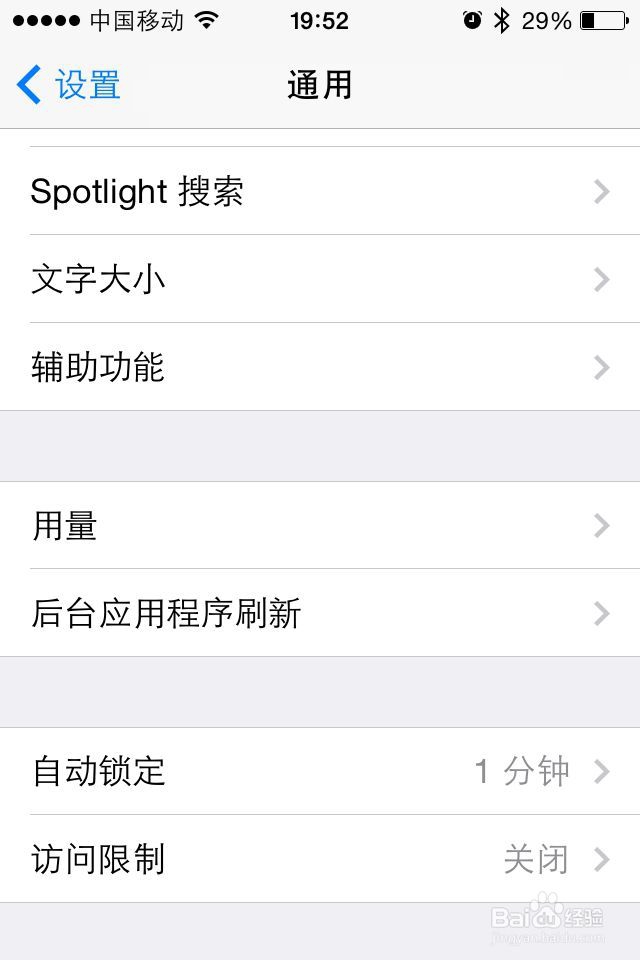
4、进入到了用量的界面中,进行选择需要删除的应用的软件,进行点击选择一个并点击。

5、进入到该要删除的软件,进行点击“删除应用程序”的按钮。

6、点击删除了删除应用程序,就会弹出了一个删除应用程序即可。

7、用第二种的方式来进行删除应用,只要长按需要删除一个应用,然后在点击”ד。

时间:2026-04-21 20:59:25
1、进行点击手机桌面中的应用的”设置“的选项。
2、进入到了设置的选项的窗口中,进行点击列表中的“通用”的选项。
3、进入到了通用的列表中的界面中之后,进行点击列表中的“用量”的选项。
4、进入到了用量的界面中,进行选择需要删除的应用的软件,进行点击选择一个并点击。
5、进入到该要删除的软件,进行点击“删除应用程序”的按钮。
6、点击删除了删除应用程序,就会弹出了一个删除应用程序即可。
7、用第二种的方式来进行删除应用,只要长按需要删除一个应用,然后在点击”ד。
