如何利用XMind软件中树状图(向右)制作家谱图

 时间:2026-04-21 17:18:36

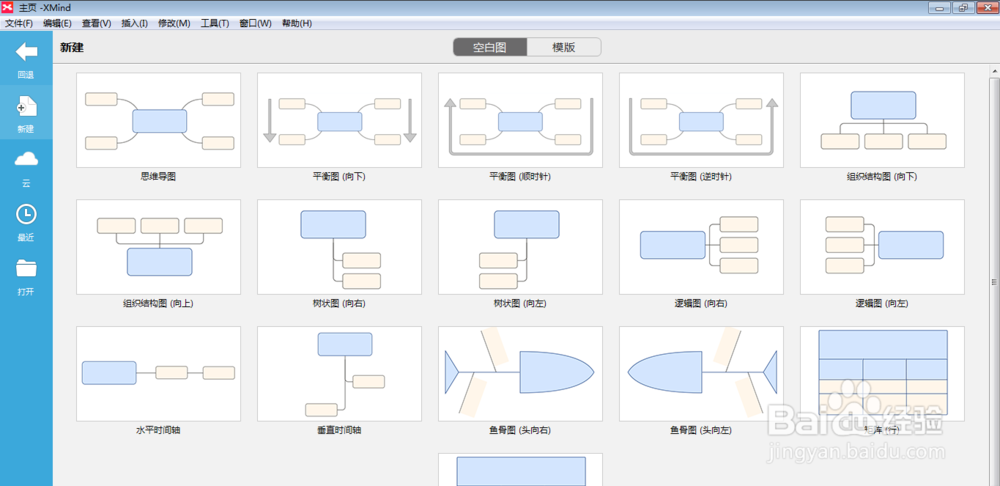
1、第一步,双击打开XMind设计软件,新建空白图,找到树状图(向右),如下图所示:
如何利用XMind软件中树状图(向右)制作家谱图

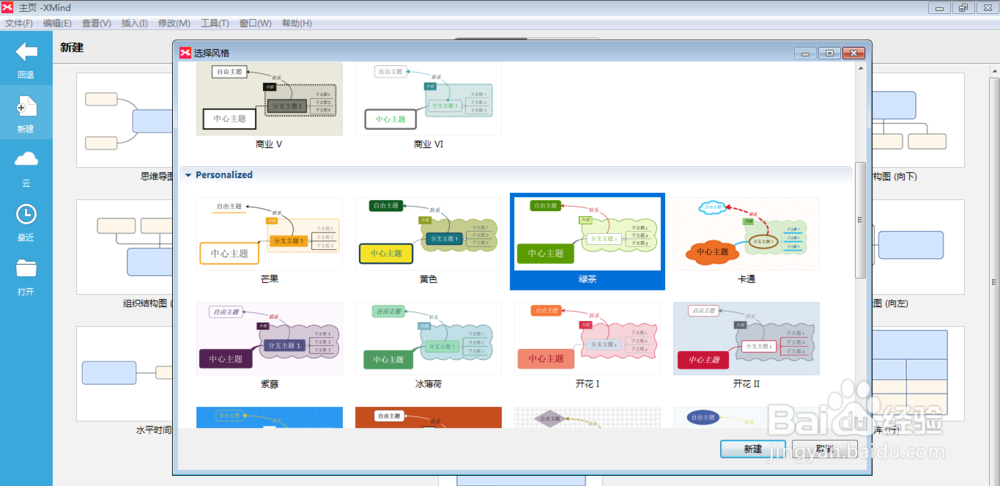
2、第二步,选中“树状图(向右)”点击,弹出选择风格窗口,这里选择“绿茶”风格,如下图所示:
如何利用XMind软件中树状图(向右)制作家谱图

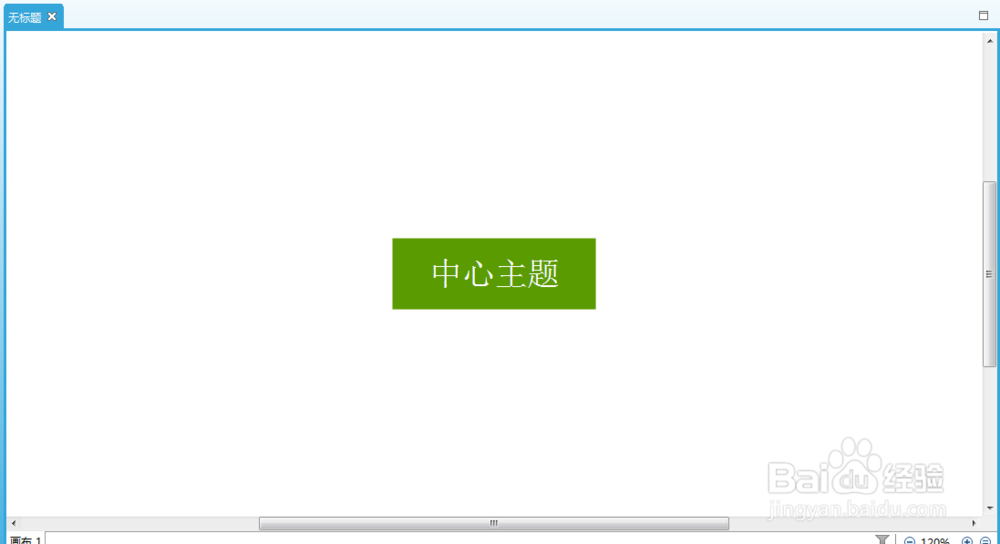
3、第三步,单击“新建”,创建一个带有绿色填充颜色的中心主题的画布,如下图所示:
如何利用XMind软件中树状图(向右)制作家谱图

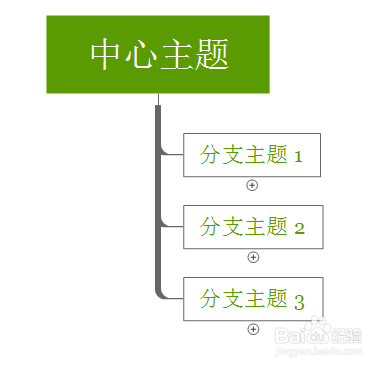
4、第四步,在中心主题后插入三个“主题”,上面的内容显示的是分支主题,如下图所示:
如何利用XMind软件中树状图(向右)制作家谱图

5、第五步,修改中心主题和主题上的描述,并在主题后插入子主题,相应的修改其内容,如下图所示:
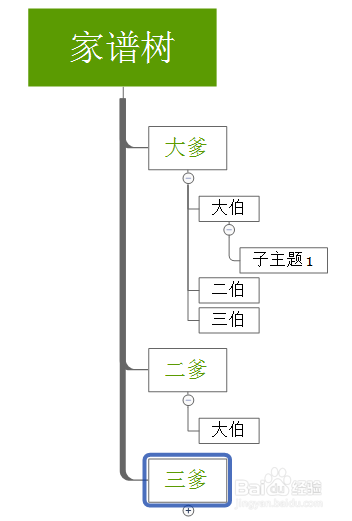
如何利用XMind软件中树状图(向右)制作家谱图

6、第六步,修改画布的墙纸,并修改画布的背景色,修改完毕后预览,注意搭配颜色,如下图所示:
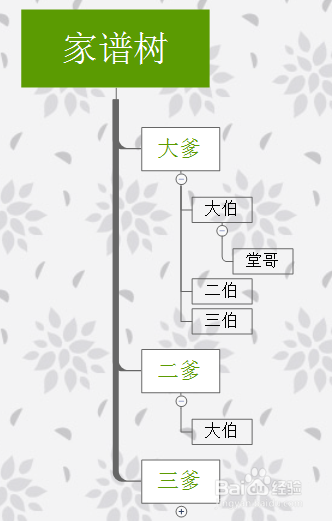
如何利用XMind软件中树状图(向右)制作家谱图

  • Project 2016如何设置甘特图为自动计划
  • 谁能给全面科普下《怦然心动》里的“basket boy”
  • 腾讯会议如何设置开会时禁止全员聊天?
  • PPT2019怎么设置自动保存
  • 苹果系统如何快速打开Finder?
  • 热门搜索
    慢性支气管炎怎么治 猥亵怎么读 qq闺蜜关系怎么弄 youtube怎么读 暖气费怎么算 牙齿敏感怎么办 肚子疼是怎么回事 怎么保护眼睛 博美犬怎么训练 鸡皮疙瘩皮肤怎么治