1、在ps中打开一张需要去掉阴影的图片。

2、按Ctrl+J键复制背景图层。

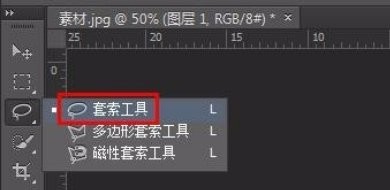
3、在左侧工具栏中选择“套索工具”,选中离物体稍微远一点的阴影区域。
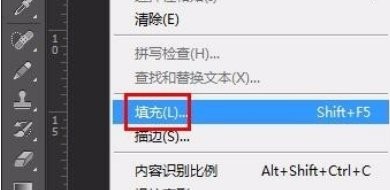
4、在菜单栏“编辑”中选择“填充”,使用“内容填充”。
5、选中区域被去掉了,按Ctrl+D键取消选区。

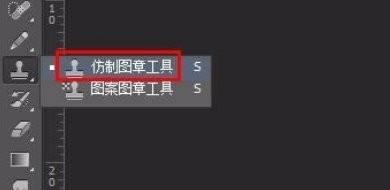
6、在左侧工具栏中选择“仿制图章工具”。
7、按住Alt键的同时单击鼠标左键,松开后在阴影处涂抹至消失即可。
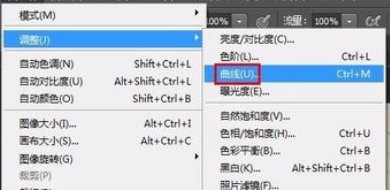
8、选择菜单栏中的“图像--调整--曲线”,根据实际情况调整图片的整体效果。
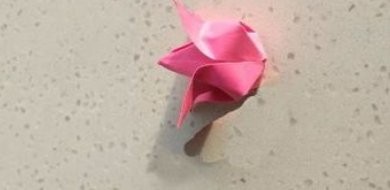
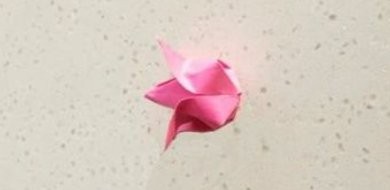
9、操作完成,最终效果如下。
时间:2026-04-24 03:45:29
1、在ps中打开一张需要去掉阴影的图片。
2、按Ctrl+J键复制背景图层。
3、在左侧工具栏中选择“套索工具”,选中离物体稍微远一点的阴影区域。
4、在菜单栏“编辑”中选择“填充”,使用“内容填充”。
5、选中区域被去掉了,按Ctrl+D键取消选区。
6、在左侧工具栏中选择“仿制图章工具”。
7、按住Alt键的同时单击鼠标左键,松开后在阴影处涂抹至消失即可。
8、选择菜单栏中的“图像--调整--曲线”,根据实际情况调整图片的整体效果。
9、操作完成,最终效果如下。
