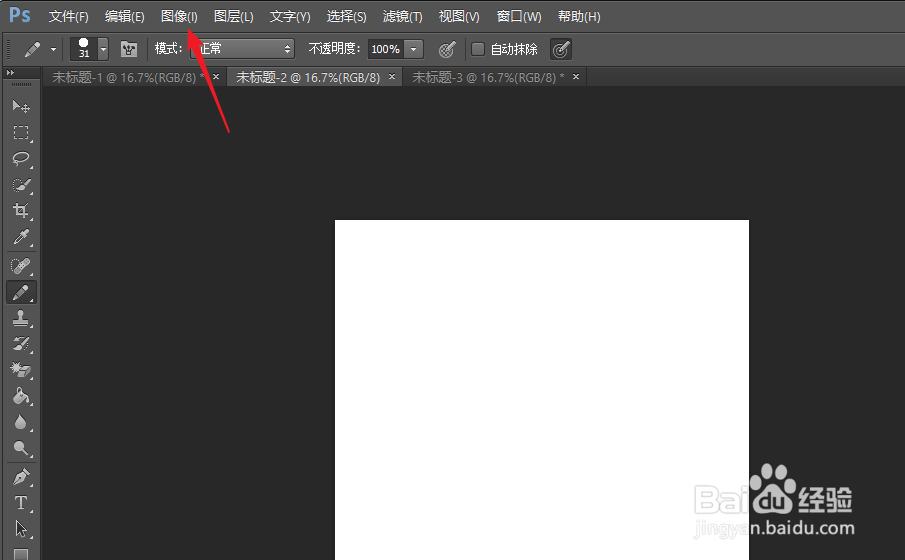
1、我们想要更改图片的大小,需要点击菜单栏中的图像。展开下拉菜单。
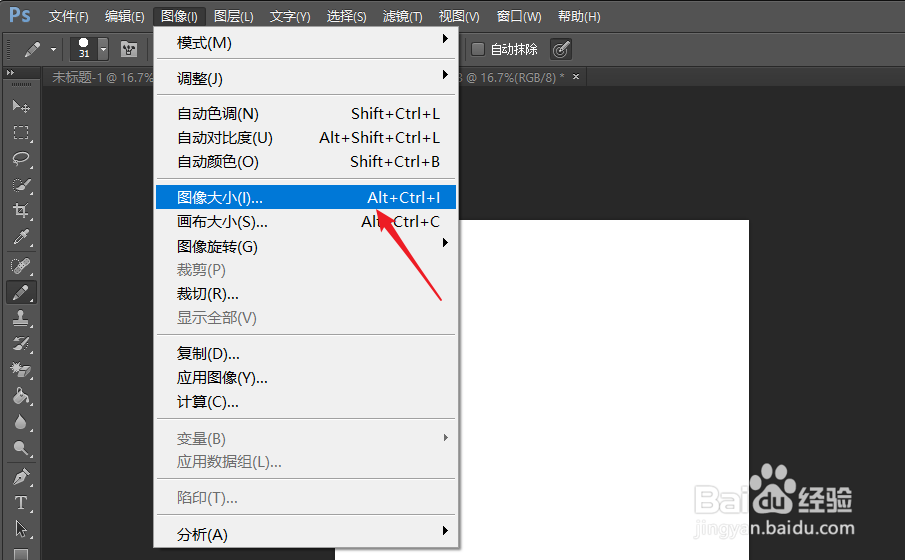
2、在展开的下拉菜单中选择图像大小,如果对ps比较熟悉,可以使用out+CTRL+I。
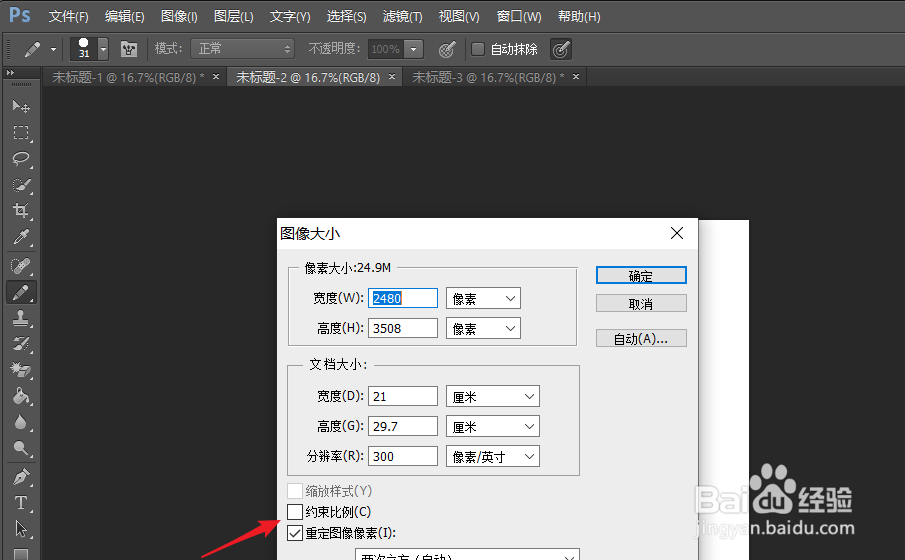
3、在图像大小设置界面,我们可以看到左下角的约束比例选项,这就是对高和宽的设置。
4、点击选定约束比例,它就会在设置中限制长宽比,高度和宽度的后面出现一个图标。
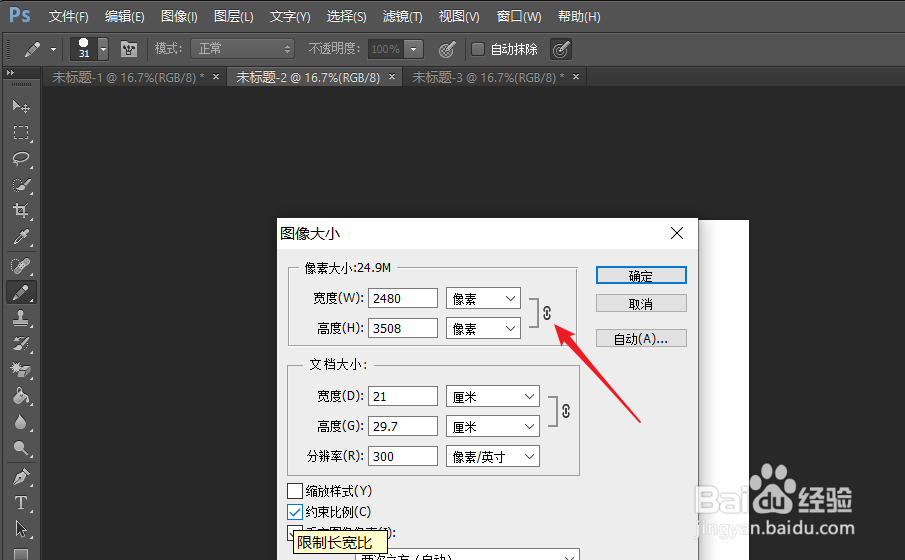
5、当我们对高度或者宽度进行更改时,另外一项会随之进行更改,保持比例不变。
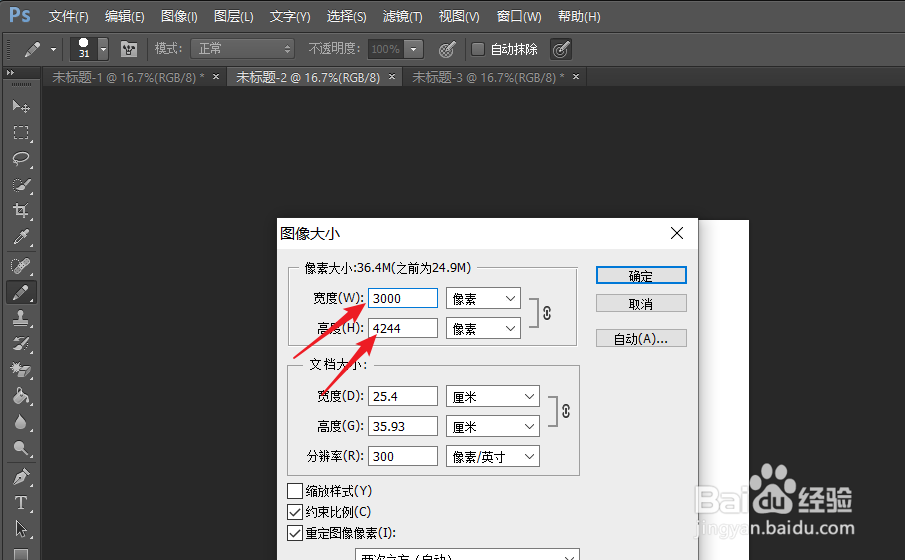
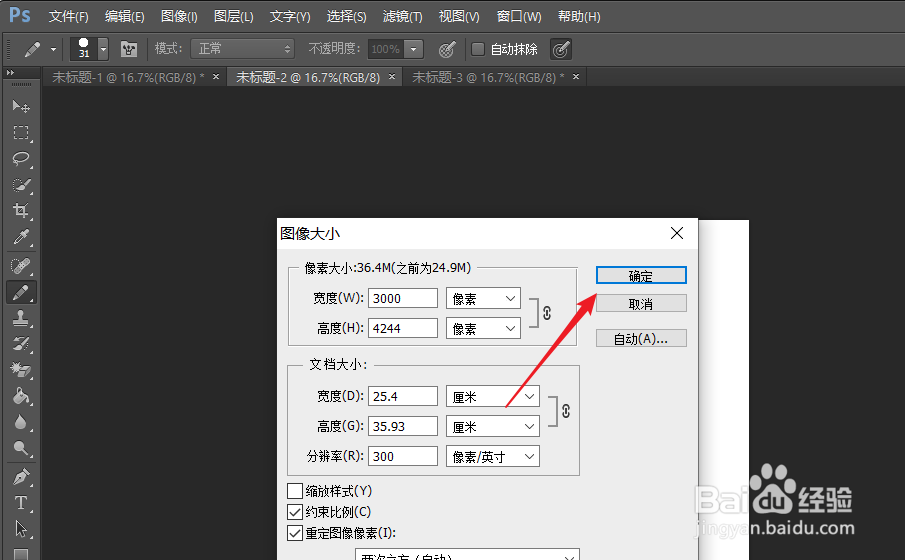
6、高度和宽度设置完成之后点击确定,返回文档我们可以看到图片的高度和宽度比没有更改。
时间:2026-04-25 15:59:07
1、我们想要更改图片的大小,需要点击菜单栏中的图像。展开下拉菜单。
2、在展开的下拉菜单中选择图像大小,如果对ps比较熟悉,可以使用out+CTRL+I。
3、在图像大小设置界面,我们可以看到左下角的约束比例选项,这就是对高和宽的设置。
4、点击选定约束比例,它就会在设置中限制长宽比,高度和宽度的后面出现一个图标。
5、当我们对高度或者宽度进行更改时,另外一项会随之进行更改,保持比例不变。
6、高度和宽度设置完成之后点击确定,返回文档我们可以看到图片的高度和宽度比没有更改。
