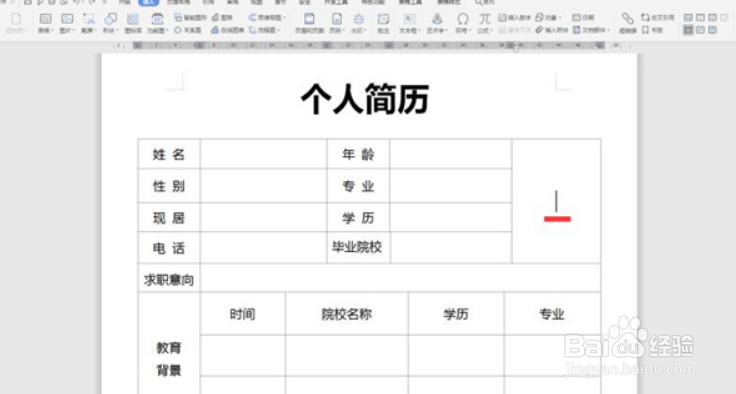
1、打开一个个人简历。
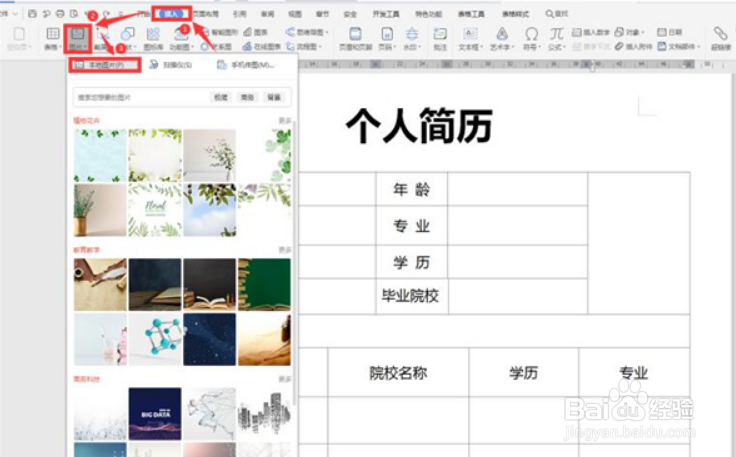
2、点击工具栏【插入】选项下的【图片】,再点击【本地图片】。
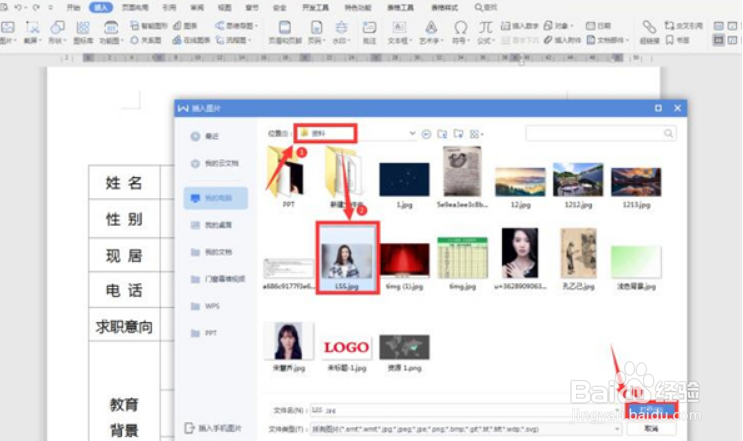
3、选择合适的图片路径,选中图片并打开。
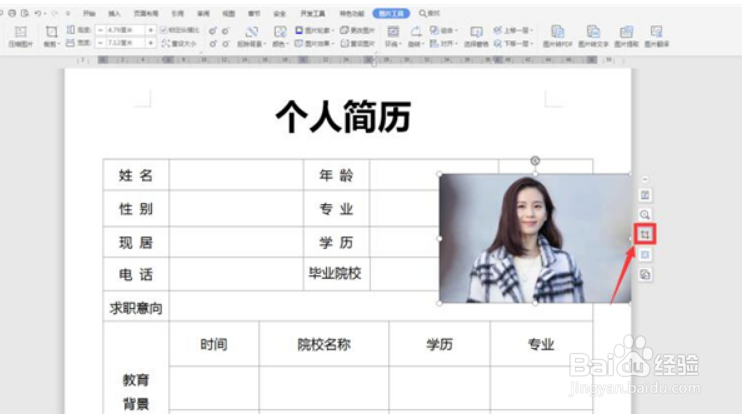
4、看到图片太小,点击图片旁边的第一个选项,将“嵌入型”更改为“上浮型”。

5、拖动到合适的位置,选择第三个工具“裁切”。
6、在弹出的裁切对话框中选择“矩形”。
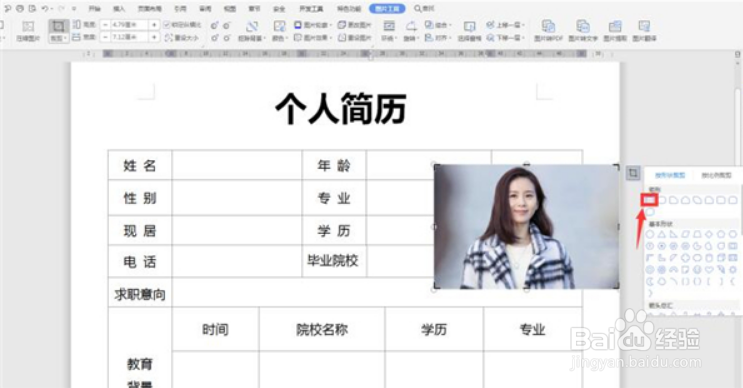
7、拖动照片四周调整到合适位置。
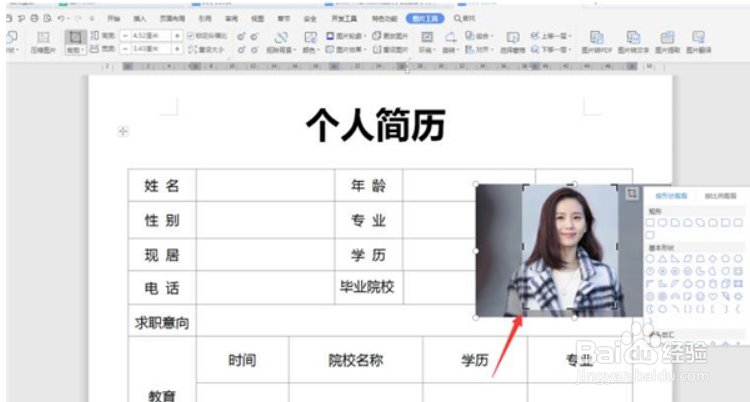
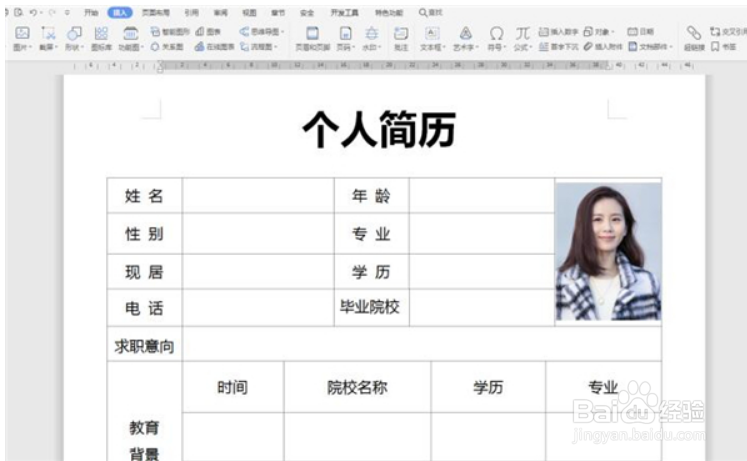
8、看到一个个人简历的照片裁切成功。
时间:2026-04-25 22:30:28
1、打开一个个人简历。
2、点击工具栏【插入】选项下的【图片】,再点击【本地图片】。
3、选择合适的图片路径,选中图片并打开。
4、看到图片太小,点击图片旁边的第一个选项,将“嵌入型”更改为“上浮型”。
5、拖动到合适的位置,选择第三个工具“裁切”。
6、在弹出的裁切对话框中选择“矩形”。
7、拖动照片四周调整到合适位置。
8、看到一个个人简历的照片裁切成功。
