库存表怎么做能自动减库存

 时间:2026-04-24 01:42:50

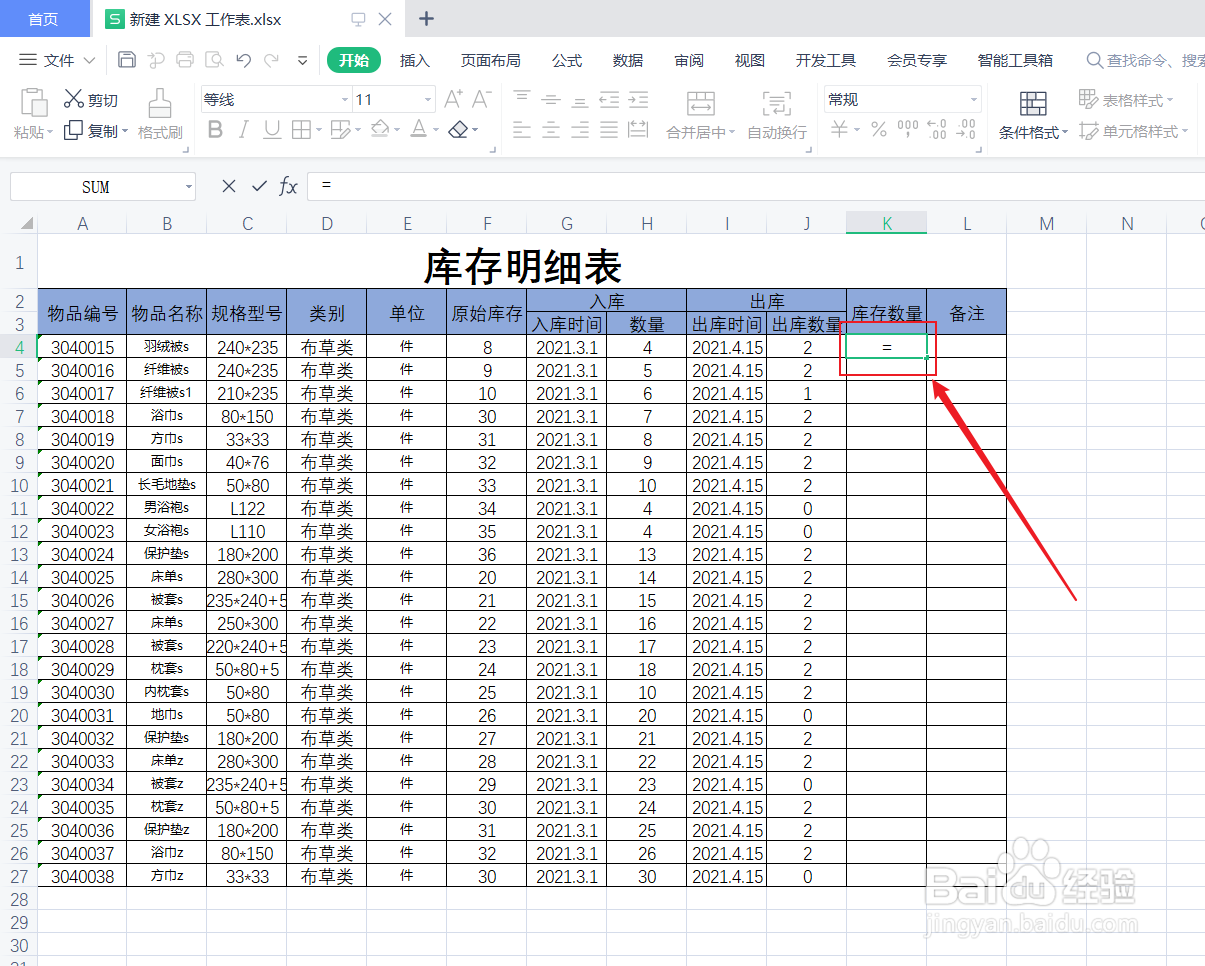
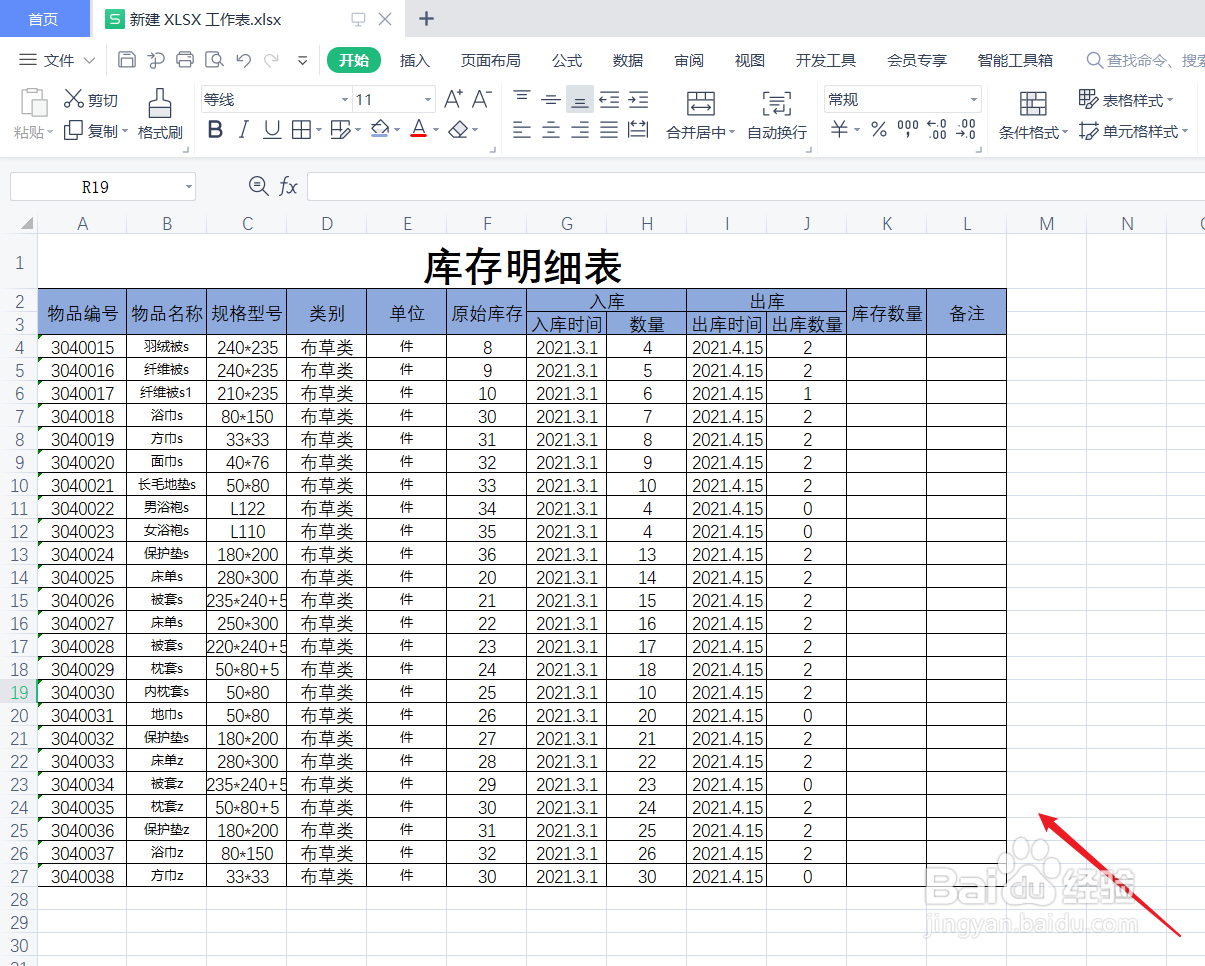
1、打开需要自动减库存的Excel表格。
库存表怎么做能自动减库存

2、在第一个物品的【库存数量】,输入一个【=】。

库存表怎么做能自动减库存

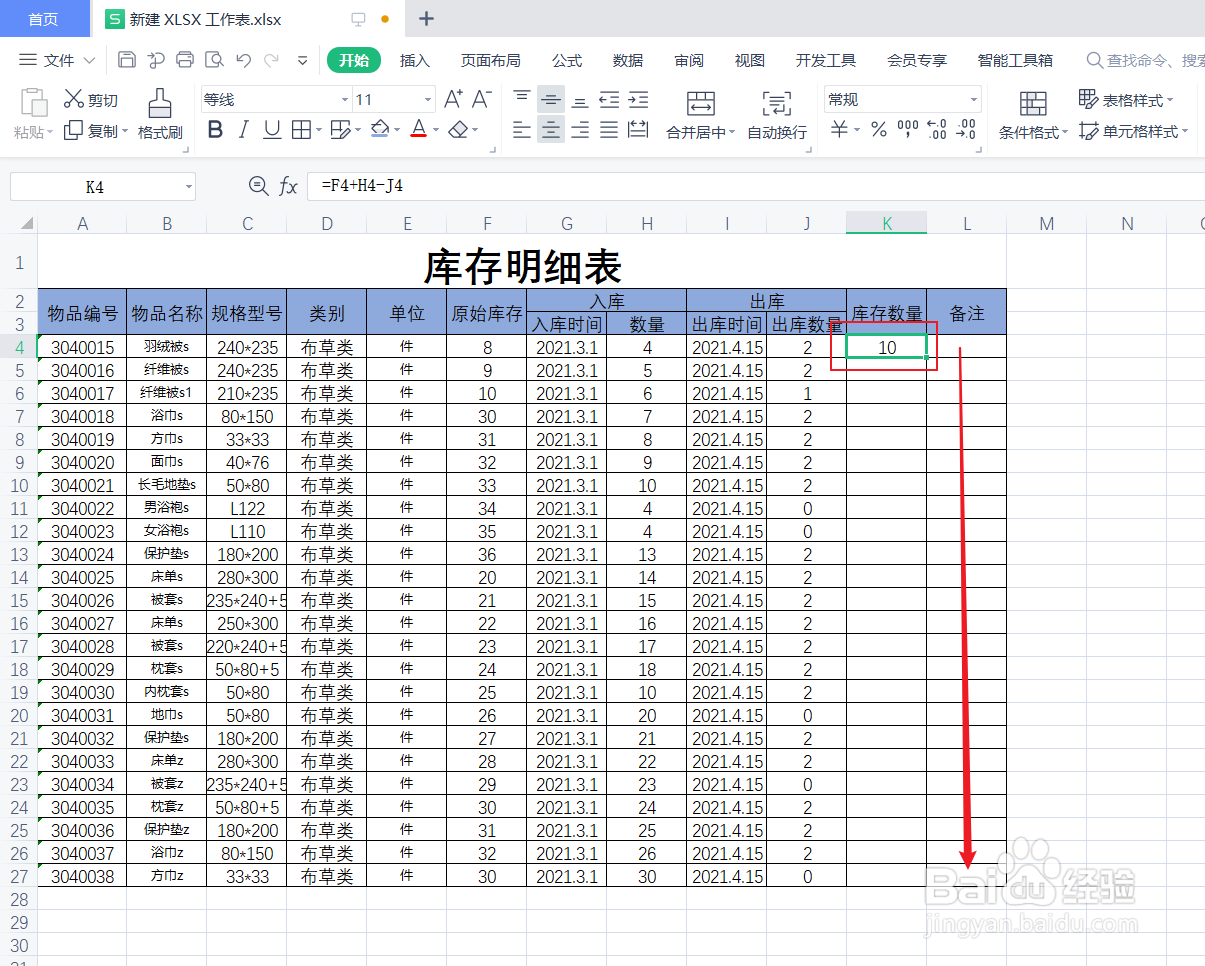
3、使用函数加法和函数减法,自动计算库存。例如图中的K4=F4+H4-J4。即库存数量=原始库存+入库数量-出库数量。

库存表怎么做能自动减库存

4、按下【Enter】,即可自动求出【库存数量】。

库存表怎么做能自动减库存

5、单击选定第一个物品【库存数量】的单元格,把鼠标放在这个单元格的右下角,待出现一个黑色的实心的【+】,往下拖拽这个填充柄至最后一个物品。进行下拉、填充其他物品的库存数量。
库存表怎么做能自动减库存

6、套用第一个物品的函数计算公式之后,那么每一个物品的【库存数量】,就能自动加减了。

库存表怎么做能自动减库存

  • excel自动减库存公式
  • 怎样用Excel做出入库表格
  • wps自动加减出库入库库存表公式
  • 怎么用Excel制作出库入库表?
  • 出入库表格制作教程
  • 热门搜索
    快走减肥的正确方法 闭嘴英语怎么说 飞利浦电视怎么样 脚灰指甲的治疗方法 育种方法 喝咖啡睡不着怎么办 狗狗品种大全 鸡腿炖土豆的家常做法 骨刺的治疗方法 揉肚子的正确方法