程太太学PS之——修图工具之9-1

 时间:2026-02-14 11:47:09

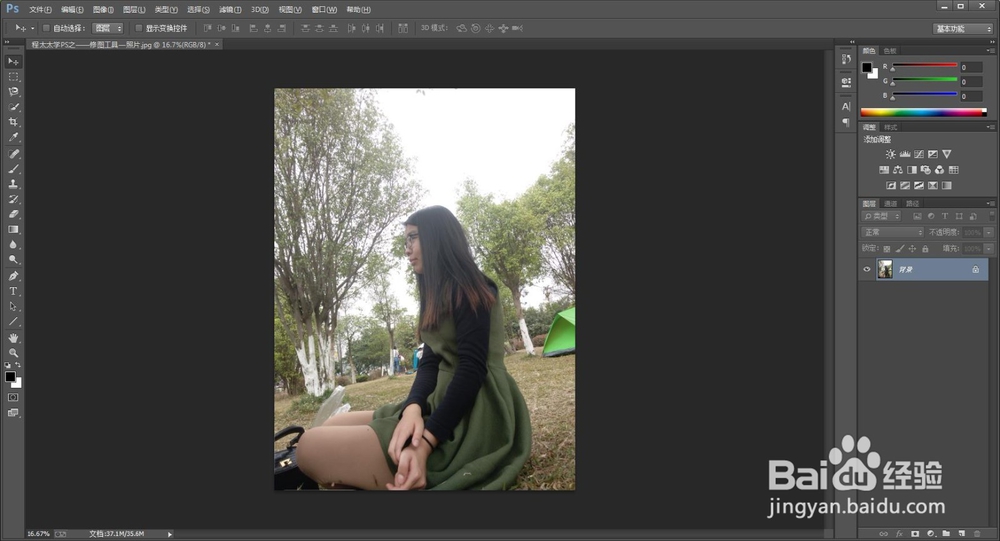
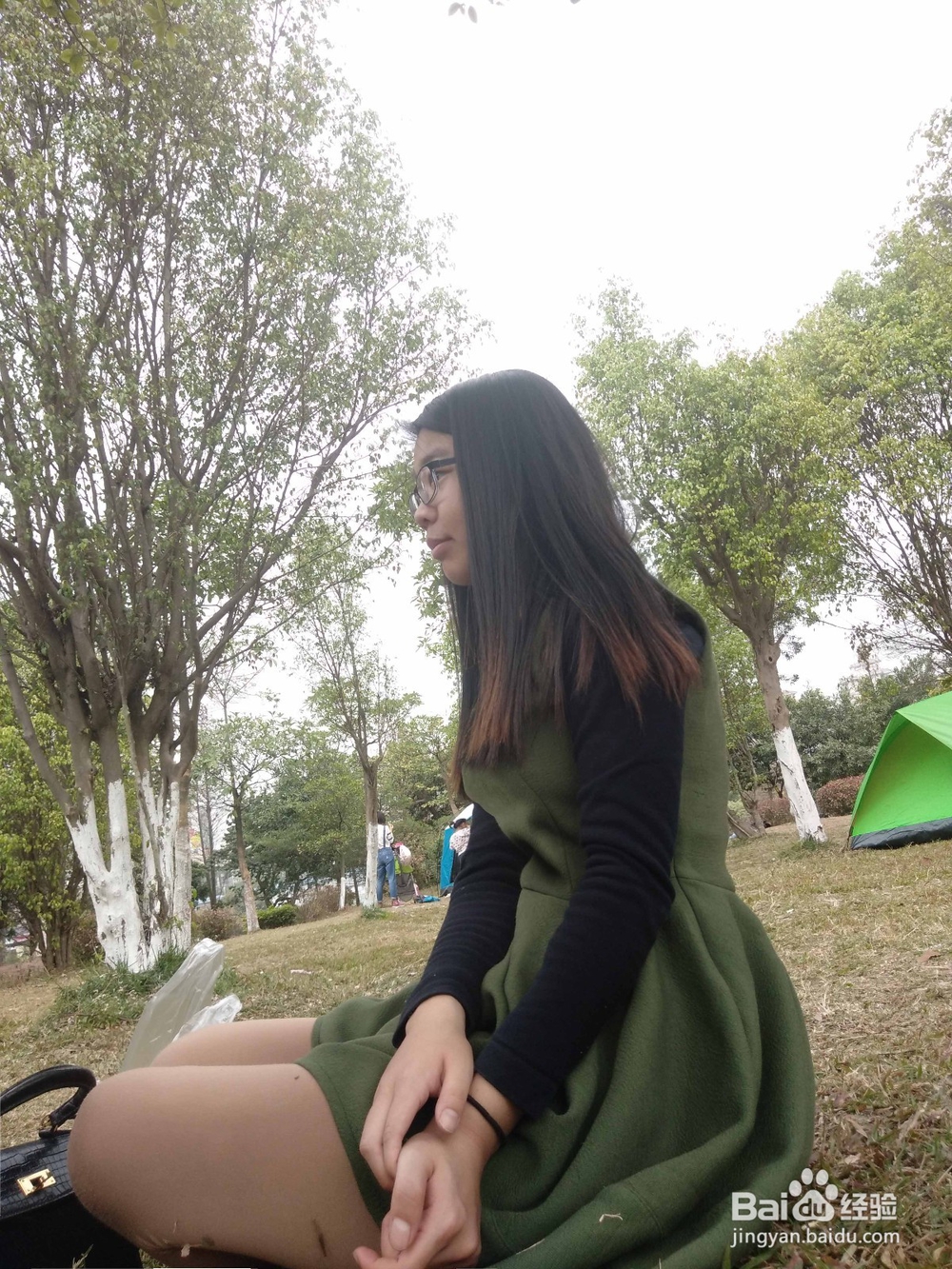
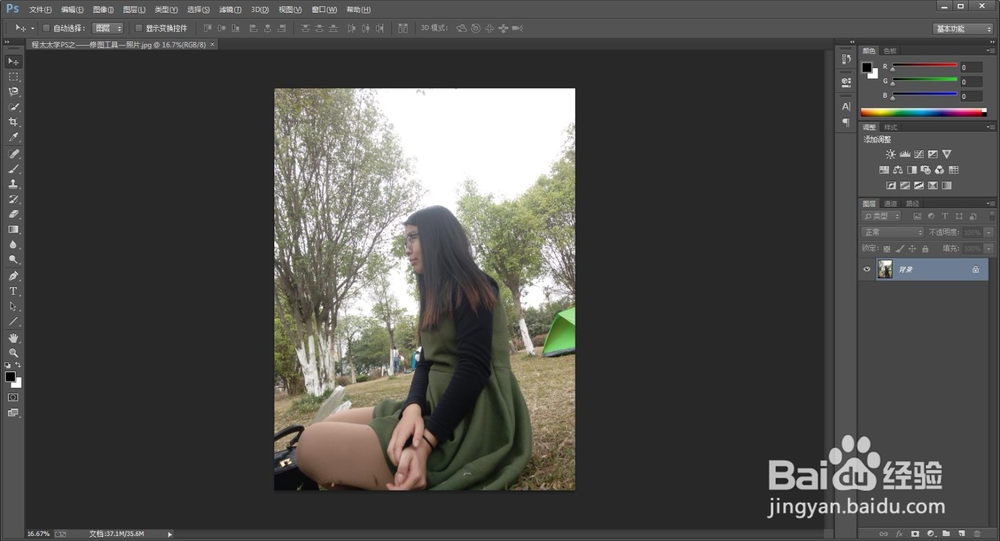
1、打开一张人物素材图。

程太太学PS之——修图工具之9-1

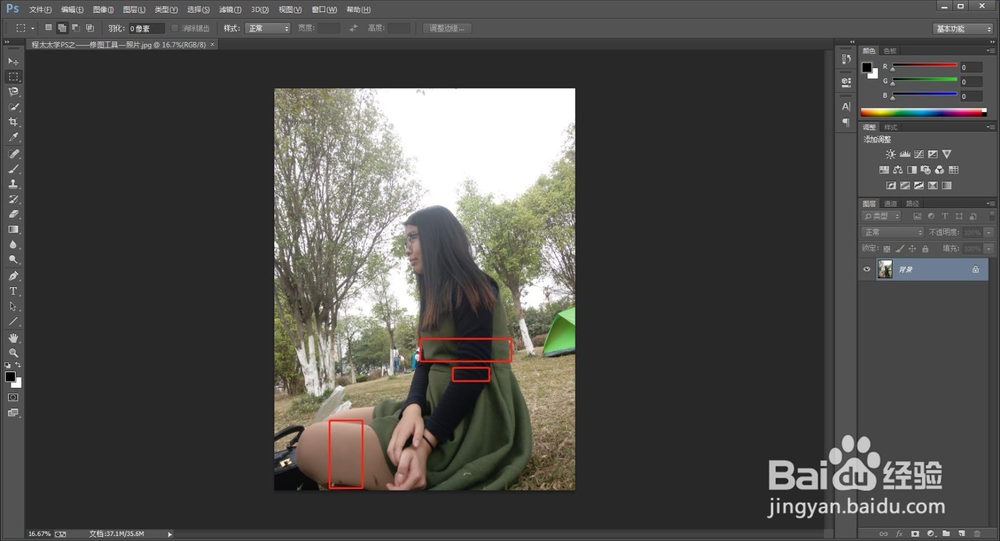
2、先检查下照片,可以发现人物腿部较粗,腰部较大,手臂较粗,这是我们接下来要修整的范围。
程太太学PS之——修图工具之9-1

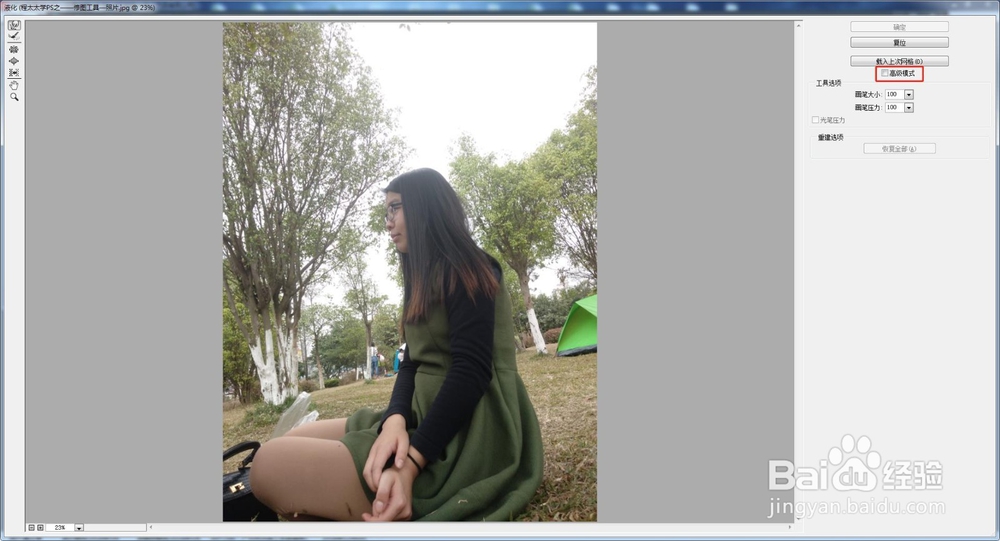
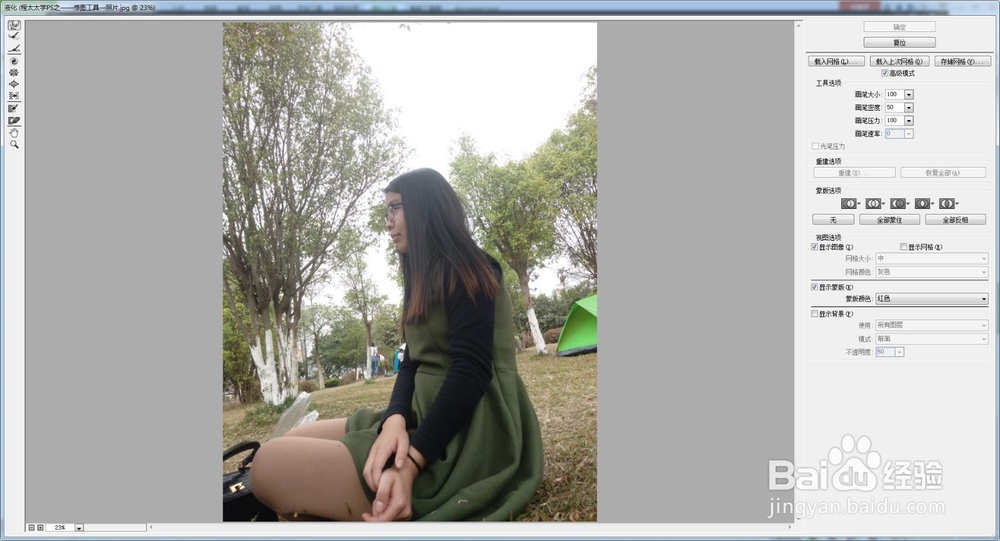
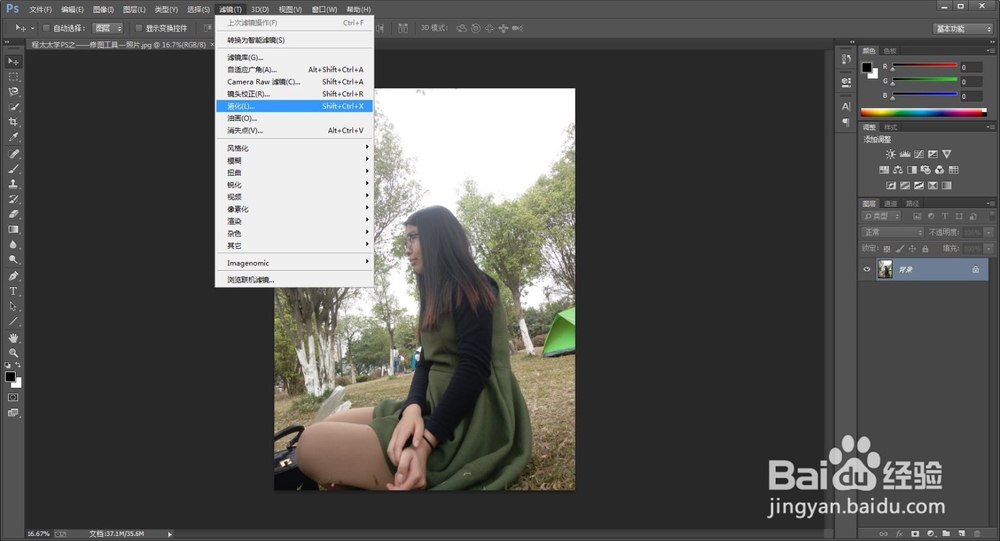
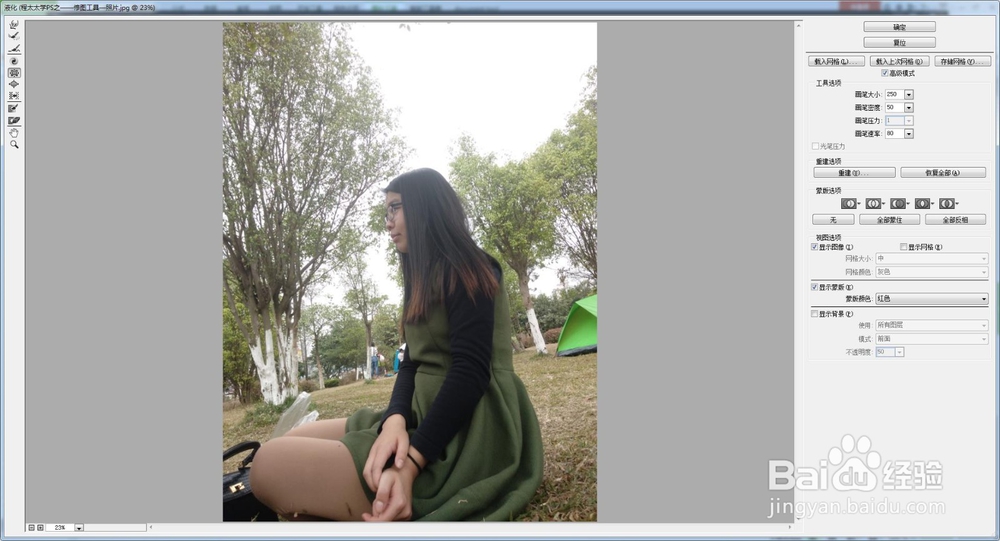
3、在菜单栏找到“滤镜——液化”,之后会进入另一个界面,要勾选“高级模式”。
程太太学PS之——修图工具之9-1

程太太学PS之——修图工具之9-1

程太太学PS之——修图工具之9-1

4、小延伸:先来认识下液化工具里用来修人物常用的。

第一个:向前变形工具。

效果:这个是单边推动,瘦一边的。

用途:常用在腰腹的收缩上。

程太太学PS之——修图工具之9-1

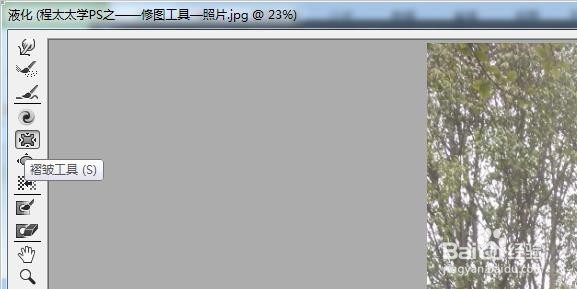
5、第二个:褶皱工具。

效果:这个是两边往中间收缩。

用途:缩脸,缩手,缩腿,缩嘴。
程太太学PS之——修图工具之9-1

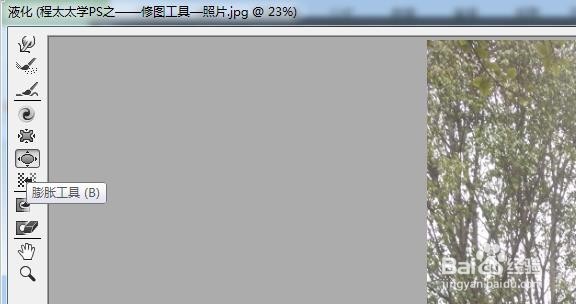
6、第三个:膨胀工具。

效果:这个是中间往两边变大。

用途:大眼,大胸,大臀。
程太太学PS之——修图工具之9-1

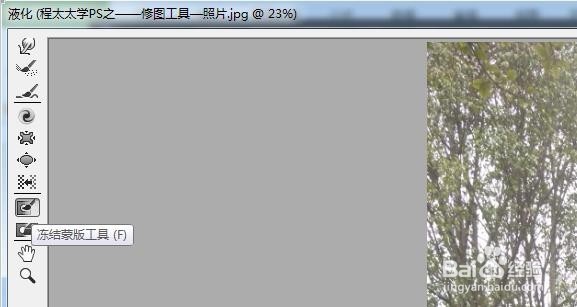
7、第四个:冻结蒙版工具。

效果:在用前三个工具时,只要先用这个工具,对不想被破坏的部位,涂抹了,就能保护起来。

用途:保护身体不想被修改的部位。
程太太学PS之——修图工具之9-1

8、第五个:解冻蒙版工具。

效果:将原来用第四个工具保护的部位,解除保护了。

用途:解除保护身体原来不想被修改的部位。

程太太学PS之——修图工具之9-1

9、回到第三步。

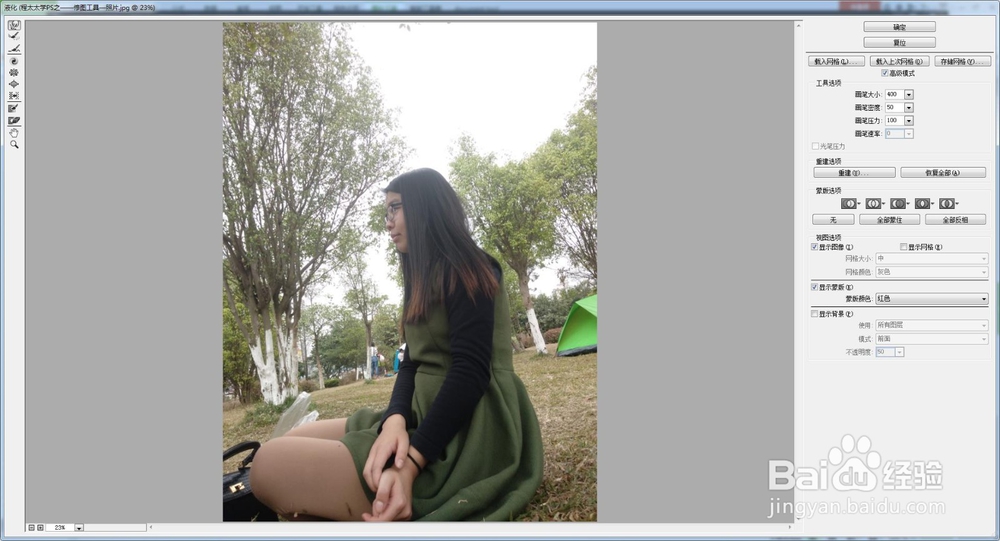
选用“向前变形工具”,将后背从右往左推动。

程太太学PS之——修图工具之9-1

程太太学PS之——修图工具之9-1

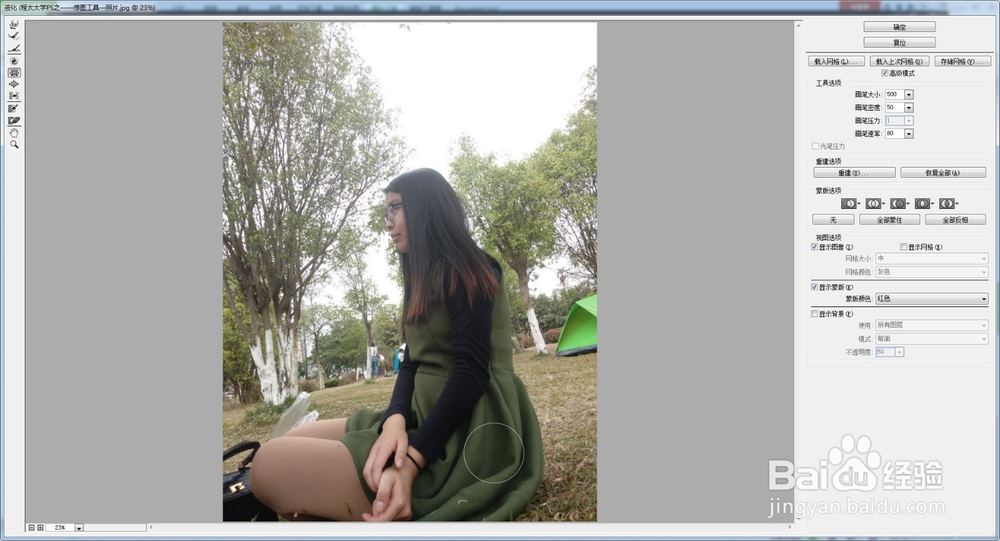
10、选用“褶皱工具”,大小刚好能盖住手臂,在手臂上点击到合适为止。

然后对大腿也进行点击。

如果操作过程中,有哪一步不满意,想恢复重新来过,按住Ctrl+Alt+Z键,撤销即可。

修图好了之后按确认。
程太太学PS之——修图工具之9-1

程太太学PS之——修图工具之9-1

程太太学PS之——修图工具之9-1

11、另存为JPEG格式的图片效果如图。

程太太学PS之——修图工具之9-1

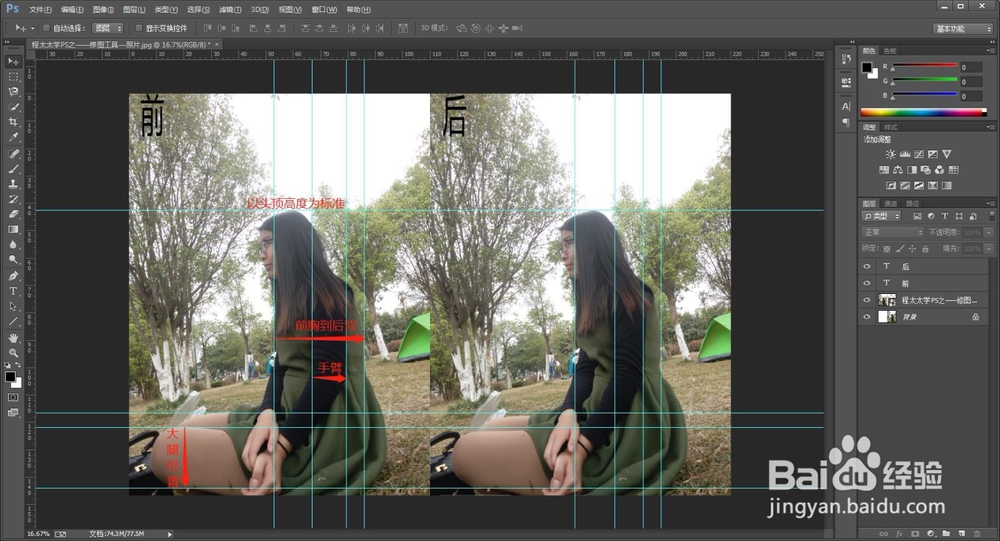
12、因为修的不多,为了能看得明显点,特意用参考线标识出来。

程太太学PS之——修图工具之9-1

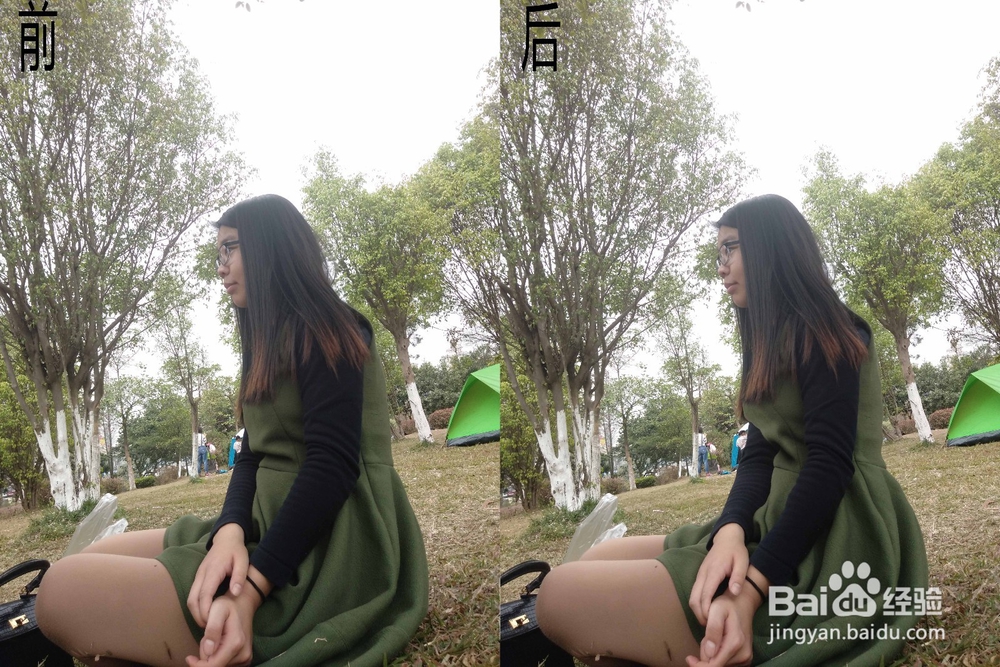
13、与原图对比效果如图。

程太太学PS之——修图工具之9-1

  • 程太太学PS之——修图工具之5-1
  • 程太太学PS之——修图工具之3-1
  • 程太太学PS之——修图工具之2-1
  • 程太太学PS之——修图工具之4-1
  • 程太太学PS之——修图工具之4-2
  • 热门搜索
    汕头大学怎么样 双下巴怎么瘦 猪皮冻怎么做好吃 手机淘宝怎么收藏店铺 助学贷款怎么还 国庆怎么过 天津科技大学怎么样 异地违章怎么处理 购车分期付款怎么算 我的世界鱼竿怎么做