1、新建一个STM32CubeMX,切换到Pin界面,选择需要配置的端口,右击鼠标。
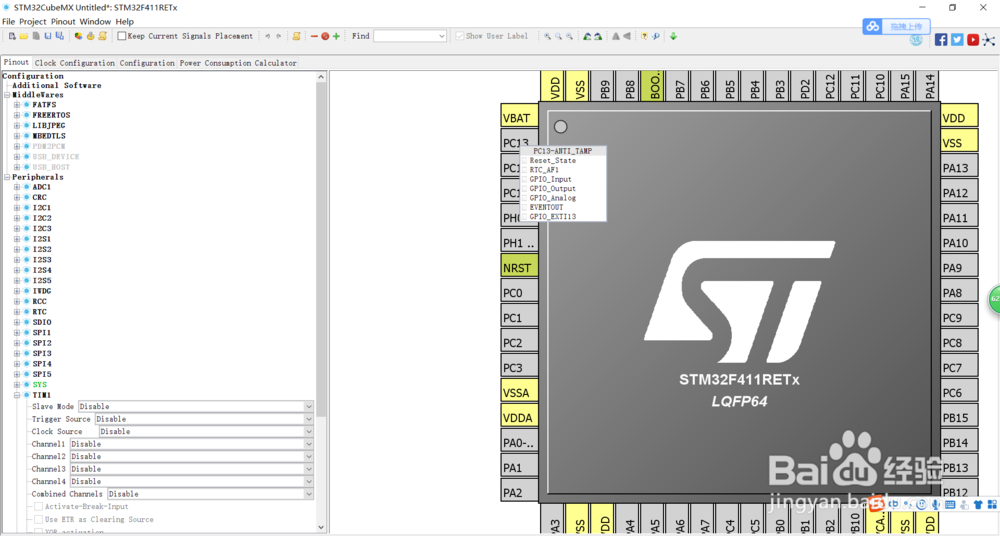
2、选择需要配置的模式后引脚配置图会在旁边显示出来。

3、进入到“Pin Configuration”,可以看到刚刚配置的端口具体细节,如果太窄看不到全名可以往两边拉宽。每个项都有不少内容,比如这里Pin Name就是端口名称,GPIO output speed就是翻转速度等待。

4、切换到工程的“Configuration”,可以看到GPIO这个配置,单击它。

5、点击菜单栏的“Project”->“Generate Code”,设置好项目生成的目录和生成的目标软件,这里选择"MDK ARM-V5",确认后点击“OK”。


6、耐心等待代码生成完毕。程序生成成功,点击“Open Project”打开源代码工程。


7、切换到Keil工程的“Applicatioin/User”下的main.c,可以看到生成了一个MX_GPIO_Init,这里包含了刚配置的PC13端口的配置。

