cdr如何制作笔记本电脑图标

 时间:2024-10-14 06:05:50

1、打开CorelDRAW X8 软件,点击【新建文档】,按图示参数新建一个cdr文档(如图所示);

cdr如何制作笔记本电脑图标cdr如何制作笔记本电脑图标cdr如何制作笔记本电脑图标cdr如何制作笔记本电脑图标

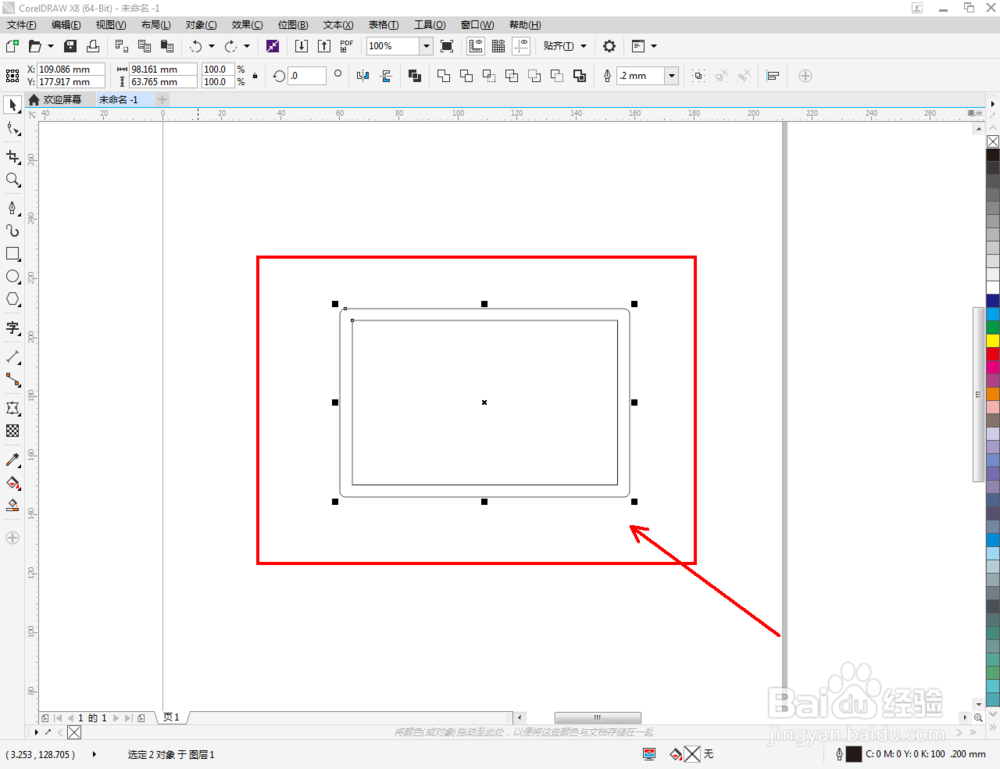
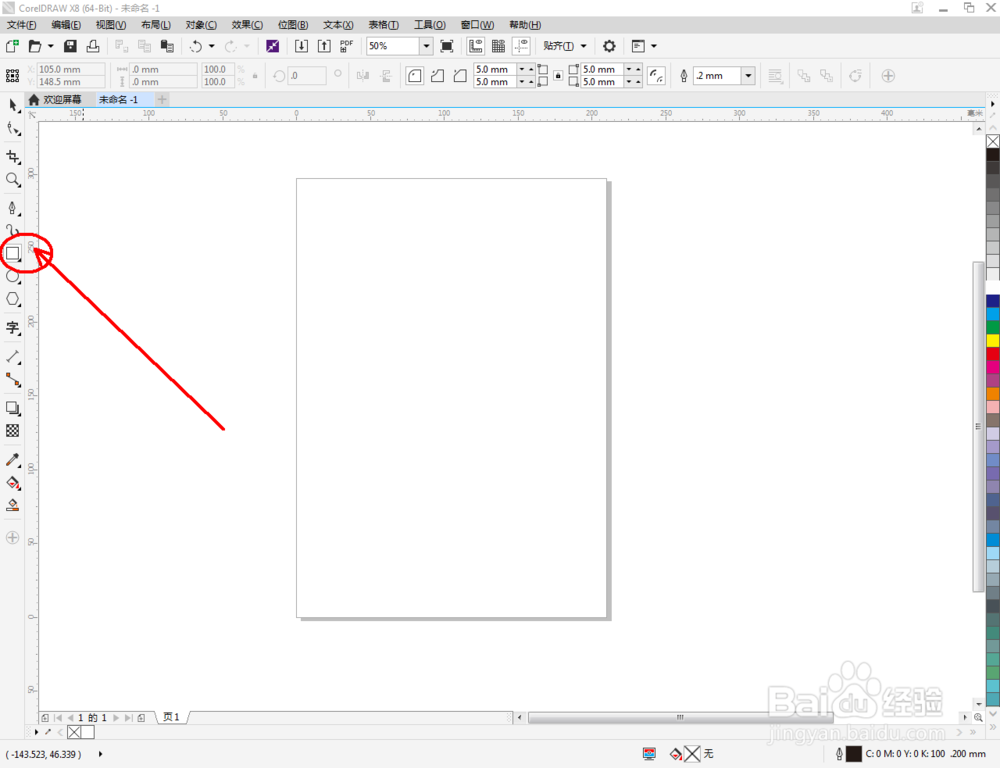
2、点击【矩形工具】,点击【圆角】图标,设置好圆角的参数后,在作图区域绘制一个圆角矩形图案。完成后,在圆角矩形图案内绘制一个直角矩形图案。选中两个矩形图案,点击【移除前面对象】将直角矩形图案部分移除(如图所示);
cdr如何制作笔记本电脑图标cdr如何制作笔记本电脑图标cdr如何制作笔记本电脑图标cdr如何制作笔记本电脑图标cdr如何制作笔记本电脑图标cdr如何制作笔记本电脑图标cdr如何制作笔记本电脑图标

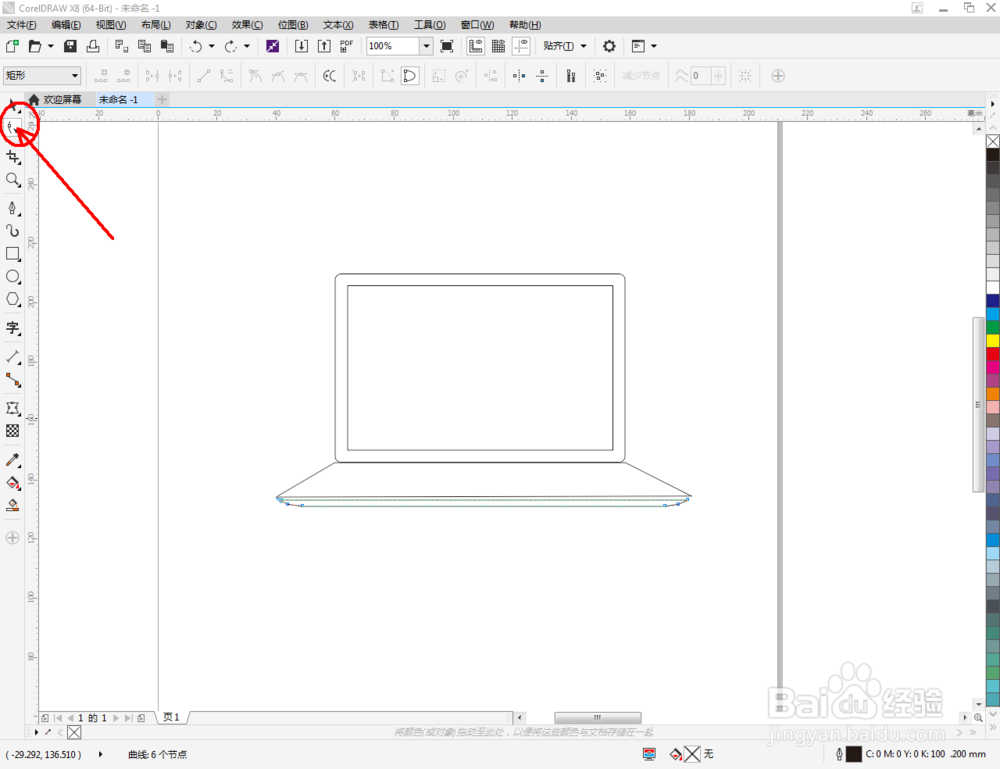
3、点击【钢笔工具】,按兔脒巛钒图示绘制出两个多边图案后,点击【形状工具】,选中多边图案上的点,点击【形状工具】,选中图案上的所有点,点击【转换为曲线】将图案转曲后,按图示调整控制点,笔记本机身部分轮廓掬研疔缎图案的绘制。完成后选中所有图案进行合并(如图所示);

cdr如何制作笔记本电脑图标cdr如何制作笔记本电脑图标cdr如何制作笔记本电脑图标cdr如何制作笔记本电脑图标cdr如何制作笔记本电脑图标cdr如何制作笔记本电脑图标cdr如何制作笔记本电脑图标cdr如何制作笔记本电脑图标cdr如何制作笔记本电脑图标cdr如何制作笔记本电脑图标

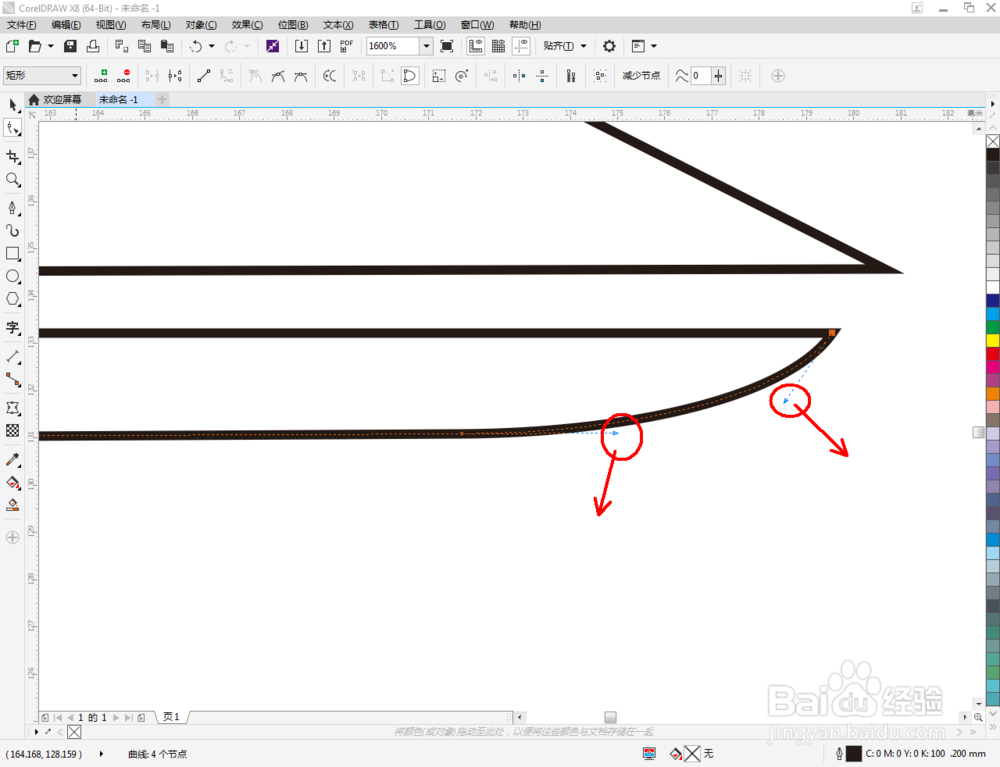
4、点击【矩形工具】,按图示绘制一个直角矩形图案和一个圆角矩形图案,圆角参数如图所示。完成后,点击【封套工具】,点击【直角模式】,按图示对两个矩形图案控制点进行调整(如图所示);

cdr如何制作笔记本电脑图标cdr如何制作笔记本电脑图标cdr如何制作笔记本电脑图标cdr如何制作笔记本电脑图标cdr如何制作笔记本电脑图标cdr如何制作笔记本电脑图标cdr如何制作笔记本电脑图标cdr如何制作笔记本电脑图标cdr如何制作笔记本电脑图标

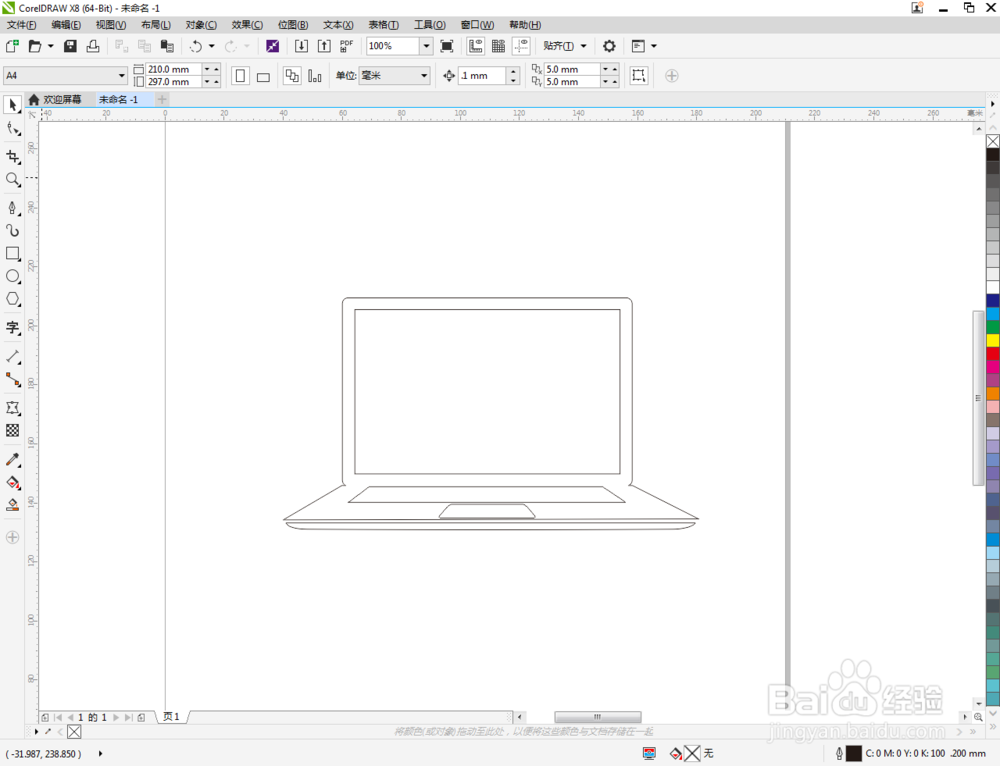
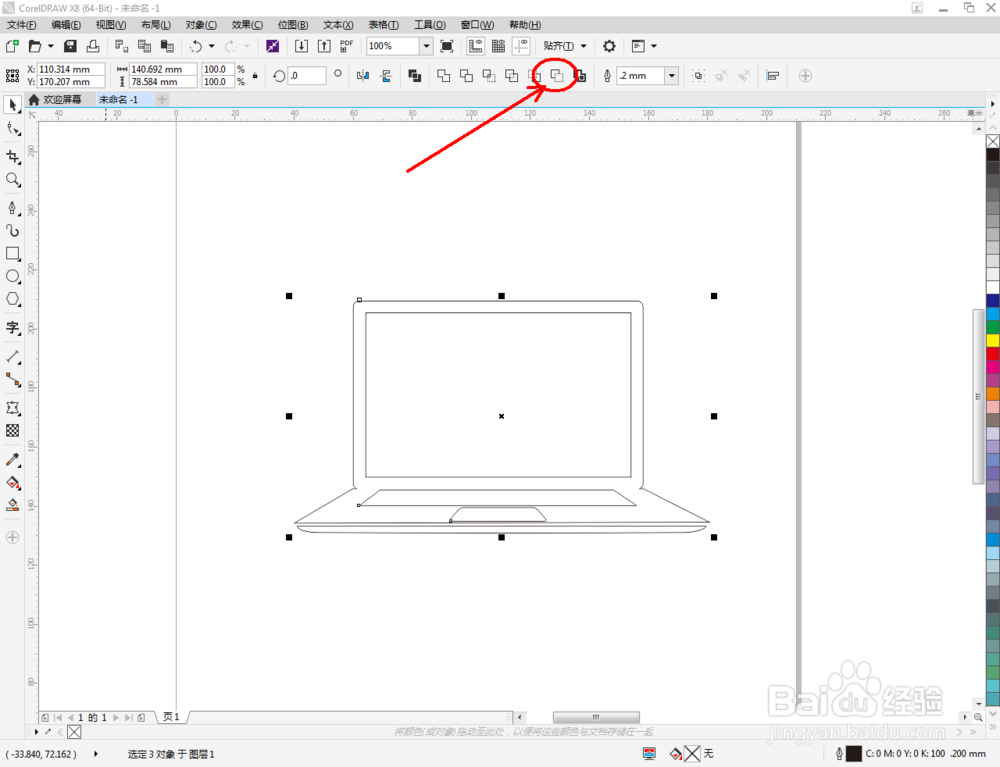
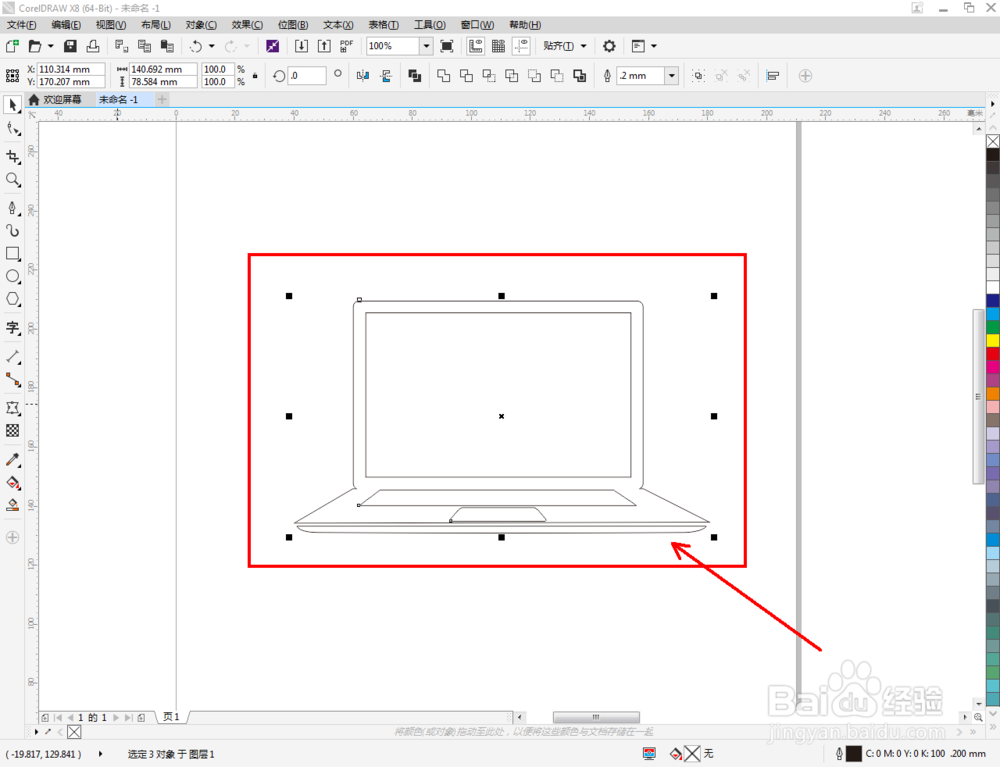
5、点击【选择工具】,框选整个图案后,点击【移除前面对象】将前面两个图案部分移除,这样我们的笔记本电脑框架就制作完成了。为框架填充完颜色后,我们的笔记本电脑图标便全部制作完成。
cdr如何制作笔记本电脑图标cdr如何制作笔记本电脑图标cdr如何制作笔记本电脑图标cdr如何制作笔记本电脑图标cdr如何制作笔记本电脑图标cdr如何制作笔记本电脑图标cdr如何制作笔记本电脑图标cdr如何制作笔记本电脑图标
  • Rhino命令工具实例应用
  • cdr如何插入图片
  • Illustrator如何使用Adobe Bridge CC
  • coreldraw如何保存为jpg格式图片导出为CAD格式
  • ps如何制作抽象火焰图案
  • 热门搜索
    脚肿是怎么回事 怎么蒸米饭 qq怎么刷赞 公积金怎么贷款 马齿苋怎么吃 白头发怎么变黑 结婚请柬怎么写 胃出血怎么办 怎么提高情商 第一章奶好涨怎么办徐蓉蓉