wps表格怎么添加不等于号图标

 时间:2024-10-16 02:55:24

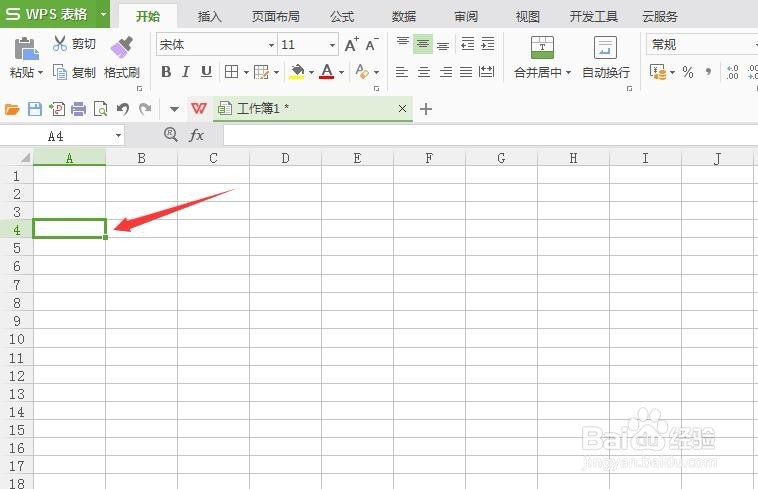
1、先打开桌面上的wps表格图标或者编辑好的表格文件

wps表格怎么添加不等于号图标

2、进入表格文件之后,选择我们要添加不等于号图标的单元格

wps表格怎么添加不等于号图标

3、然后在上方的任务栏中选择插入功能的选项

wps表格怎么添加不等于号图标

4、在插入功能的选项中选择下方的符号按钮,如下图所示

wps表格怎么添加不等于号图标

5、我们在符号的下拉菜单中选择我们的不等于号按钮,因为我做演示的表格之前使用过,所以会出现近期使用的符号,如果我们是没有使用过的话,我们点击下方的其他符号按钮

wps表格怎么添加不等于号图标

6、在其他符号选项中的子集右边选择下拉菜单中的数字运算符

wps表格怎么添加不等于号图标

7、在数字运算符的界面内容中,选择不等于号,再点击下边的插入按钮

wps表格怎么添加不等于号图标

8、这个时候我们就会发现在我们选择的单元格中就出现了不等于号图标了

wps表格怎么添加不等于号图标
  • 怎么快速填充表格中不连续的单元格
  • 怎么把自定义数字格式的显示值保存下来-剪切板
  • EXCEL自定义单元格格式详解一:组成及常用代码符
  • WPS中如何调整已插入控件的属性
  • 如何删除WPS的excel表格的整张数据透视表
  • 热门搜索
    草鱼的做法简单又好吃 情话大全 读书的方法有哪些 治疗咳嗽的方法 大于等于号怎么打 华中师范大学怎么样 广州哪里有好吃的 豆角的做法大全家常 快速壮阳方法 治疗颈椎病的方法