ppt2016怎么样使插入图片自适应幻灯片

 时间:2024-10-16 08:36:57

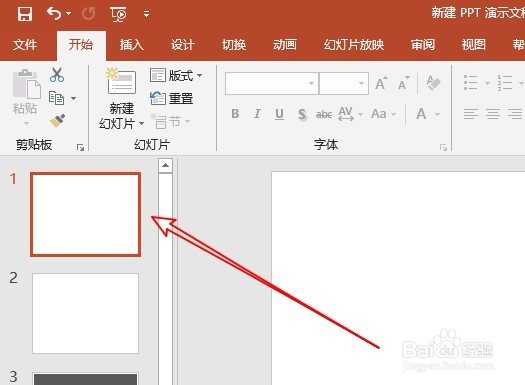
1、我们先在电脑上打开ppt2016,然后新建一个空白幻灯片
ppt2016怎么样使插入图片自适应幻灯片

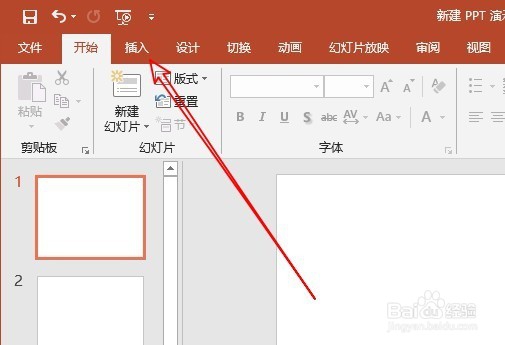
2、接着我们点击ppt2016菜单栏上的“插入”菜单项。

ppt2016怎么样使插入图片自适应幻灯片

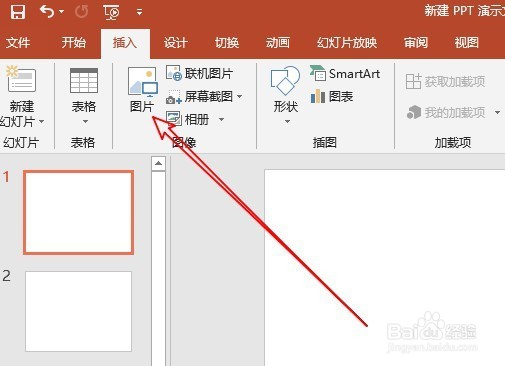
3、接着我们点击插入工具栏上的“图片”按钮。

ppt2016怎么样使插入图片自适应幻灯片

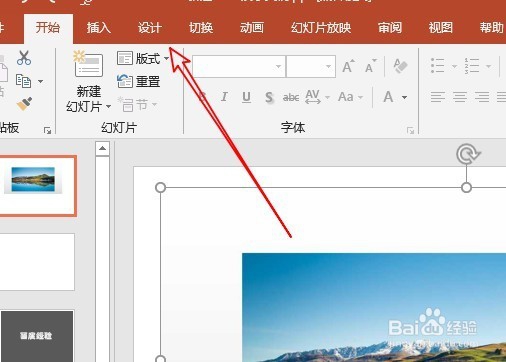
4、我们选择要插入的图片,然后选中刚刚插入的图片,点击ppt2016菜单栏上的“设计 ”菜单项。
ppt2016怎么样使插入图片自适应幻灯片

5、然后我们点击工具栏上的“幻灯片大小/自定义幻灯片大小”菜单项。

ppt2016怎么样使插入图片自适应幻灯片

6、这时就会弹出幻灯片大小窗口,我们选择幻灯片大小下拉菜单中的“自定义”菜单项,原来设置好幻灯片的大小,最后点击确定按钮。

ppt2016怎么样使插入图片自适应幻灯片

7、接着在弹出的窗口中我们选择“确保适合”的按钮即可,这样以后插入的图片就会自适应幻灯片了。

ppt2016怎么样使插入图片自适应幻灯片
  • ppt演示文稿怎么把文字统一替换
  • PowerPoint怎么插入礼物盒图标?
  • PPT中怎样插入图片并调整图片大小
  • PPT技巧:如何自定义字体?
  • PPT怎么统一字体
  • 热门搜索
    开关插座什么牌子好 燕麦米的功效与作用 星座知识 百多邦软膏的作用 商务礼仪知识 运动场 牛黄解毒片的功效与作用 木鳖子的功效与作用 提肛运动 破天荒什么意思