1、首先用gimp打开图片。

2、选中要水平翻转的图像部分。

3、选择 翻转工具,底部的属性中选择第一个 Horizontal。
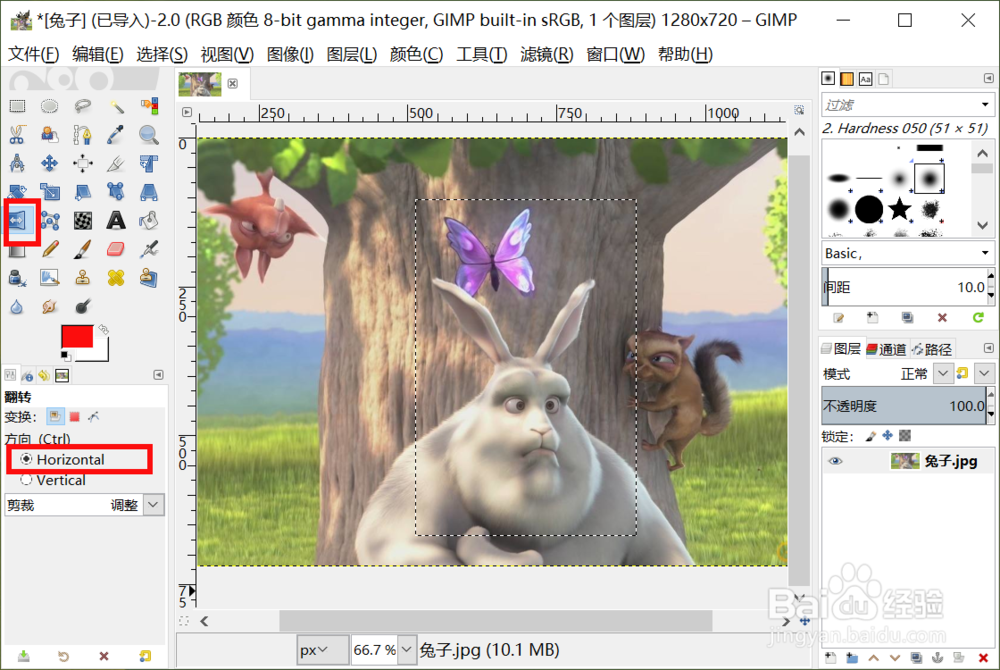
4、接着鼠标点击选中区域就水平翻转过来了。

5、我们还可以选择 统一变换工具。

6、鼠标按压左右两边中间的 正方形 调节器,向左右两边水平拖拽。
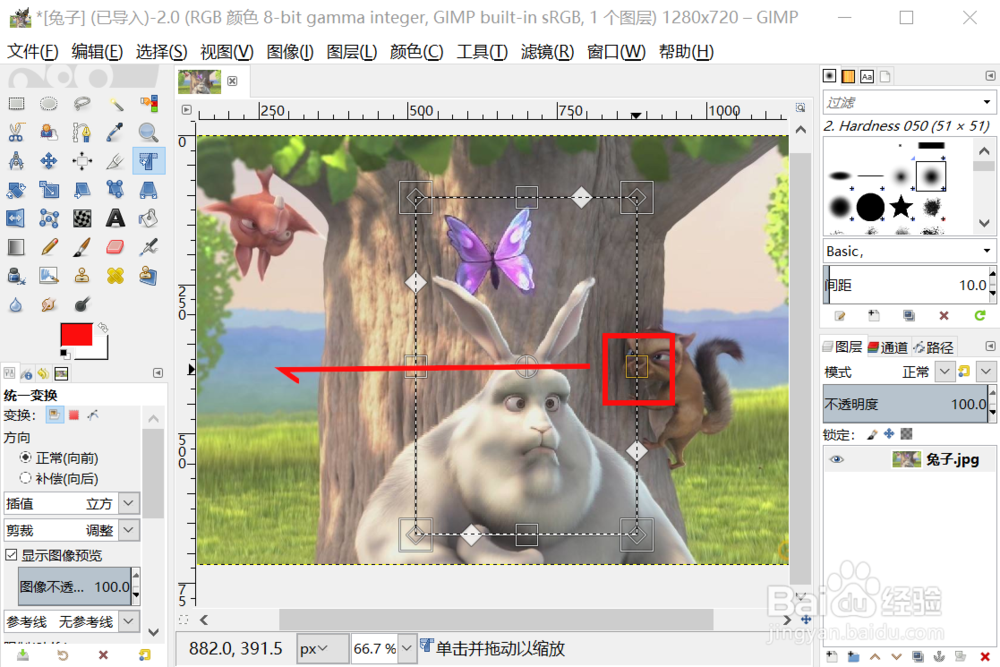
7、我们发现选中区域的图像也水平翻转了,而且可以调节宽度。
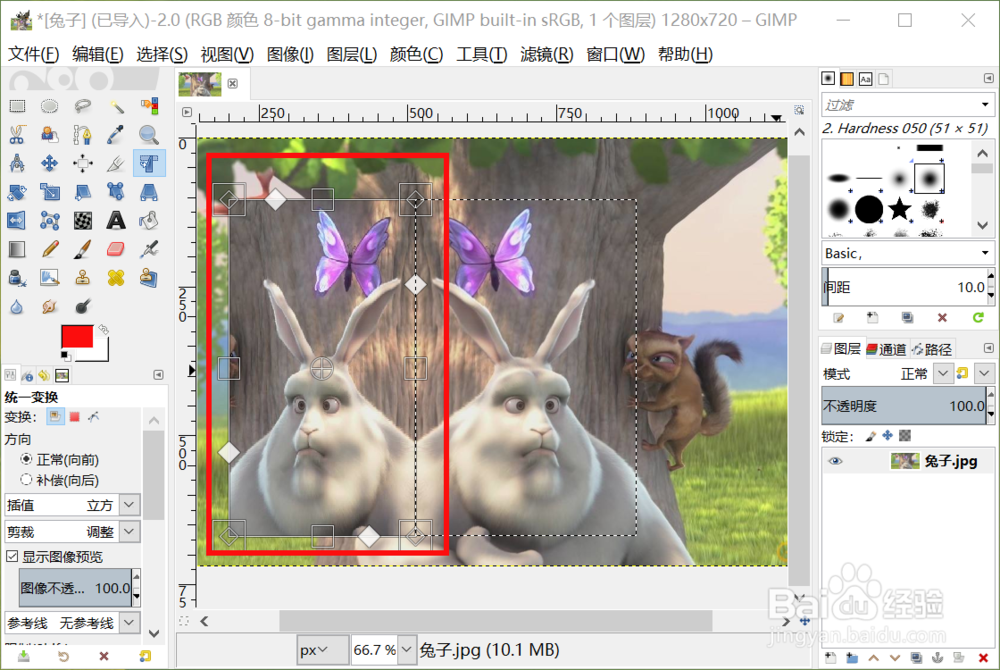
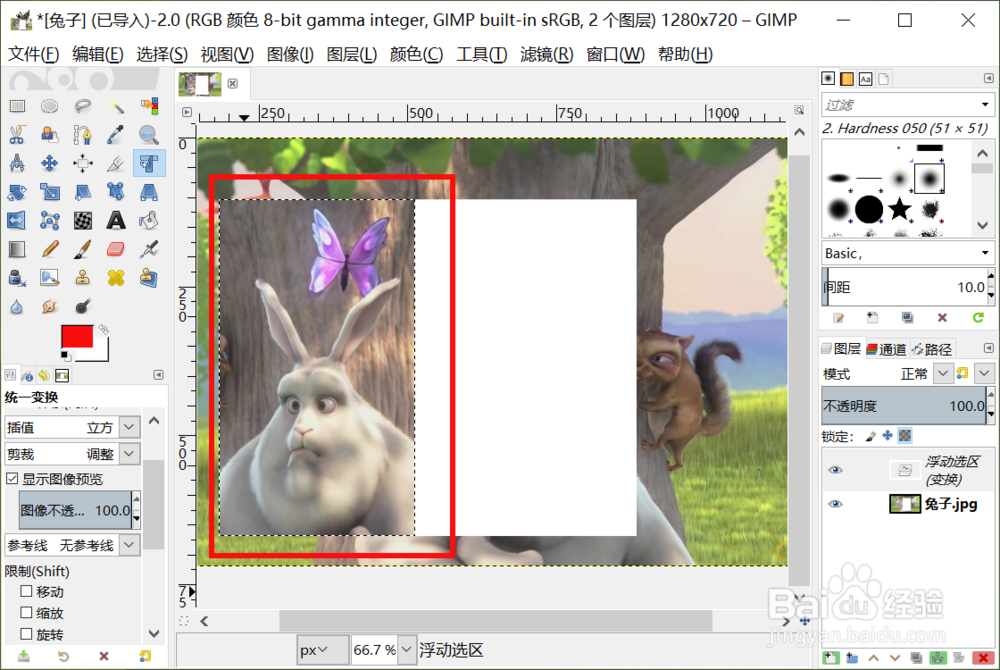
8、回车后就会得到一个水平翻转的图像,但是选中的区域会变成背景色,这两种方式根据自己的需要进行选择吧。
时间:2026-04-25 05:59:37
1、首先用gimp打开图片。
2、选中要水平翻转的图像部分。
3、选择 翻转工具,底部的属性中选择第一个 Horizontal。
4、接着鼠标点击选中区域就水平翻转过来了。
5、我们还可以选择 统一变换工具。
6、鼠标按压左右两边中间的 正方形 调节器,向左右两边水平拖拽。
7、我们发现选中区域的图像也水平翻转了,而且可以调节宽度。
8、回车后就会得到一个水平翻转的图像,但是选中的区域会变成背景色,这两种方式根据自己的需要进行选择吧。
