illustrator设计鲜品屋标志的基本图形

 时间:2024-11-03 09:01:52

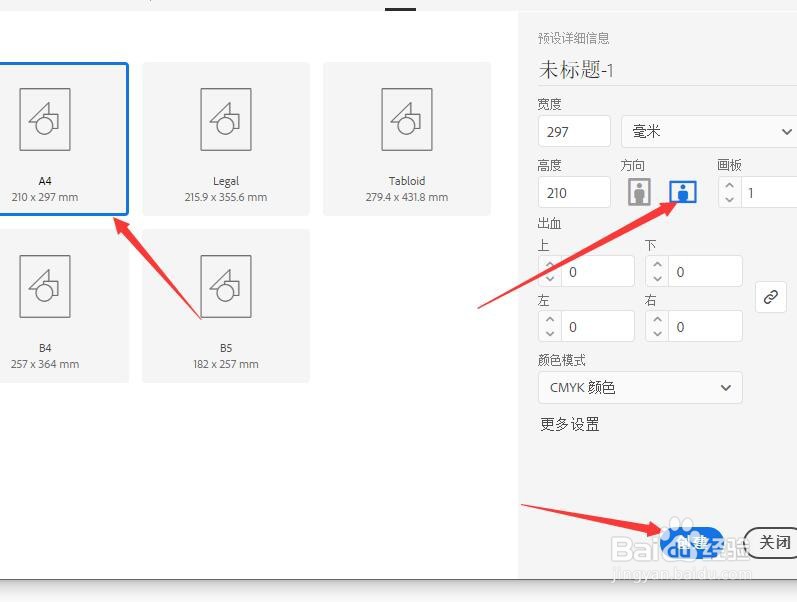
1、执行【文件】【新建】命令,在弹出的新建文件对话框中建立一个横向的a4文件,单击【创建】按钮。
illustrator设计鲜品屋标志的基本图形

2、选择【矩形工具】,按住Shift键拖拽鼠标绘制一个正方形。

illustrator设计鲜品屋标志的基本图形

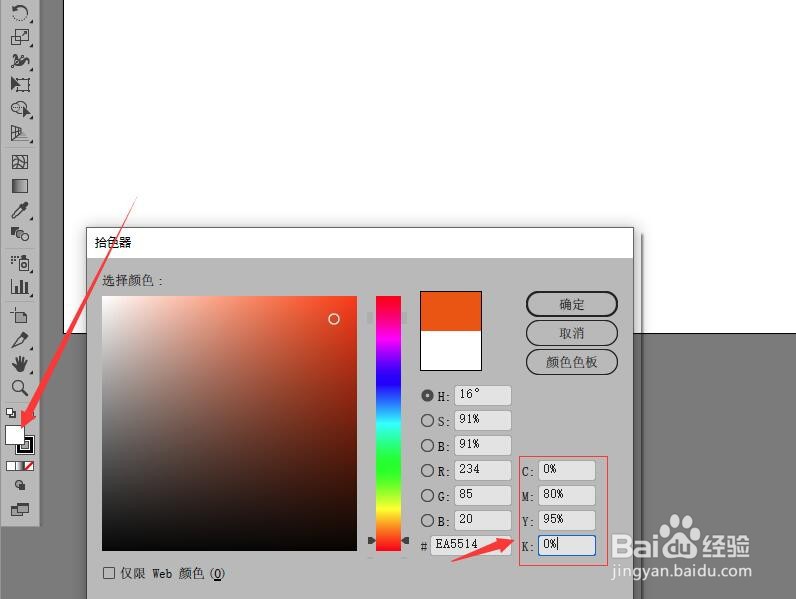
3、双击工具箱中的【填色】按钮,在弹出的拾色器对话框中设置颜色参数(C:0,M:80,Y:95,K:0)。
illustrator设计鲜品屋标志的基本图形

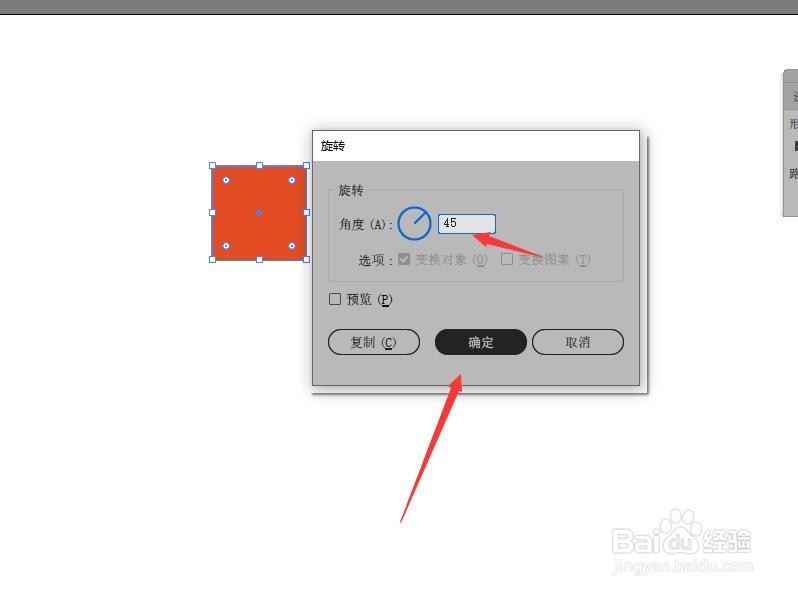
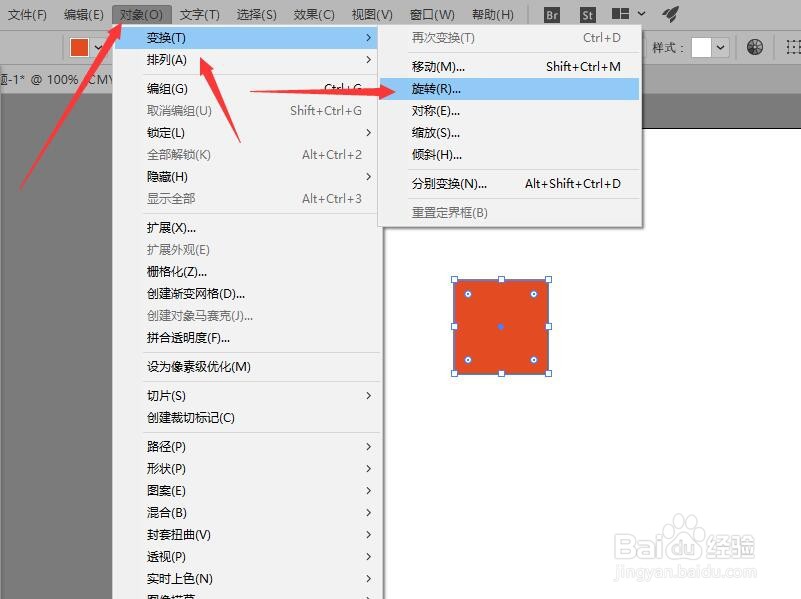
4、单击【确定】按钮,将图形的颜色设置为橘红色。执行【对象】【变换】【旋转】命令,打开旋转对话框。
illustrator设计鲜品屋标志的基本图形

5、在弹出的旋转对话框中设置角度选项参数为45度。单击【确定】按钮。

illustrator设计鲜品屋标志的基本图形

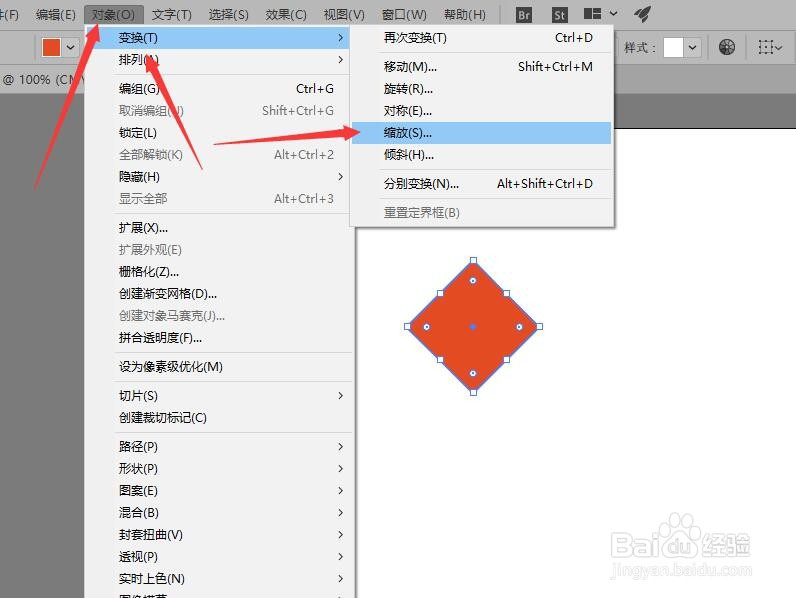
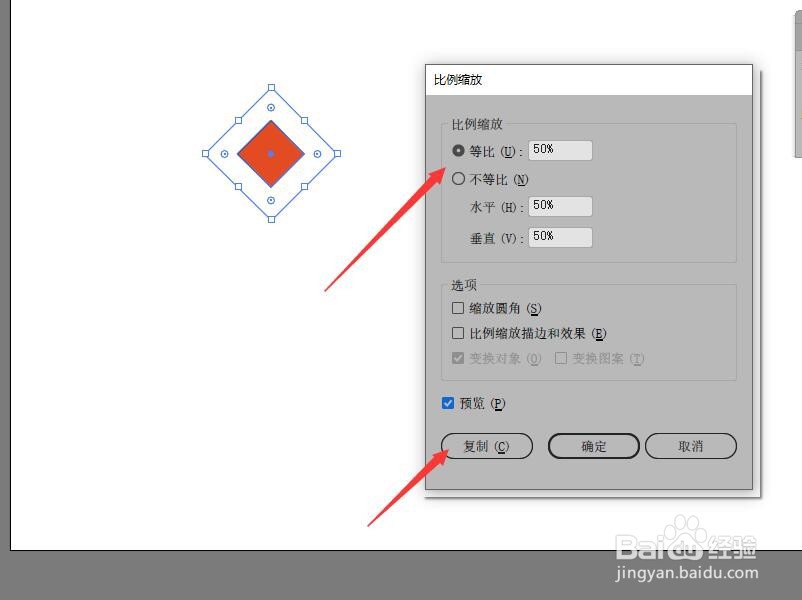
6、执行【对象】【变换】【缩放】命令。

illustrator设计鲜品屋标志的基本图形

7、在弹出的‘比例缩放’对话框中设置‘等比缩放50%’,单击【复制】按钮,缩小并复制出图形。
illustrator设计鲜品屋标志的基本图形

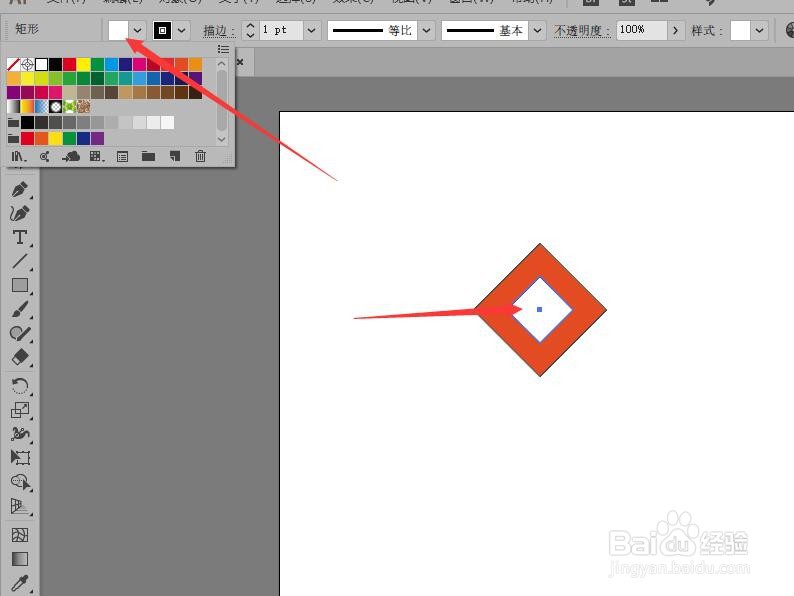
8、将缩小并复制出的图形填充为白色。后续请看‘illustrator设计鲜品屋标志’。
illustrator设计鲜品屋标志的基本图形
  • illustrator绘制装饰图案的基本图形
  • 如何用Illustrator制作水滴图形
  • Illustrator中如何将多个图形组合
  • illustrator用图表设计定义图形
  • 运用Illustrator多个图形相互分割而获得多图形
  • 热门搜索
    崴脚了怎么消肿 龃龉怎么读 烛光晚餐怎么布置 水银温度计怎么看图解 接到诈骗电话怎么办 公司不发工资怎么办 怎么自学英语 怎么修改邮箱密码 植物日记护肤品怎么样 root怎么读