Word文档如何调整段落间距

 时间:2026-04-22 22:48:28

1、打开word文档。

Word文档如何调整段落间距

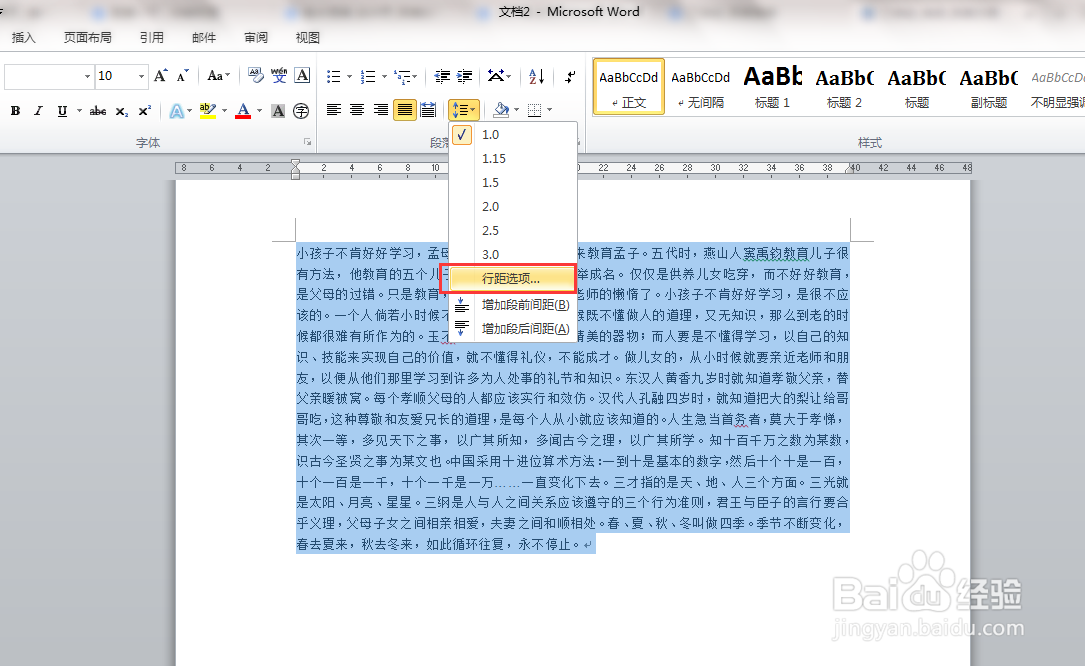
2、打开开始选项卡下的行和段落间距下拉菜单,系统默认的间距为1。

Word文档如何调整段落间距

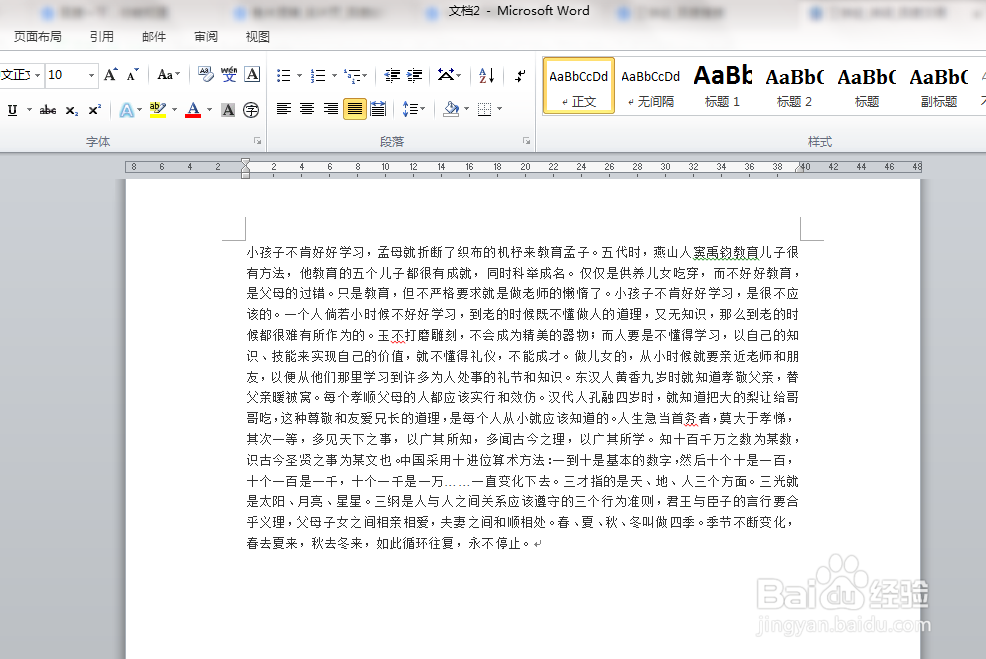
3、当我们的鼠标移到1.5时,明显可以看到段落的间距加大了。

Word文档如何调整段落间距

4、我们也可以点击行距选项。

Word文档如何调整段落间距

5、弹出对话框,打开行距下拉菜单,在这里我们经常要用到的就是固定值。

Word文档如何调整段落间距

6、固定值意思就是行距有固定的数值,选择后在设置值栏内输入行距,这里一般用磅表示。

Word文档如何调整段落间距

7、确定之后,段落的行距就被固定在了20磅。

Word文档如何调整段落间距

8、当鼠标移到增加段前间距,可以看到段落的前面多出了一段空白。

Word文档如何调整段落间距

9、当鼠标移到增加段后间距时,可以看到段落的最后多出了一段空白。

Word文档如何调整段落间距

  • 段落间距怎么设置
  • word文本框中如何调行间距
  • 字体间距怎么调整
  • 如何设置文档中的段落前后的间距
  • word怎么替换字体
  • 热门搜索
    千纸鹤怎么折视频 工囗囗番漫画大全全彩 青春痘的治疗方法 广西民族大学怎么样 笔记本屏幕亮度怎么调 美句摘抄大全 取名字大全免费 金桔树怎么养 高中物理公式大全 红烧猪蹄的家常做法