Outlook怎样发出带有会议日程提醒的邮件

 时间:2026-04-23 01:51:04

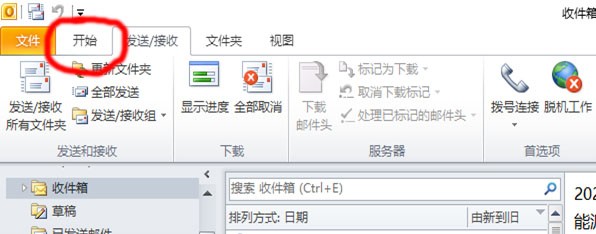
1、双击“Outlook”图案

Outlook怎样发出带有会议日程提醒的邮件

2、点击“开始

Outlook怎样发出带有会议日程提醒的邮件

3、点击“新建项目

Outlook怎样发出带有会议日程提醒的邮件

4、点击“会议

Outlook怎样发出带有会议日程提醒的邮件

5、填写您所需的“会议信息“(如:收件人、主题、地址、会议开始时间与结束时间、内容)

Outlook怎样发出带有会议日程提醒的邮件

6、设置“提醒”时间

Outlook怎样发出带有会议日程提醒的邮件

7、确认所有信息无误后,点击“发送

Outlook怎样发出带有会议日程提醒的邮件

  • outlook怎么发会议邀请
  • Outlook怎么发会议邀请邮件
  • Outlook怎样设置默认字体
  • Outlook怎么设置定期会议
  • 使用Outlook创建Teams会议
  • 热门搜索
    如何学习ps 如何赏析句子 昆明到西双版纳怎么走 杨光的快乐生活 得力验钞机怎么升级 win7如何分区 产后如何丰胸 鲜花如何保鲜 米加一笔是什么字 缝针后如何不留疤痕