教你Win7备份的取消与磁盘空间恢复

 时间:2026-02-15 06:47:59

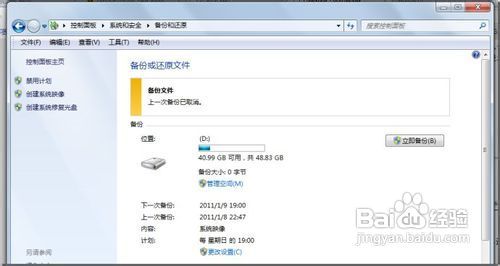
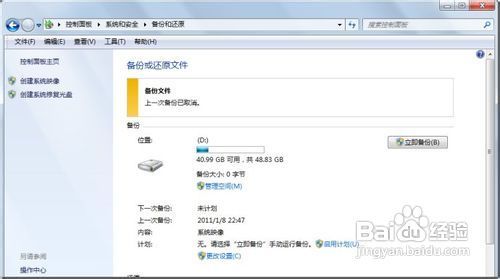
1、关闭win7的定时备份计划,如图,在左边功能列表的第一项“禁用计划”,点击它即可注:如果您的系统当中未出现“禁用计划”命令项,则可能您的系统设置当前不是定期备份的。此步可免。禁用定时备份功能,可以看到右边备份计划变为“无,请选择“立即备份”进行手工备份”。说明系统已经停止定期备份的动作。
教你Win7备份的取消与磁盘空间恢复

教你Win7备份的取消与磁盘空间恢复

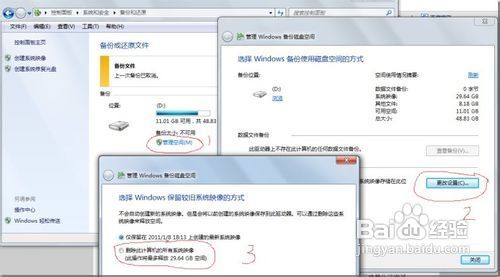
2、删除系统备份,腾出空间。


操作方法:如图所示,按照1、2、3的顺序操作,就可以删除当前备份设备(图中为D盘)上的备份数据,腾出磁盘空间。
注意:假如您在 L 盘还有备份,也想恢复,则首先要将当前备份设备修改为 L 盘才行。
教你Win7备份的取消与磁盘空间恢复

  • 如何删除无用的系统备份(Win7)
  • 如何备份win7
  • win7怎么备份
  • win7怎么备份系统(创建还原点)
  • win7 自动备份
  • 热门搜索
    手机如何快速赚钱方法 路由器密码设置 南京市旅游地图 技能特长怎么写 朕总是觉得哪里不对 如何调整照片分辨率 格陵兰岛旅游 慢性湿疹怎么治 痣长在哪里好 如何注册谷歌账号