1、打开word文档内容,然后鼠标右键点击上方面板中的标题。

2、在弹出的菜单中,选择 修改 命令,打开修改对话框。

3、图中箭头指示的是word默认的样式内容,我们修改后的内容也会显示在这里。
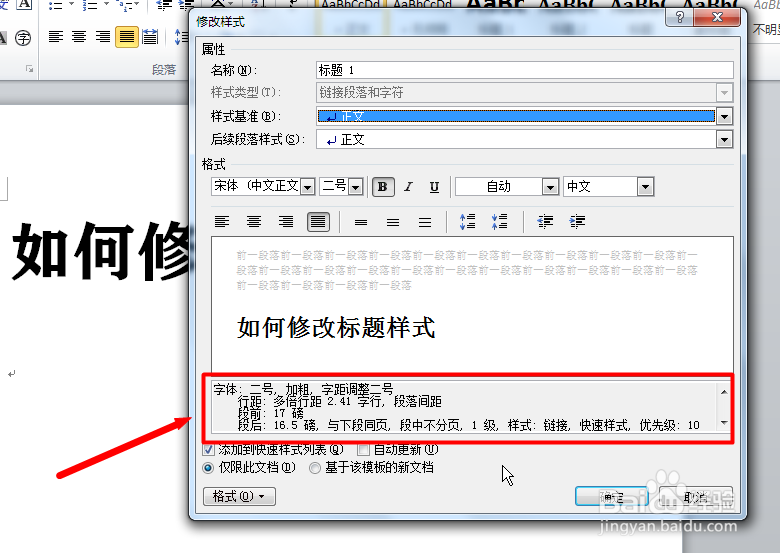
4、为了快速应用修改后的样式,一定要选择 自动更新 打勾。

5、图中的这个位置,是修改样式时的即时预览窗口,可以随时查看修改后的效果。

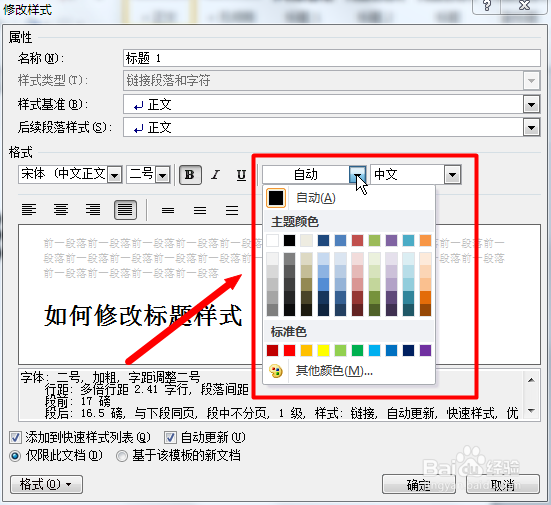
6、点击 图中框选区域,可以设置标题的字体样式,字号,外观粗细、斜体、下划线,以及标题默认的颜色样式。
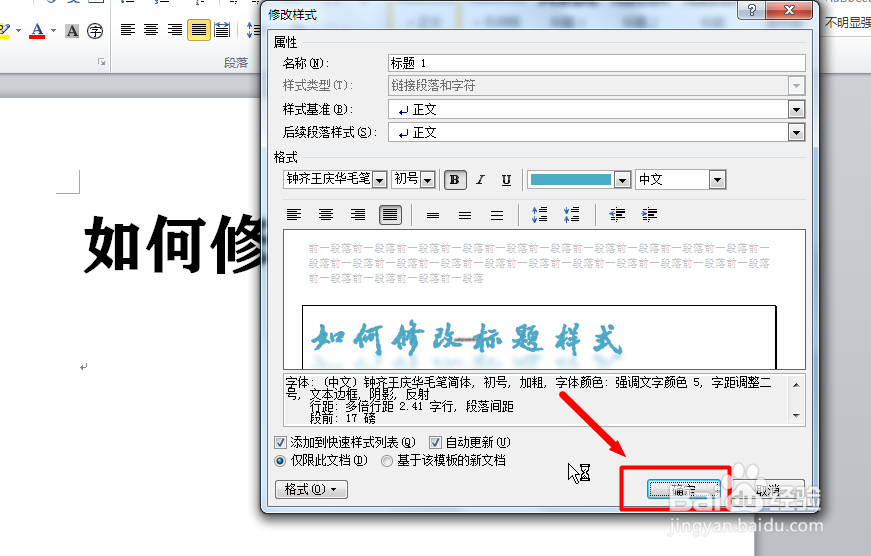
7、然后点击左下角的 格式 按钮,在弹出的菜单里可以设置标题的文字显示效果,快捷键,编号,图文边框等等,按照自己的喜好,定制自己的标题风格。设置完毕后,不要忘记点 确定 ,实例如图。
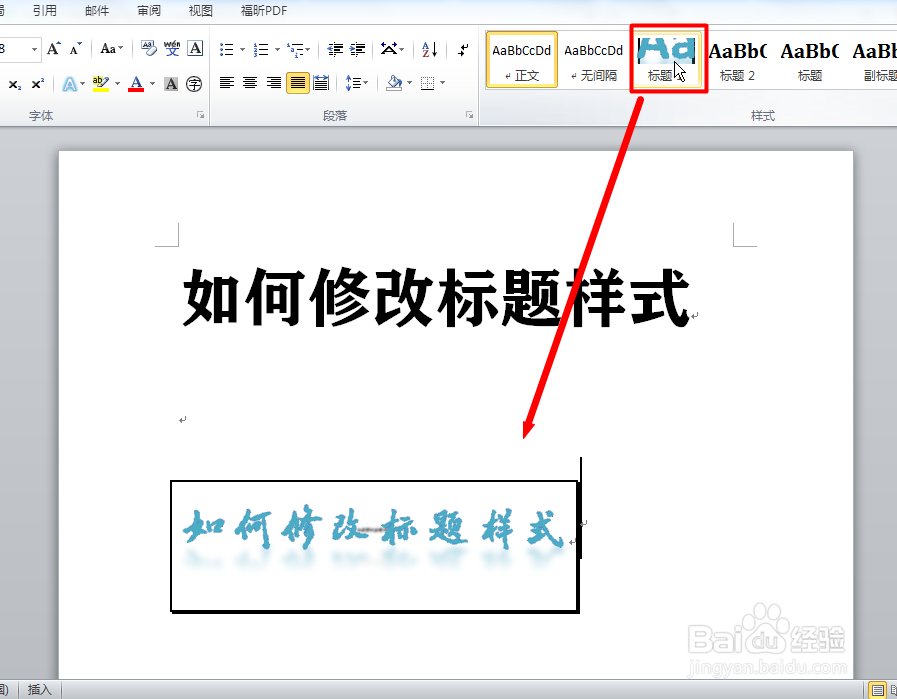
8、总结:
打开word文档内容,然后鼠标右键点击上方面板中的标题。
在弹出的菜单中,选择 修改 命令,打开修改对话框。
图中箭头指示的是word默认的样式内容,我们修改后的内容也会显示在这里。
为了快速应用修改后的样式,一定要选择 自动更新 打勾。
图中的这个位置,是修改样式时的即时预览窗口,可以随时查看修改后的效果。
点击 图中框选区域,可以设置标题的字体样式,字号,外观粗细、斜体、下划线,以及标题默认的颜色样式。
然后点击左下角的 格式 按钮,在弹出的菜单里可以设置标题的文字显示效果,快捷键,编号,图文边框等等,按照自己的喜好,定制自己的标题风格。设置完毕后点 确定。
